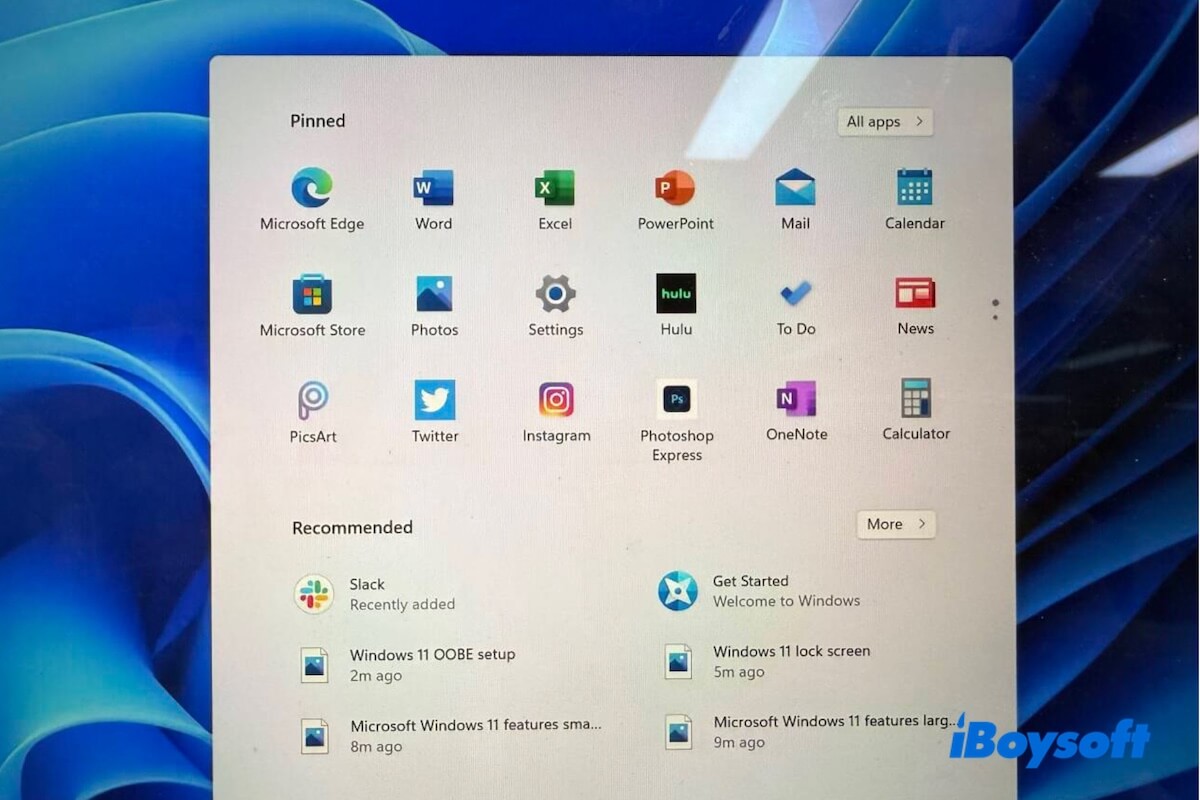
Windows 11 ISO ファイルは、新規インストールや起動用 USB の作成、仮想マシンへの導入、複数台の PC への一斉展開等に必要な重要なインストールデータです。
本記事では、Microsoft 公式からの Windows 11 ISO ファイル取得方法、ブータブル USB 作成手順、インストールに関する流れを順に解説します。
ご案内: Microsoft より Windows 11 25H2 が 2025年9月30日にリリース。25H2 は現在 Microsoft 公式ページからのみダウンロード可能。
アーカイブ版(24H2 / 23H2 / 22H2)の Windows 11 ISO ファイルも動作検証・テスト用途向けに直接ダウンロードリンクを公開。また、アーカイブ ISO の真正性確認方法も案内。
👉 Windows 11 Pro エディション ISO のみ必要な場合:Windows 11 Pro ISO ダウンロードページ
🔔 その他のバージョンを探す場合:すべての Windows ISO ダウンロード一覧
Windows 11 システム要件について:お使いの PC は対応可能か
操作開始前に、対象 PC のハードウェアや条件が Windows 11 の必要要件を満たしているかご確認願います。
| CPU | 互換性のある 64 ビット プロセッサまたは SoC 上で 1GHz 以上、2 コア以上 |
| メモリ | 4GB 以上 |
| ストレージ | 64GB 以上の空き容量 |
| システム ファームウェア | UEFI (セキュア ブート対応) |
| TPM | バージョン 2.0 |
| グラフィックス | DirectX 12 以上に対応し、WDDM 2.0 ドライバー搭載 |
| ディスプレイ | 9 インチ以上、HD 解像度(720p)対応 |
Windows 11 のシステム要件を満たしていないパソコンの場合でも、Tiny11 の利用が検討可能です。Tiny11 は、旧型や非対応 PC でも動作するよう最適化された非公式の軽量版 Windows 11 です。(下記より直接ダウンロードリンクを案内)
ご注意: Windows 11 の ISO ファイルはプロダクトキーを入力せず無料でダウンロードできますが、すべての機能を制限なく利用するには、インストール時に正規のプロダクトキーが必須となります。
Microsoft 公式サイトから Windows 11 ISO をダウンロード
Microsoft 公式より、最新バージョン Windows 11 25H2 の ISO ファイルを無料で取得可能です。ダウンロード時には事前準備が必要です。以下の手順をご参考ください。
Intel/AMD 搭載 PC 向け Windows 11 ISO のダウンロード手順
- Microsoft の Windows 11 ISO ダウンロードページへアクセス。
- ページ下部の「Windows 11 ディスク イメージ (ISO) x64 デバイス用」セクションを確認。
- プルダウンメニューで「Windows 11(複数エディション ISO x64 デバイス用)」を選択。
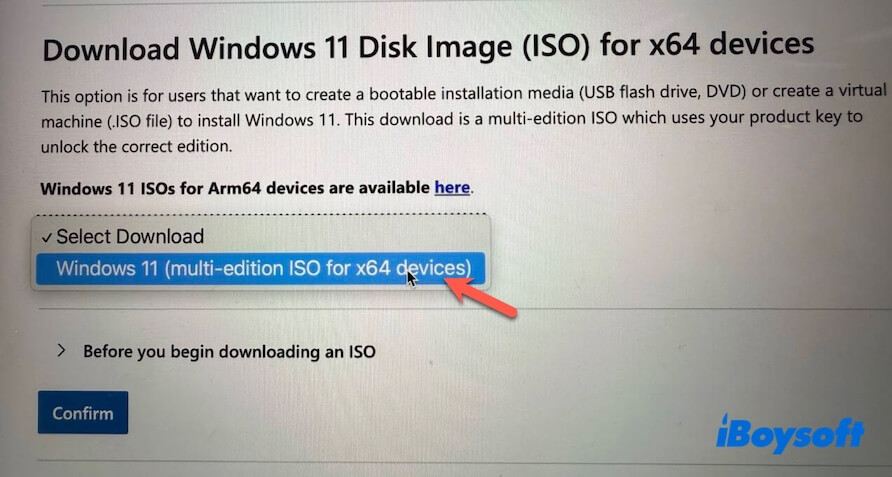
- 「ISO をダウンロードする前にお読みください」の案内欄を展開し、重要事項を確認。
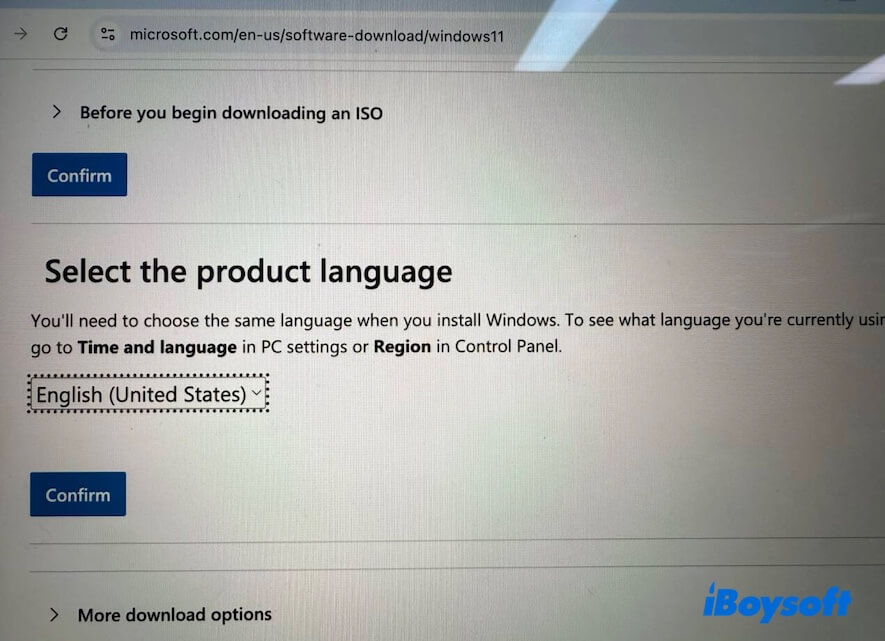
- 「確認」を選択して認証完了まで待機。
- 希望する言語を選択し「確認」ボタンをクリック。たとえば、ここでは English を選択。
- 「64 ビット ダウンロード」ボタンから Windows 11 ISO ファイルのダウンロード開始。
ファイルサイズは約 5.4GB。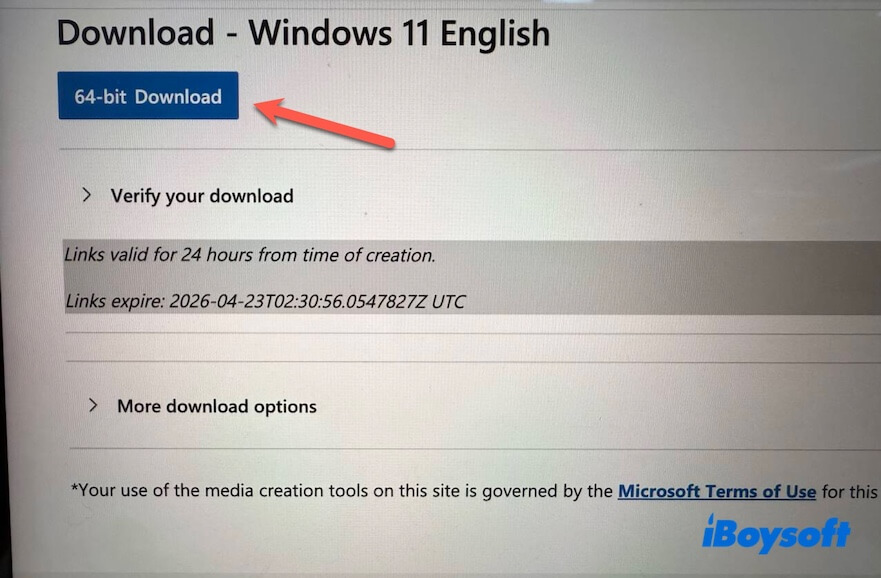
ARM ベース PC 向け Windows 11 ISO のダウンロード方法
- Microsoft Windows 11(ARM64)ISO ダウンロードページを開く。
- [Select Download]のプルダウンメニューから「Windows 11(multi-edition for Arm64)」を選択。

- 「ISO をダウンロードする前に」をクリックして説明内容を確認。
- 「Download Now」をクリック。
- 言語を選択し、「Confirm」をクリック。
- 「Download Now」をクリックして Windows 11(ARM64)ISO イメージの取得を開始。
なお、Microsoft 公式ページでダウンロードした Windows 11 ISO ファイルには、「Home」や「Pro」など複数エディションが含まれています。インストール時に希望のエディションを選択可能です。
直接リンクによる Windows 11 ISO ファイルのダウンロード(アーカイブ版)
Windows 11 25H2 を除き、24H2、23H2、22H2 など過去バージョンも入手可能です。
下記リンクより、Windows 11 24H2、23H2、22H2 のアーカイブ版 ISO ファイルを取得できます。
⬇️ Windows 11 24H2 ISO アーカイブ版ダウンロード
ファイルサイズ:5.4 GB
言語:英語
ソース:Internet Archive
MD5:bb2acb101d4a360c71530e4be00ec43c
SHA1:a81079ba4b9a9ce29a7a2a20cd34266ac21becce
⬇️ Windows 11 23H2 ISO アーカイブ版ダウンロード
ファイルサイズ:6.2 GB
言語:英語
ソース:Internet Archive
MD5:f2ddae5e4fd954c1cb35ba90c5fddf56
SHA1:9d18f7814564421381c94e13c09a9c427baf8018
⬇️ Windows 11 22H2 ISO アーカイブ版ダウンロード
ファイルサイズ:5.2 GB
言語:英語
ソース:Internet Archive
MD5:1add79027cf395498bada342b86675a4
SHA1:c5341ba26e420684468fa4d4ab434823c9d1b61f
いずれの Windows 11 ISO ファイルにも Home、Pro、Education、Enterprise など複数エディションが収録されており、インストール時に希望のエディションを選択可能です。正規プロダクトキーの有無に関わらず、ご自身の用途に合わせて選択してください。
Tiny11(Windows 11 軽量版)のダウンロード方法
Tiny11 は、有志開発者により配布されている非公式の Windows 11 Pro 軽量エディションです。従来版 Windows 11 の動作要件を満たさない旧型・低スペック PC でも動作できるよう、主に 2 GB メモリ・32 GB ストレージ環境に最適化されています。
公式の Windows 11 Pro と比較して、プリインストールアプリ、サービス、システム構成が大幅に簡素化されたイメージファイルとなります。
Tiny11 の入手経路としては、以下の無償ダウンロード先が利用可能です。
⬇️ archive.org から Tiny11 ISO を取得
エディション:23H2、64ビット(x64)
ファイルサイズ:4.2GB
言語:英語
配布元:Internet Archive
MD5:fa3e0d12e5132ca6d1239cee81d714d9
SHA1:fd5bdb107cc79946d0f4294b3fbafdaa9575bdbe
また、全バージョンを一覧できる専用ダウンロードページもございます:Tiny11ダウンロードページ
Windows 11 IoT Enterprise LTSC ダウンロードガイド
Windows 11 IoT Enterprise LTSC は、組み込み機器や専用端末、長期間の運用安定性が求められる業務用途向けに設計された専用エディションです。
必要に応じて、下記のリンクから Windows 11 IoT Enterprise LTSC を無料で入手いただけます。
⬇️ Windows 11 IoT Enterprise LTSC 正規版ダウンロード
エディション:x64、AMD64 または ARM
ファイルサイズ:4.7GB
言語:英語
配布元:Microsoft(公式)
⬇️ Windows 11 IoT Enterprise LTSC ダウンロード
エディション:x64 または ARM64
ファイルサイズ:4.8GB
言語:英語
配布元:Internet Archive
MD5:66608a96a4f2d73b4a1d054e76e6eae4
SHA256:4f59662a96fc1da48c1b415d6c369d08af55ddd64e8f1c84e0166d9e50405d7a
重要:ダウンロードした ISO ファイルの整合性検証について
Microsoft 公式以外(例:Internet Archive)から ISO ファイルを取得した場合、安全性確認のため、必ずチェックサムの一致確認を行う必要があります。改ざんや破損の有無を確認する重要な手順です。
- 管理者権限でコマンドプロンプトを起動します。
- 以下のコマンドでダウンロード済み ISO ファイルの MD5 値を表示します。
「C:\path\to\your\windows11.iso」は実際の ISO ファイル保存先に置き換えてください。
certutil -hashfile C:\path\to\your\windows11.iso MD5 - 表示された MD5 値と上述のMD5を照合します。
- 続いて、SHA-1値を表示する際は次のコマンドを実行します。
同様にファイルパスはご自身の環境に合わせて変更してください。
certutil -hashfile C:\path\to\your\windows11.iso SHA1 - 表示されたSHA-1値と、上記SHA-1値の一致を確認します。
上記のMD5およびSHA-1値とご自身が取得したISOファイルの値が一致すれば、そのファイルは改ざんや破損の心配なくご利用いただけます。
Windows 11 のブータブルUSBインストーラー作成方法
新規インストール、再インストール、複数端末のセットアップ、起動できないPCのレスキュー等、Windows 11のブータブルUSBメディア作成には公式ツールの Media Creation Tool、または専用ツール iBoysoft DiskGeeker for Windows が利用可能です。
ご利用目的や環境に最適な方法をお選びください。
| iBoysoft DiskGeeker for Windows の利用 | ✅ Windows 11 の ISO ファイル取得およびブータブルUSBインストーラー作成を一括実行 ✅ クリック操作のみで作業完了 ✅ Windows 11 OS パーティションのクローン作成にも対応(ブート可能) ❌ 事前にツールのダウンロードおよびインストールが必要 |
| Microsoft 純正 Media Creation Tool の利用 | ✅ Microsoft 公式ツール ✅ 無料で利用可能 ❌ 手順が多く複雑 ❌ エラーコード発生時、内容が難解な場合あり(初心者向けではない) |
方法1:iBoysoft DiskGeeker for Windows で Windows 11 ブータブルUSBインストーラーを作成
2つのツールを比較した場合、iBoysoft DiskGeeker for Windows はクリック操作だけで簡単に作業が進められるため、初心者にも扱いやすいのが特長です。
- iBoysoft DiskGeeker for Windows をダウンロードし、インストール後にパソコンで起動します。
- 32GB以上の空き容量がある初期化済みUSBメモリーをパソコンに接続してください。
- 「ダウンロード&起動ディスク作成」モジュール内で「Windows」→「Windows OS USB インストーラー作成」を選択。

- 使用するUSBメモリーを選択し、「選択」をクリック。
- 「Windows 11」セクションで、ご希望のエディションを選択し、「起動ディスク作成開始」をクリック。

本ツールによりWindows 11のISOファイルのダウンロードが自動的に始まり、ダウンロード完了後はすぐにWindows 11ブータブルUSBインストーラー作成処理が実行されます。
方法2:Windows 11 のブート可能なクローンを直接作成
起動できないパソコンでWindows 11 を直接利用したい場合や、複数台のパソコンでテストを行う場合には、ブータブルUSBインストーラーを作る手間を省き、直接ブート可能なクローンを用意する方法が有効です。
この場合も iBoysoft DiskGeeker for Windows を活用できます。高度なディスク管理機能により、Windows 11のOSパーティションを簡単操作でまるごとクローン作成可能です。生成されたクローンはそのままWindows 11 の起動メディアとして利用できるため、追加設定不要で別のパソコンから即時起動が可能です。
操作手順
- USBドライブをWindows 11パソコンに接続します。
なお、USBドライブの容量は、Windows 11搭載パソコンのOSディスク容量を上回っている必要があります。十分な容量がない場合、ディスククローン作業が正常に完了しません。 - このパソコンでiBoysoft DiskGeeker for Windowsをダウンロード・インストールし、起動します。
ソフトウェアが「ソースOSディスク」の欄に自動的にシステムパーティションを表示します。
- 「宛先ディスクを選択」をクリックし、宛先としてUSBドライブを選びます。

- 「開始」>「確認」を順に選択し、Windows 11のシステムパーティションをUSBドライブに迅速にクローンします。
方法3:Microsoft公式Media Creation ToolでWindows 11インストール用USBを作成
Microsoft公式のMedia Creation Toolを活用する場合、次の手順で進めます。
(直接ブータブルUSBをダウンロードしたい場合は、こちらをご利用ください:Windows 11ブータブルUSBダウンロード)
- Microsoft公式サイトへアクセスします。
- 「Windows 11インストールメディアを作成」欄で「今すぐダウンロード」をクリックします。
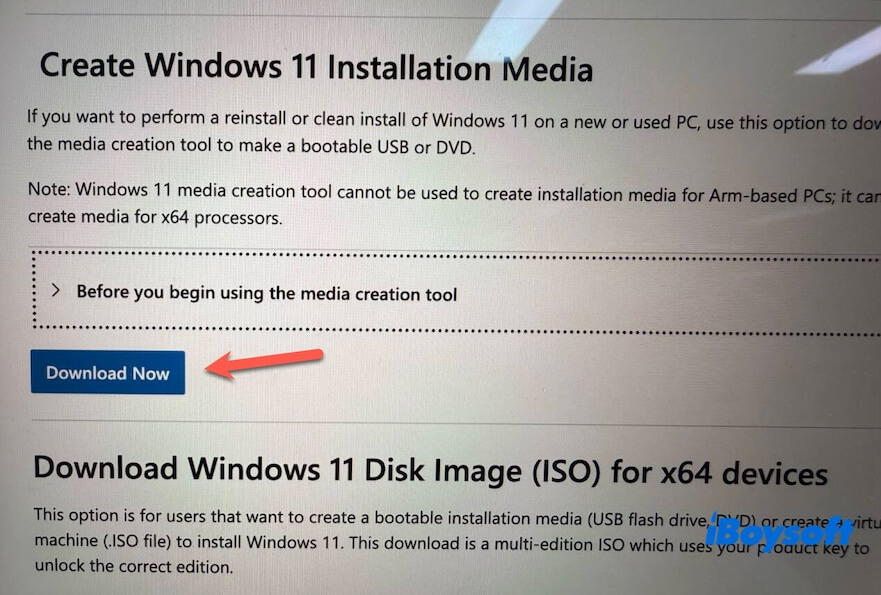
- ダウンロードした.exeファイルを開き、ライセンス条項へ同意します。
- 言語とエディションを選択します。
- メディアの種類で「USBフラッシュドライブ」を選び、「次へ」をクリックします。
- 64GB以上のUSBドライブをパソコンに接続します。
- 接続したUSBドライブは、Media Creation Toolによって自動検出されます。
- 該当USBドライブを選択します。
- このツールがWindows 11 ISOファイルをダウンロードし、自動的にブータブルUSBを作成します。
- 処理が完了するまで待機します。
ブータブルUSBインストーラーを使ったWindows 11のインストール手順
以上の作業で、Windows 11のブータブルUSBインストーラーが作成されます。新規インストールやアップグレード、起動しないパソコンの復旧、異なる端末での動作検証などで活用可能です。
Windows 11ブータブルUSBインストーラーでの起動手順:
- 対象パソコンにWindows 11ブータブルUSBを挿入します。
- パソコンを再起動し、すぐにブートメニューまたはBIOS/UEFI画面へ入るためのキーを押します。
Dell:F12
HP:F9またはEsc
Lenovo:F12
Acer:F12
ASUS:EscまたはF8
MSI:F11 - 「デバイスの使用」を選択し、起動元のUSBドライブを指定します。
ブートメニューが表示されない場合は、BIOS/UEFIでUSBドライブを起動優先順位の最上位に設定してください。 - USBドライブから起動後、画面の案内にしたがってWindows 11のセットアップおよびインストールを進めます。
ご注意:メディア作成ツールやRufusをご利用の場合は、Windows 11のブータブルUSB作成方法をご覧ください。
まとめ
信頼性の低い配布元とは異なり、こちらでご案内しているWindows 11 ISOダウンロードリンクは、Microsoft公式および非営利団体のデジタルアーカイブ「Archive.org」から取得できます。いずれの方法でも安心して利用できます。
Windows 11のブータブルUSBを作成予定の場合、Windows対応のiBoysoft DiskGeekerのご活用を推奨します。Windows 11搭載PCのC:ドライブを簡単にクローンすることで、複雑な手順を踏まずにブータブルUSB作成が可能です。
🔔 なお、ほかのWindowsバージョンが必要な場合は、下記ページもあわせてご参照ください。
- Windows 10 ISOの入手方法
- Windows 7 ISOダウンロード
- Windows Vista入手ページ
- Windows XPダウンロード方法
- 従来のWindowsバージョンアーカイブ(公式原本)
Windows 11 ISOダウンロードに関するよくあるご質問
- QCan I use the Windows 11 ISO to upgrade my existing Windows?
-
A
Yes. Instead of booting from the USB, you can mount the ISO (double-click it in File Explorer) and run setup.exe. This allows you to 'Upgrade' while keeping your files, provided your PC meets the hardware requirements.
- QMy PC doesn't meet the requirements (No TPM 2.0). Is there a workaround?
-
A
Yes. You can try Tiny11, a lightweight version of Windows 11 designed for unsupported old PCs. Be aware that Microsoft doesn't officially support it and withhold security updates on unsupported hardware.
- QWhat is the smallest version of Windows 11?
-
A
The official smallest version of Windows 11 is Windows 11 SE. It is designed for low-cost student laptops, but with limited availability.
The unofficial smallest version of Windows 11 is Tiny11. It is a lite version of Windows 11 Pro released by independent developers.
- QWhat is the Windows 11 25H2 release date?
-
A
Windows 11 25H2 will be publicly available in the second half of 2025.
- QIs Windows Tiny11 official?
-
A
No, it is distributed by independent developers.