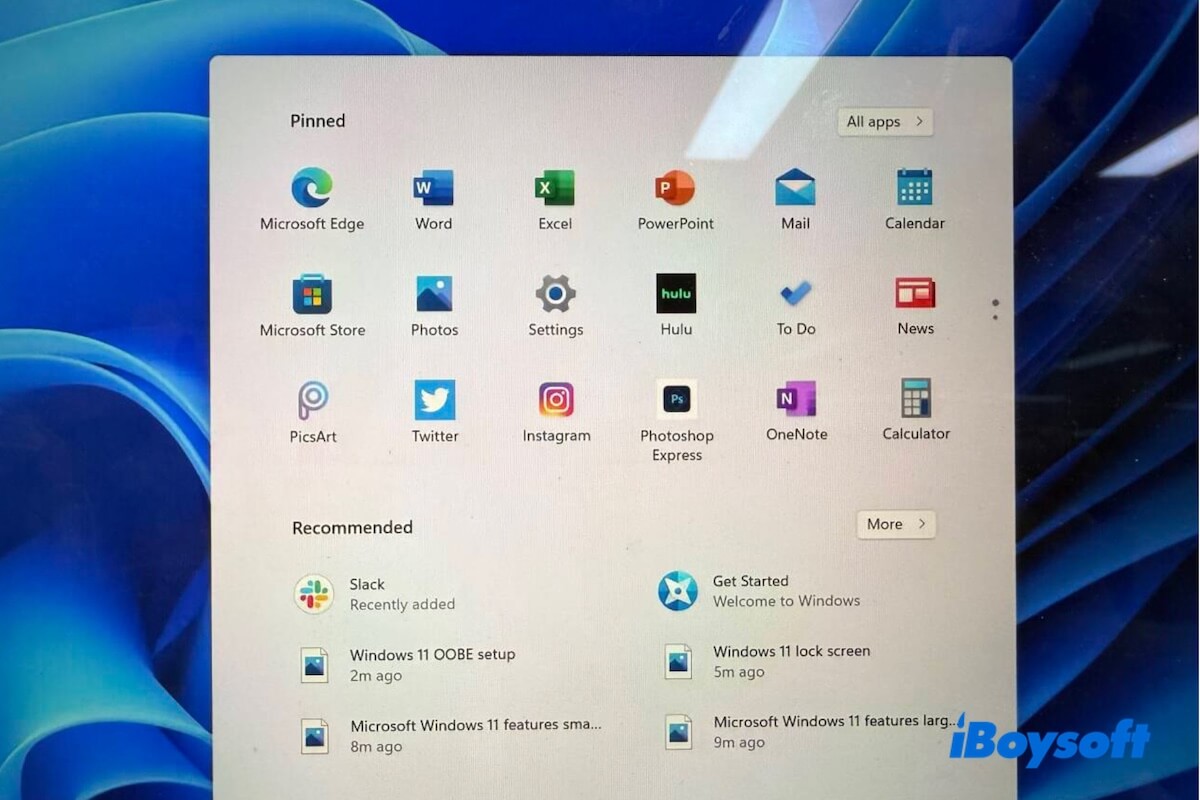
El archivo ISO de Windows 11 permite la instalación limpia del sistema operativo, utilizar una memoria USB de arranque, implementar Windows en máquinas virtuales, instalar el sistema en varios equipos y otros casos avanzados.
En esta guía se detalla el proceso de descarga oficial del archivo ISO de Windows 11 desde Microsoft, la creación del instalador USB y la instalación de Windows 11.
Aviso: Microsoft publicó Windows 11 25H2 el 30 de septiembre de 2025. Actualmente, el ISO de Windows 11 25H2 solo se obtiene desde Microsoft.
Disponibilidad de enlaces directos para descargar versiones archivadas: Windows 11 24H2 ISO, Windows 11 23H2 ISO y Windows 11 22H2 ISO para pruebas técnicas, junto con las instrucciones para verificar la integridad de estos archivos.
👉 Interesa exclusivamente la versión Pro de Windows 11 ISO: consulta aquí: Descarga de Windows 11 Pro ISO
🔔 Otras ediciones de Windows disponibles desde: Descarga de Windows ISO
Requisitos del sistema para Windows 11: compatibilidad de equipos
Antes de iniciar, conviene confirmar que el equipo de destino cumple las especificaciones necesarias para Windows 11.
| CPU | Procesador compatible de 64 bits (o SoC) con velocidad mínima de 1 GHz y al menos 2 núcleos |
| RAM | 4 GB o más |
| Almacenamiento | 64 GB de capacidad mínima |
| Firmware del sistema | Compatibilidad con UEFI y arranque seguro habilitado |
| TPM | Versión 2.0 |
| Tarjeta gráfica | Compatibilidad con DirectX 12 o versiones posteriores y controlador WDDM 2.0 |
| Pantalla | Tamaño superior a 9 pulgadas en diagonal con resolución HD (720p) o más alta |
Cuando el ordenador no cumple los requisitos necesarios para instalar Windows 11, existe la alternativa de Tiny11. Esta versión no oficial y optimizada de Windows 11 proporciona compatibilidad en equipos antiguos o fuera de soporte. (enlaces directos más abajo)
Advertencia: Aunque resulta posible obtener el archivo ISO de Windows 11 sin coste (sin clave de producto), durante la instalación es imprescindible introducir una clave válida para desbloquear todas las funciones completas de Windows 11 sin restricciones.
Descarga oficial del archivo ISO de Windows 11 desde Microsoft
Microsoft ofrece el archivo ISO original de Windows 11 totalmente gratis. Actualmente, la versión disponible corresponde a Windows 11 25H2. Antes de iniciar la descarga, se requiere realizar una configuración previa, detallada a continuación:
Archivo ISO de Windows 11 para equipos Intel/AMD
- Abrir la página oficial de descargas de ISO de Microsoft Windows 11.
- Desplazar hacia abajo hasta encontrar la sección “Descargar imagen de disco de Windows 11 (ISO) para dispositivos x64”.
- Ubicar el menú desplegable y elegir “Windows 11 (ISO multi-edición para x64)”
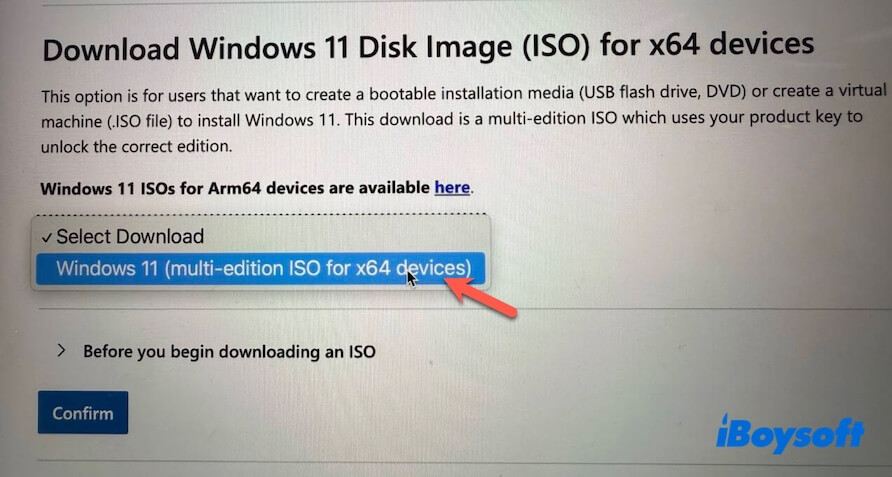
- Abrir la sección titulada “Antes de iniciar la descarga de un archivo ISO” y consultar las recomendaciones presentadas.
- Pulsar en “Confirmar” para proceder con la validación.
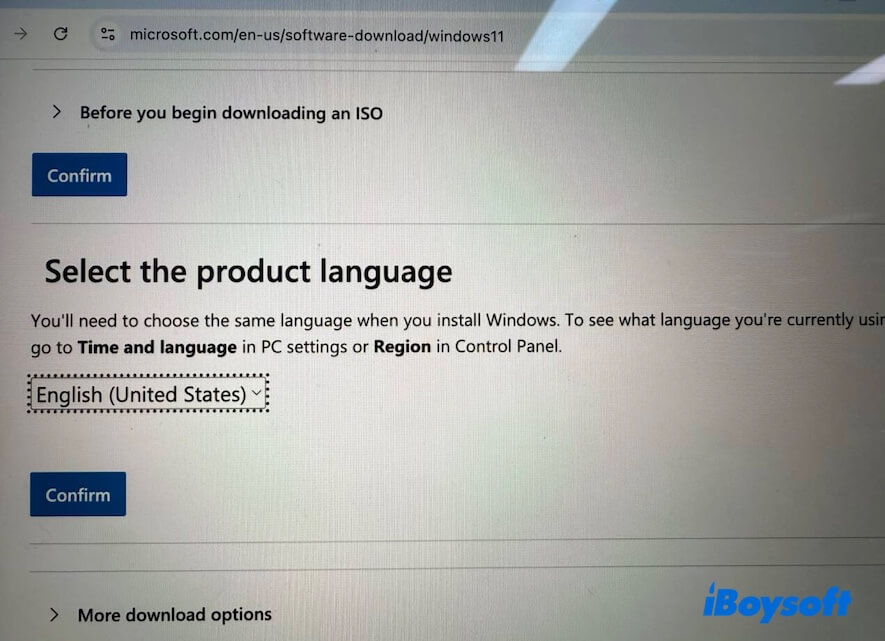
- Seleccionar el idioma preferido y pulsar “Confirmar”. Por ejemplo, seleccionar Español.
- Elegir la opción de descarga para 64 bits y comenzar la obtención del archivo ISO de Windows 11.
El tamaño aproximado del archivo es de 5,4 GB.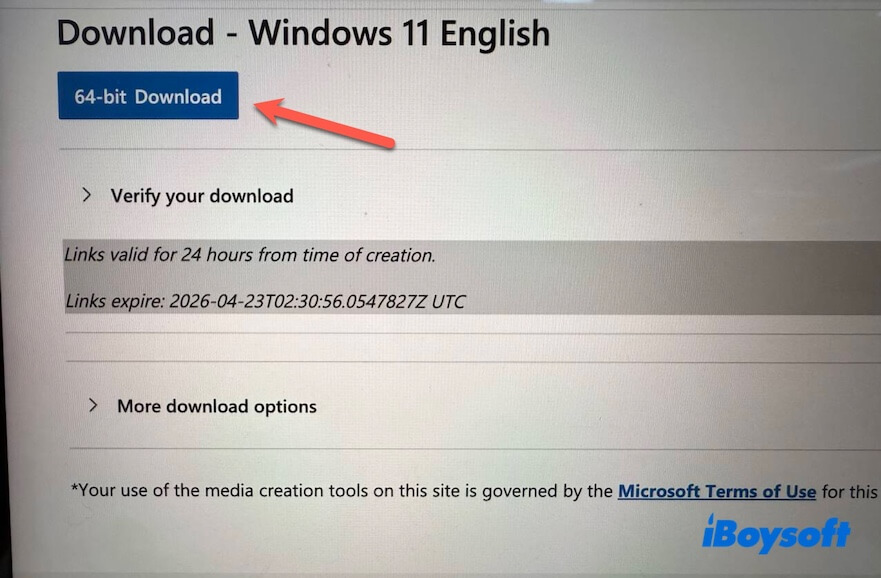
Archivo ISO de Windows 11 para equipos con procesador ARM
- Acceso a la página oficial para obtener el archivo ISO de Microsoft Windows 11 (ARM64).
- Desde el menú desplegable correspondiente a la descarga, selección de la opción "Windows 11 (multi-edición para Arm64)".

- Despliegue de la sección "Antes de iniciar la descarga de un ISO" para consultar las indicaciones previas.
- Pulsación sobre la opción "Descargar ahora".
- Elección del idioma preferido y confirmación de la selección.
- Descarga directa del archivo ISO de Windows 11 (ARM64) al dispositivo.
De igual manera, el archivo ISO de Windows 11 proveniente directamente de Microsoft agrupa todas las ediciones principales, como Home y Pro. Es posible seleccionar la versión preferida durante el proceso de instalación.
Enlaces directos para la descarga de archivos ISO de Windows 11 (archivos archivados)
Quedan disponibles versiones anteriores a Windows 11 25H2, incluyendo las ediciones 24H2, 23H2 y 22H2.
Mediante los siguientes enlaces se accede a los archivos ISO archivados de Windows 11 24H2, 23H2 y 22H2.
⬇️ ISO de Windows 11 24H2 – descarga directa
Tamaño: 5,4 GB
Idioma: inglés
Fuente: Internet Archive
MD5: bb2acb101d4a360c71530e4be00ec43c
SHA1: a81079ba4b9a9ce29a7a2a20cd34266ac21becce
⬇️ ISO de Windows 11 23H2 – descarga directa
Tamaño: 6,2 GB
Idioma: inglés
Fuente: Internet Archive
MD5: f2ddae5e4fd954c1cb35ba90c5fddf56
SHA1: 9d18f7814564421381c94e13c09a9c427baf8018
⬇️ ISO de Windows 11 22H2 – descarga directa
Tamaño: 5,2 GB
Idioma: inglés
Fuente: Internet Archive
MD5: 1add79027cf395498bada342b86675a4
SHA1: c5341ba26e420684468fa4d4ab434823c9d1b61f
Cada archivo ISO de Windows 11 contiene varias ediciones integradas, como Home, Pro, Education, Enterprise, entre otras. Durante la instalación se habilita la selección de la edición que mejor se adapte a las necesidades, sin importar si se dispone de clave de producto.
Versión ligera de Windows 11 — Tiny11
Tiny11 constituye una edición reducida y no oficial de Windows 11 Pro, desarrollada de manera independiente para equipos más antiguos o con recursos limitados que difícilmente cumplen con los requisitos estándar de Windows 11. Por ejemplo, compatibilidad mínima desde 2 GB de RAM y 32 GB de almacenamiento.
Esta variante optimizada de Windows 11 incluye menos aplicaciones preinstaladas, menos servicios activos y reduce componentes de sistema respecto a la edición oficial de Windows 11 Pro.
Actualmente, existen dos alternativas gratuitas para descargar Tiny11:
⬇️ Tiny11 desde archive.org – acceso oficial
Edición: 23H2, 64 bits (x64)
Tamaño: 4,2 GB
Idioma: inglés
Procedencia: Internet Archive
MD5: fa3e0d12e5132ca6d1239cee81d714d9
SHA1: fd5bdb107cc79946d0f4294b3fbafdaa9575bdbe
También puede consultarse este centro de descargas de Tiny11 para acceder a todas las ediciones: Descargas de Tiny11
Descarga de Windows 11 IoT Enterprise LTSC
Windows 11 IoT Enterprise LTSC corresponde a una edición especializada destinada a sistemas integrados, dispositivos dedicados y necesidades de estabilidad a largo plazo.
Para obtener el instalador sin coste, se facilita el enlace directo para la descarga de Windows 11 IoT Enterprise LTSC:
⬇️ Descargar Windows 11 IoT Enterprise LTSC
Edición: x64, AMD64 o ARM
Tamaño: 4,7 GB
Idioma: inglés
Procedencia: Microsoft (oficial)
⬇️ Descargar Windows 11 IoT Enterprise LTSC
Edición: x64 o ARM64
Tamaño: 4,8 GB
Idioma: inglés
Procedencia: Internet Archive
MD5: 66608a96a4f2d73b4a1d054e76e6eae4
SHA256: 4f59662a96fc1da48c1b415d6c369d08af55ddd64e8f1c84e0166d9e50405d7a
Importancia de verificar la integridad del archivo ISO descargado
Las imágenes ISO obtenidas fuera de los canales oficiales de Microsoft (por ejemplo, Internet Archive) requieren comprobación de suma de verificación para asegurar que el archivo se mantiene íntegro y sin modificaciones no autorizadas.
- Acceder al símbolo del sistema con permisos de administrador.
- Introducir el comando que aparece a continuación para consultar el valor MD5 vinculado al archivo ISO descargado.
Sustituir C:\path\to\your\windows11.iso por la ruta real del archivo ISO descargado.
certutil -hashfile C:\path\to\your\windows11.iso MD5 - Comprobar que la cadena alfanumérica (hash MD5) coincide exactamente con la indicada junto al archivo ISO ofrecido.
- Introducir el comando correspondiente para ver el valor SHA-1 del archivo ISO de Windows 11.
Sustituir C:\path\to\your\windows11.iso por la ruta real del archivo ISO.
certutil -hashfile C:\path\to\your\windows11.iso SHA1 - Comparar el valor SHA-1 generado con el proporcionado anteriormente.
En el caso de que los valores MD5 y SHA-1 obtenidos tras la comprobación coincidan con los indicados, puede considerarse el archivo como seguro y sin alteraciones.
Creación de instalador USB arrancable de Windows 11
Para preparar un USB de instalación y así realizar una instalación limpia, reinstalar el sistema, iniciar equipos con múltiples dispositivos o recuperar ordenadores que no arrancan, se dispone de la Herramienta de Creación de Medios de Microsoft o de la aplicación iBoysoft DiskGeeker for Windows.
¿Cuál de estas alternativas se ajusta mejor a las necesidades del usuario?
| Uso de iBoysoft DiskGeeker para Windows | ✅ Descarga del archivo ISO de Windows 11 y creación del instalador USB iniciable en un solo proceso. ✅ Solo se requieren unos cuantos clics. ✅ Permite clonar la partición del sistema operativo Windows 11 y obtener una copia arrancable. ❌ Es necesario instalar la aplicación previamente. |
| Uso de la Herramienta de Creación de Medios de Microsoft | ✅ Solución oficial de Microsoft. ✅ Disponible de forma gratuita. ❌ El procedimiento resulta más complejo. ❌ Puede arrojar códigos de error poco claros (difícil para quienes se inician). |
Alternativa 1: Creación de un instalador USB arrancable de Windows 11 con iBoysoft DiskGeeker para Windows
En comparación con las otras opciones, iBoysoft DiskGeeker para Windows simplifica notablemente el proceso, ya que solo requiere ejecutar algunos clics.
- Descargar e instalar iBoysoft DiskGeeker para Windows y abrirlo en el ordenador.
- Conectar una unidad USB formateada de al menos 32 GB de espacio libre al equipo.
- Dentro del módulo para “Descargar y crear disco de arranque”, seleccionar "Windows" y luego "Crear instalador USB del sistema".

- Seleccionar la unidad USB y pulsar en "Elegir".
- En el apartado de Windows 11, definir la edición que se prefiera e iniciar la creación del disco de arranque.

La aplicación procederá de inmediato a descargar el archivo ISO de Windows 11 y comenzará automáticamente la creación del instalador USB arrancable en cuanto finalice la descarga.
Alternativa 2: Generación directa de una copia arrancable de Windows 11
En situaciones donde el propósito sea arrancar un equipo que no inicia con Windows 11 o ejecutar pruebas en distintos ordenadores, resulta innecesario invertir tiempo en generar un instalador USB.
En su lugar, resulta posible recurrir a iBoysoft DiskGeeker para Windows. Esta solución integral de gestión de discos también permite clonar la partición del sistema operativo de un PC con Windows 11 con solo unos clics. La copia resultante es completamente arrancable, permitiendo iniciar el equipo directamente y sin ajustes adicionales.
Procedimiento a seguir:
-
Conexión de la unidad USB al ordenador con Windows 11.
La capacidad de la unidad USB debe superar la del disco donde se encuentra el sistema operativo en el equipo. De lo contrario, la clonación no podrá completarse correctamente. -
Descarga e instalación de iBoysoft DiskGeeker para Windows en el propio equipo Windows 11.
Al abrir la aplicación, el programa identifica automáticamente la partición del sistema en el apartado correspondiente al disco origen.

-
Selección de “Seleccionar disco de destino” y elección de la unidad USB como destino.

- Inicio del proceso mediante “Iniciar” y confirmación para clonar la partición del sistema de Windows 11 en la unidad USB rápidamente.
Opción 3: Creación de un instalador USB de Windows 11 mediante la Herramienta de creación de medios de Microsoft
En caso de preferir la solución ofrecida por Microsoft, se puede proceder de la siguiente manera:
(¿Prefieres obtener directamente el USB arrancable? Descárgalo aquí: Descarga USB de arranque para Windows 11)
- Acceso al sitio web oficial de Microsoft.
-
Ubicación y selección de “Descargar ahora” en la sección correspondiente a la creación de medios de instalación para Windows 11.
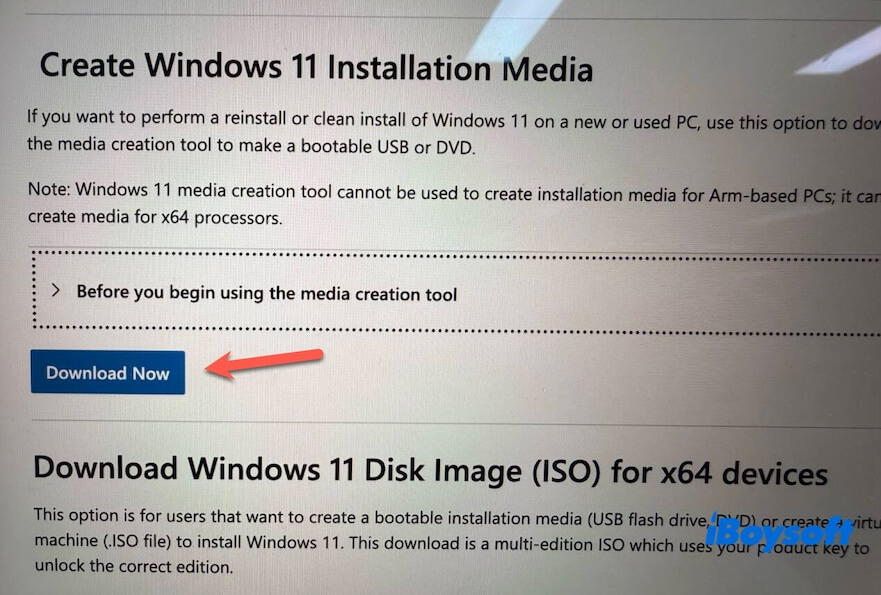
- Apertura del archivo .exe descargado y aceptación de las condiciones de uso.
- Definición del idioma y la edición deseada.
- Elección del tipo de medio “Unidad flash USB” y continuación con la opción siguiente.
- Inserción de una unidad USB con al menos 64 GB en el equipo.
- Detección automática de la unidad USB conectada por la herramienta de creación de medios.
- Selección de la unidad USB adecuada.
- La herramienta procede a descargar la imagen ISO de Windows 11 y crea de forma automática el USB de arranque.
- Espera hasta que finalice el procedimiento.
Instalación de Windows 11 utilizando un USB de arranque
Una vez finalizado el proceso, dispones de un instalador USB de Windows 11. Esta solución permite realizar instalaciones limpias, actualizar el sistema operativo, iniciar equipos que no arrancan, realizar pruebas de Windows 11 en diferentes dispositivos y otras tareas relacionadas.
Instrucciones para iniciar un ordenador con el instalador USB de Windows 11:
- Inserción del USB de arranque de Windows 11 en el ordenador destino.
-
Reinicio del equipo y pulsación inmediata de la tecla correspondiente para acceder al Menú de Arranque o la configuración BIOS/UEFI.
Dell: F12
HP: F9 o Esc
Lenovo: F12
Acer: F12
ASUS: Esc o F8
MSI: F11 -
Elección de la opción “Usar un dispositivo” y selección de la unidad USB indicada.
En caso de no visualizar el menú de arranque, acceso a la BIOS/UEFI para establecer la prioridad de arranque desde el USB. - Tras iniciar el proceso desde la unidad USB, seguimiento de las instrucciones para finalizar la instalación de Windows 11 en el equipo.
Nota: Para quienes necesiten preparar un USB de instalación de Windows 11 mediante la herramienta oficial de creación de medios o con Rufus, consultar: Guía para crear USB de arranque de Windows 11
Conclusión
A diferencia de enlaces provenientes de fuentes no verificadas, las opciones de descarga de la ISO de Windows 11 ofrecidas aquí se obtienen directamente de Microsoft y de Archive.org, una reconocida biblioteca digital sin fines de lucro. Ambas alternativas brindan plena confianza.
Para llevar a cabo la creación de un USB de arranque de Windows 11, resulta recomendable utilizar iBoysoft DiskGeeker for Windows. Este programa permite generar el USB de arranque mediante la clonación directa de la unidad C: de un ordenador con Windows 11, sin procesos complejos.
🔔 Por cierto, para quienes requieran imágenes ISO de otras ediciones de Windows, consultar:
- Descargar ISO de Windows 10
- Descargar ISO de Windows 7
- Descarga de Windows Vista
- Descarga de Windows XP
- Repositorio de descargas de versiones antiguas de Windows (originales)
Preguntas frecuentes sobre la descarga de ISO de Windows 11
- Q¿Es posible utilizar el archivo ISO de Windows 11 para actualizar un sistema operativo Windows ya instalado?
-
A
Sí. En lugar de iniciar desde el USB, resulta posible montar el archivo ISO (haciendo doble clic en el Explorador de archivos) y ejecutar setup.exe. Así se inicia la actualización conservando los archivos, siempre que el equipo cumpla los requisitos técnicos.
- QSi el equipo no cumple los requisitos (por ejemplo, falta de TPM 2.0), ¿existe alguna alternativa?
-
A
Sí. Es posible recurrir a Tiny11, una variante ligera de Windows 11 orientada a equipos antiguos no compatibles. Sin embargo, Microsoft no brinda soporte oficial ni distribuye actualizaciones de seguridad para hardware no admitido.
- Q¿Cuál es la versión más ligera de Windows 11 disponible?
-
A
La versión oficial más ligera de Windows 11 corresponde a Windows 11 SE, desarrollada para portátiles económicos diseñados para estudiantes, aunque su disponibilidad es limitada.
La versión más ligera no oficial corresponde a Tiny11, una edición reducida de Windows 11 Pro creada por desarrolladores independientes.
- Q¿Cuál es la fecha de lanzamiento de Windows 11 25H2?
-
A
La versión Windows 11 25H2 estará disponible para el público durante la segunda mitad de 2025.
- Q¿Tiny11 cuenta con distribución oficial?
-
A
No, esta edición es desarrollada y distribuida por particulares.