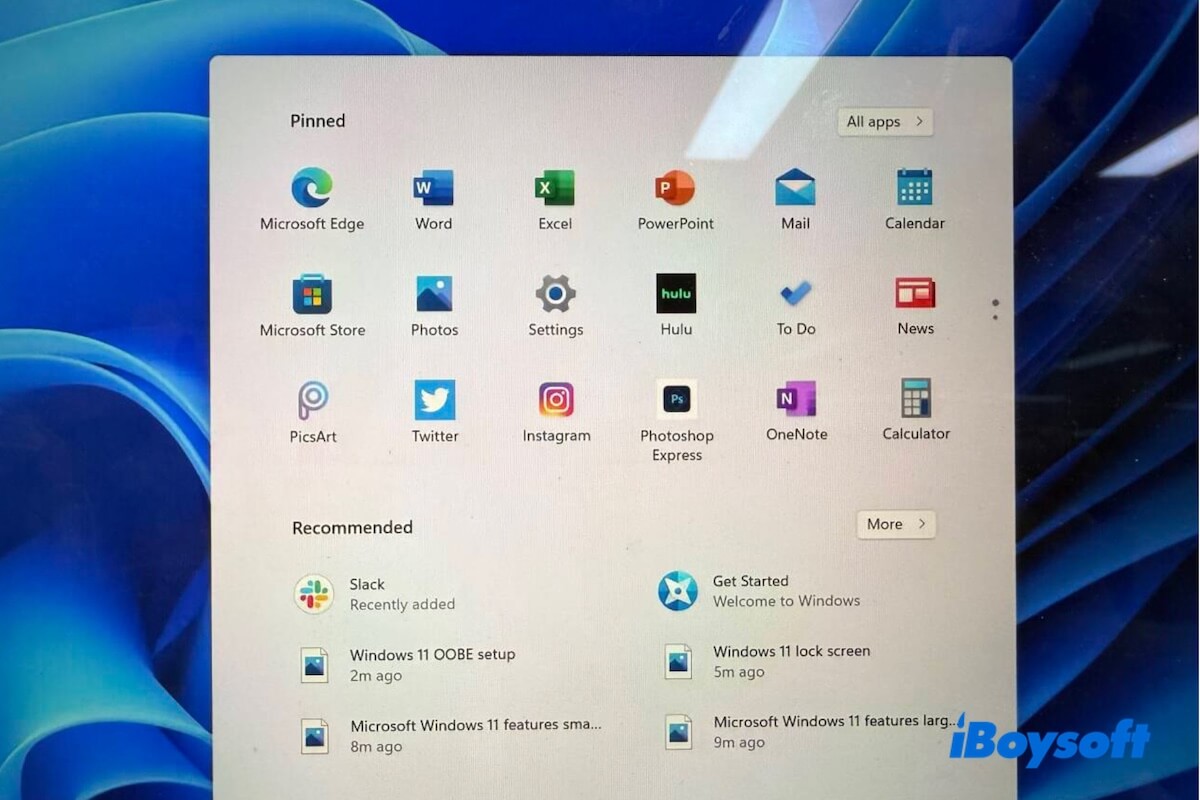
Windows 11 ISO dosyası; temiz kurulum, önyüklenebilir USB hazırlama, sanal makine kurulumu ve birden çok bilgisayara toplu Windows dağıtımı gibi işlemler için gereklidir.
Bu içerikte, Microsoft üzerinden orijinal Windows 11 ISO dosyasının edinilmesi, önyüklenebilir USB kurulum medyasının hazırlanması ve Windows 11 yüklemesi adımlarına dair rehber sunulmaktadır.
Not: Microsoft, 30 Eylül 2025 tarihinde Windows 11 25H2 sürümünü yayımlamıştır. Sadece Windows 11 25H2 sürümü Microsoft üzerinden temin edilmektedir.
Arşivlenen Windows 11 24H2, Windows 11 23H2 ve Windows 11 22H2 ISO dosyalarına yönelik doğrudan indirme bağlantıları, deneme ve doğrulama ihtiyaçlarınız için sağlanmaktadır. Ayrıca arşiv ISO dosyalarının bütünlük kontrolü yöntemi de paylaşılmıştır.
👉 Sadece Windows 11 Pro ISO isteyenler için bağlantı: Windows 11 Pro ISO İndir
🔔 Farklı Windows sürümlerini indirebilmek için: Windows ISO İndirme Merkezi
Windows 11 sistem gereksinimleri: Bilgisayarınız uyumlu mu?
Sürece başlamadan önce, hedef bilgisayarın Windows 11 için gerekli donanım şartlarını sağladığından emin olunmalıdır.
| İşlemci | Uygun 64 bit işlemcide veya System on a Chip (SoC) mimarisinde, en az 2 çekirdekli ve 1 GHz ya da daha yüksek frekansta çalışan donanım |
| Bellek (RAM) | 4 GB veya daha fazla |
| Depolama Alanı | En az 64 GB kapasite |
| Sistem Yazılımı | UEFI tabanlı ve Güvenli Önyükleme özelliği etkinleştirilmiş olmalı |
| TPM | 2.0 sürümü |
| Ekran Kartı | DirectX 12 veya üzeriyle uyumlu, WDDM 2.0 sürücüsüne sahip grafik donanımı |
| Ekran | Köşegen uzunluğu 9 inçten büyük, HD (720p) ya da daha yüksek çözünürlükte ekran |
Bilgisayarınız Windows 11’in sistem gereksinimlerini karşılamıyorsa, Tiny11 seçeneği değerlendirilebilir. Resmiyet taşımayan ve gereksinimleri azaltılmış bu Windows 11 sürümü; desteklenmeyen ya da düşük donanımlı bilgisayarlarda çalıştırılmak üzere hazırlanmıştır. (aşağıda doğrudan bağlantılar mevcut)
Uyarı: Windows 11 ISO dosyası ücretsiz olarak edinilebilse de (lisans anahtarı gerektirmez), kurulum esnasında tam kapasiteyle kullanabilmek ve tüm özelliklere erişmek için geçerli bir ürün anahtarı girilmesi zorunludur.
Microsoft Üzerinden Resmi Windows 11 ISO İndirme İşlemi
Ayrıca Microsoft’un resmi web sitesi üzerinden, ücretsiz olarak en güncel Windows 11 ISO’su indirilebilir. Güncel sürüm: Windows 11 25H2. Microsoft’tan ISO dosyası edinmek için kısa bir ön hazırlık gereklidir. Aşağıda ilgili adımlar açıklanmaktadır.
Intel/AMD İşlemcili Bilgisayarlar İçin Windows 11 ISO Dosyası
- Microsoft Windows 11 ISO indirme sayfasına giriş yapılır.
- Aşağıya kaydırarak "x64 cihazlar için Windows 11 Disk Görüntüsü (ISO) İndir" başlığına ulaşılır.
- Açılan menüden "Windows 11 (çoklu sürüm x64 ISO)" seçeneği işaretlenir.
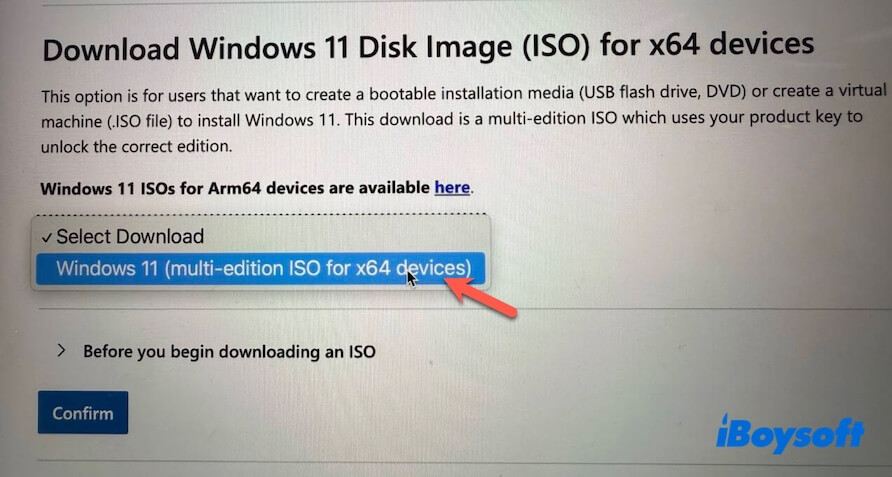
- “ISO indirmeye başlamadan önce” başlıklı bölüm genişletilir ve güncelleme notları incelenir.
- "Onayla" tuşuna basılır ve doğrulama işleminin tamamlanması beklenir.
- Uygun dil tercihi yapıldıktan sonra tekrar “Onayla” seçilir. Örneğin, burada İngilizce belirlenmiştir.
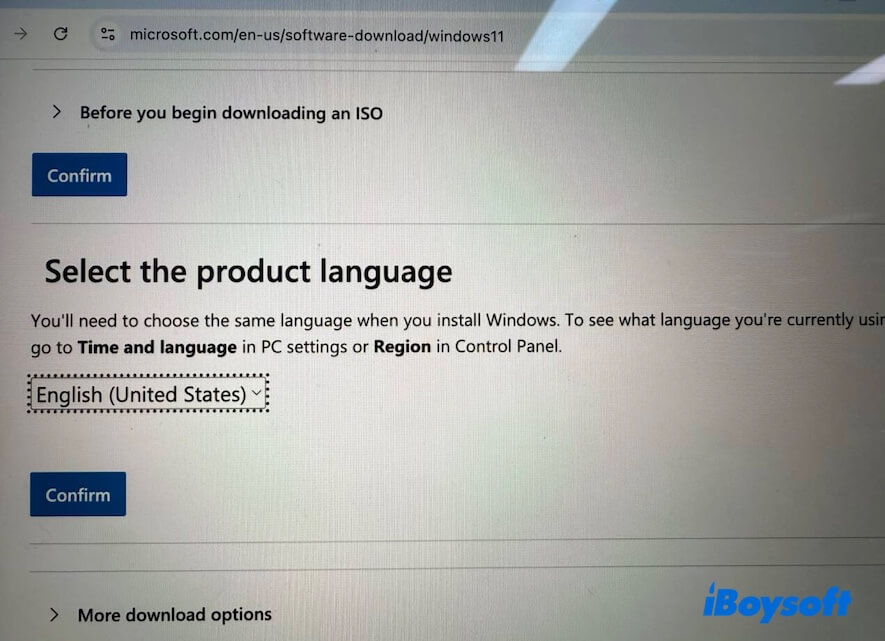
- 64 bit İndir düğmesine tıklanarak Windows 11 ISO dosyasının indirme işlemi başlatılır.
Toplam dosya boyutu 5.4 GB civarındadır.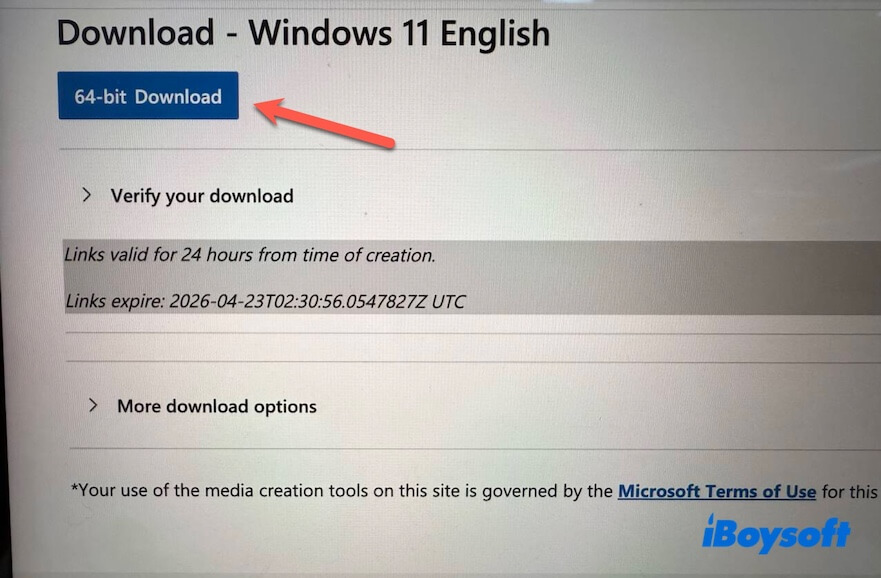
ARM Tabancı Bilgisayarlar İçin Windows 11 ISO Dosyası
- Microsoft Windows 11 (ARM64) ISO indirme sayfası açılır.
- Select Download menüsü açılarak "Windows 11 (çoklu sürüm, Arm64 için)" seçeneği belirlenir.

- "ISO indirmeye başlamadan önce" başlığı altındaki oku tıklayarak öneriler görüntülenir.
- "Şimdi İndir" düğmesi kullanılır.
- Kullanmak istenen dil belirlenir ve "Onayla" seçeneğine gidilir.
- Windows 11 (ARM64) ISO dosyası için "Şimdi İndir" düğmesi tekrar etkinleştirilir.
Microsoft üzerinden indirilen Windows 11 ISO dosyası, Ev ve Pro gibi tüm sürümleri kapsar. Kurulum sırasında ihtiyaç duyulan sürüm belirlenebilir.
Windows 11 ISO Dosyasını Doğrudan İndirme Bağlantılarıyla Arşivden Alma
Windows 11 25H2 dışındaki önceki sürümler – 24H2, 23H2 ve 22H2 – buradan edinilebilir.
Aşağıdaki bağlantılar üzerinden Windows 11 24H2, 23H2 ve 22H2 sürümlerine ait arşivlenmiş ISO dosyalarına erişim sağlanır.
⬇️ Windows 11 24H2 ISO Dosyasını İndir
Boyut: 5,4 GB
Dil: İngilizce
Kaynak: Internet Archive
MD5: bb2acb101d4a360c71530e4be00ec43c
SHA1: a81079ba4b9a9ce29a7a2a20cd34266ac21becce
⬇️ Windows 11 23H2 ISO Dosyasını İndir
Boyut: 6,2 GB
Dil: İngilizce
Kaynak: Internet Archive
MD5: f2ddae5e4fd954c1cb35ba90c5fddf56
SHA1: 9d18f7814564421381c94e13c09a9c427baf8018
⬇️ Windows 11 22H2 ISO Dosyasını İndir
Boyut: 5,2 GB
Dil: İngilizce
Kaynak: Internet Archive
MD5: 1add79027cf395498bada342b86675a4
SHA1: c5341ba26e420684468fa4d4ab434823c9d1b61f
Her bir Windows 11 ISO dosyası, Home, Pro, Education ve Enterprise gibi çoklu sürümü barındırır. Kurulum sırasında lisans anahtarı olsun ya da olmasın, istenen sürüm tercih edilebilir.
Tiny11 (Windows 11’in Hafifletilmiş Sürümü) ISO Dosyasını İndirme
Tiny11, bağımsız geliştiriciler tarafından hazırlanan ve resmi olmayan, minimal bir Windows 11 Pro türevidir. Sistem gereksinimleri açısından eski ya da düşük donanımlı bilgisayarlarda da kullanılabilecek şekilde tasarlanmıştır. Örneğin, yalnızca 2 GB RAM ve 32 GB depolama alanı yeterlidir.
İşletim sistemi, resmi Windows 11 Pro’ya kıyasla çok daha az yerleşik uygulama, hizmet ve sistem bileşeniyle gelir.
Tiny11 indirmek için iki farklı ücretsiz kaynak bulunur:
⬇️ archive.org üzerinden Tiny11 indir
Sürüm: 23H2, 64-bit (x64)
Boyut: 4,2 GB
Dil: İngilizce
Kaynak: Internet Archive
MD5: fa3e0d12e5132ca6d1239cee81d714d9
SHA1: fd5bdb107cc79946d0f4294b3fbafdaa9575bdbe
Alternatif olarak, tüm Tiny11 sürümlerine erişim için bu merkezi Tiny11 İndirme Merkezi üzerinden inceleme yapılabilir.
Windows 11 IoT Enterprise LTSC İndirmeleri
Windows 11 IoT Enterprise LTSC, gömülü sistemler, belirli cihazlar ve uzun vadeli istikrar önceliği gerektiren kullanım senaryoları için özel olarak tasarlanmıştır.
İhtiyaç halinde aşağıdaki bağlantı üzerinden ücretsiz Windows 11 IoT Enterprise LTSC ISO dosyasına ulaşılabilir:
⬇️ Windows 11 IoT Enterprise LTSC İndir
Sürüm: x64, AMD64 veya ARM
Boyut: 4,7 GB
Dil: İngilizce
Kaynak: Microsoft (Resmi)
⬇️ Windows 11 IoT Enterprise LTSC İndir
Sürüm: x64 veya ARM64
Boyut: 4,8 GB
Dil: İngilizce
Kaynak: Internet Archive
MD5: 66608a96a4f2d73b4a1d054e76e6eae4
SHA256: 4f59662a96fc1da48c1b415d6c369d08af55ddd64e8f1c84e0166d9e50405d7a
Önemli: İndirilen ISO dosyasının bütünlüğünü doğrulama işlemleri
Microsoft dışındaki (ör. Internet Archive) kaynaklardan edinilen ISO dosyalarının sağlam olup olmadığını belirlemek için sağlama kontrolü yapılması gerekir. Bu uygulama ile dosyanın değiştirilip değiştirilmediği veya veri bozulması olup olmadığı kesinleşir.
- Komut İstemi yönetici yetkileriyle çalıştırılır.
- Aşağıdaki komut kullanılarak indirilmiş ISO dosyasının MD5 değeri görüntülenebilir.
C:\path\to\your\windows11.iso kısmı, Windows 11 ISO dosyanızın gerçek dosya yolu ile değiştirilmeli.
certutil -hashfile C:\path\to\your\windows11.iso MD5 - Konsolda çıkan uzun karakter dizisi (MD5 kodu), yukarıda paylaşılan MD5 ile karşılaştırılır.
- SHA-1 değeri için şu komut kullanılmalıdır:
C:\path\to\your\windows11.iso kısmı, gerçek dosya yolu ile değiştirilmelidir.
certutil -hashfile C:\path\to\your\windows11.iso SHA1 - Konsolda ortaya çıkan SHA-1 değeri, sayfada sunulan değerle eşleştirilir.
Yukarıda verilen MD5 ve SHA-1 ile, indirilen Windows 11 ISO dosyanızda aynı sonuçlar elde edilirse, kurulum dosyasının güvenli olduğu anlaşılır.
Windows 11 önyüklenebilir USB kurulum ortamı oluşturma süreçleri
Sıfırdan kurulum, yeniden yükleme, birden fazla bilgisayarda sistemi başlatma veya başlatılamayan bir bilgisayara müdahale gibi ihtiyaçlar için Windows 11 önyüklenebilir USB medyası hazırlanabilir. Microsoft’un Medya Oluşturma Aracı veya Windows için iBoysoft DiskGeeker programı bu amaçla kullanılabilen başlıca seçeneklerdendir.
Hangi yöntem kullanıcı için daha uygundur?
| iBoysoft DiskGeeker for Windows ile Çözüm | ✅ Windows 11 ISO dosyasının indirilmesi ve önyüklenebilir USB kurulum medyasının tek aşamada hazırlanması. ✅ Sadece birkaç tıklama ile işlem tamamlama imkanı. ✅ Windows 11 işletim sistemi bölümünün önyüklenebilir olarak klonlanması desteği. ❌ Uygulamayı indirme ve yükleme gerekliliği. |
| Microsoft'un Medya Oluşturma Aracı ile Çözüm | ✅ Resmi bir araç. ✅ Tamamen ücretsiz kullanım imkanı. ❌ Karmaşık adımların uygulanması gerekliliği. ❌ Özellikle deneyimsiz kullanıcılar için anlaşılmaz hata kodlarıyla işlem başarısız olabilir. |
Seçenek 1: iBoysoft DiskGeeker for Windows ile Windows 11 Önyüklenebilir USB Kurulum Medyası Hazırlama
İki farklı yöntem karşılaştırıldığında, yalnızca birkaç basit tıklama ile işlemin tamamlanmasına olanak tanıyan iBoysoft DiskGeeker for Windows kullanımı çok daha pratik bir çözüm sunar.
- Bilgisayarınıza iBoysoft DiskGeeker for Windows’u tamamen ücretsiz indirip kurun, ardından uygulamayı çalıştırın.
- En az 32 GB boş alana sahip, biçimlendirilmiş bir USB belleği bilgisayarınıza bağlayın.
- “İndir ve önyükleme diski oluşturma” modülüne gelerek "Windows" > "Windows İşletim Sistemi USB Kurulum Medyası Oluştur" seçeneklerini kullanın.

- USB belleği belirleyin ve "Seç" düğmesine basın.
- Windows 11 bölümünde istenilen Windows 11 sürümünü belirleyerek “Önyükleme diski oluşturma işlemini başlat” komutunu kullanın.

Kurulum aracı, Windows 11 ISO dosyasını hemen indirir ve indirme işlemi tamamlandığında önyüklenebilir USB kurulum medyasının oluşturulmasına otomatik olarak başlar.
Seçenek 2: Windows 11’in Önyüklenebilir Kopyasını Doğrudan Hazırlama
Windows 11 önyüklenebilir USB ile sistemi açmayan bir bilgisayarda başlatma veya farklı cihazlarda test etme amacı bulunuyorsa, ayrıca bir kurulum medyası hazırlamaya zaman harcamaya gerek kalmaz.
Bunun yerine, iBoysoft DiskGeeker for Windows ile de doğrudan çözüm elde edilir. Bu çok amaçlı disk yönetimi uygulaması sayesinde Windows 11 işletim sisteminin yüklü olduğu bölüm, yalnızca birkaç tıklama ile birebir ve önyüklenebilir biçimde kopyalanır. Klonlanan bölüm, doğrudan bilgisayarı başlatmak için herhangi bir ayara gerek olmadan kullanılabilir.
İzlenecek adımlar:
- USB sürücüyü Windows 11 yüklü bir bilgisayara bağlayınız.
USB sürücünün kapasitesi, bilgisayardaki işletim sistemi diskinden daha fazla olmalıdır. Aksi halde disk klonlama işlemi gerçekleşmez. - Windows 11 bilgisayarda iBoysoft DiskGeeker for Windows’u indirip kurunuz, ardından başlatınız.
Yazılım, kaynak bölüm altında sistem diskini otomatik olarak gösterir.
- "Hedef disk seç" bölümünü kullanarak USB sürücüyü hedef olarak belirtiniz.

- "Başlat" ardından "Onayla" seçenekleriyle, Windows 11 sistem bölümünün hızlı şekilde USB sürücüye klonlanması başlatılır.
Seçenek 3: Microsoft Media Creation Tool ile Windows 11 kurulum USB’si oluşturma
Microsoft’un Media Creation Tool’u tercih edilirse, izlenecek yöntem şu şekildedir:
(Hazır önyüklenebilir USB indirmek isteyenler için: Windows 11 önyüklenebilir USB indirme)
- Microsoft’un resmî internet sitesine yöneliniz.
- Windows 11 Kurulum Medyası oluşturma bölümünde "Şimdi indir" seçeneğini kullanınız.
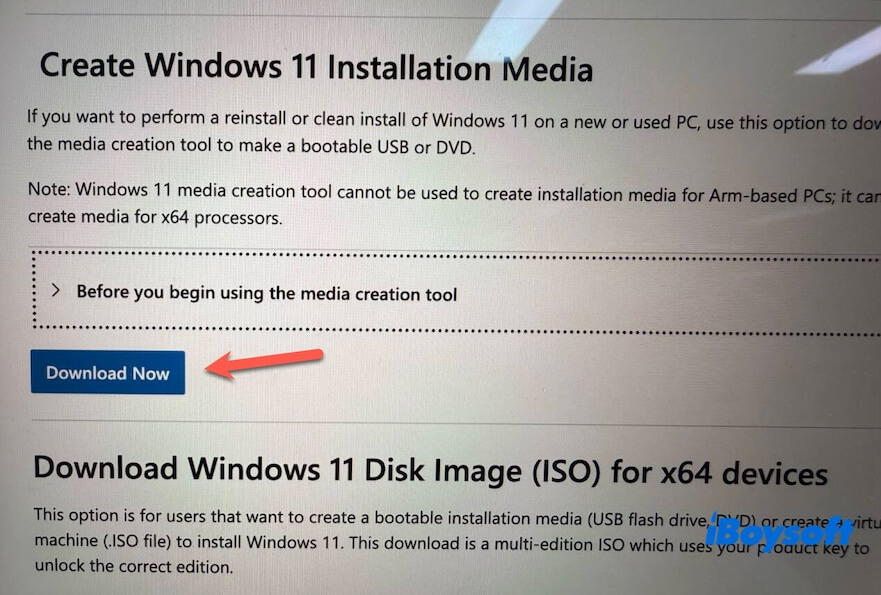
- İndirilen .exe dosyasını çalıştırıp lisans koşullarını kabul ediniz.
- İstenilen dil ve sürümü seçiniz.
- Medya türü olarak "USB flash sürücü" tercih edildikten sonra "İleri" seçeneği kullanılmalıdır.
- En az 64 GB kapasitesinde bir USB sürücüyü bilgisayara takınız.
- Media Creation Tool, bağlı olan USB sürücüsünü otomatik olarak algılar.
- Belirtilen USB sürücü seçilir.
- Yazılım, Windows 11 ISO dosyasını indirerek önyüklenebilir USB kurulumu işlemini otomatik şekilde tamamlar.
- İşlemin sona ermesini bekleyiniz.
Önyüklenebilir Windows 11 USB kurulum aracıyla işletim sistemi kurulumu
Bu aşamadan sonra elinizde Windows 11 önyüklenebilir kurulum USB’si bulunur. Bu USB sayesinde temiz kurulum yapılabilir, mevcut sistem Windows 11’e yükseltilebilir, açılmayan bilgisayar başlatılabilir ya da farklı bilgisayarlarda Windows 11 testi gerçekleştirilebilir.
Önyüklenebilir Windows 11 USB ile bilgisayar başlatmak için uygulanacak adımlar şunlardır:
- Windows 11 önyüklenebilir USB sürücüyü hedef bilgisayara takınız.
- Bilgisayarı yeniden başlatıp, anında ilgili tuşa basarak Boot Menüsü veya BIOS/UEFI ekranına geçiş yapılmalıdır.
Dell: F12
HP: F9 veya Esc
Lenovo: F12
Acer: F12
ASUS: Esc veya F8
MSI: F11 - "Bir aygıt kullan" seçeneği üzerinden, önyükleme yapılacak USB sürücü belirtilir.
Bilgisayarda Boot Menüsü görünmüyorsa, BIOS/UEFI’ye girerek önyükleme önceliğinde USB sürücüyü ilk sıraya alınız. - USB üzerinden bilgisayar başlatıldığında, Windows 11 kurulum ekranı ile devam edilir ve kurulum işlemi tamamlanır.
Bilgilendirme: Windows 11 kurulum USB'si hazırlamak için medya oluşturma aracı ya da Rufus yazılımı kullanılacaksa, şu bağlantıdan detaylı yönlendirmelere ulaşılabilir: Windows 11 USB Kurulum Medyası Hazırlama Yöntemleri
Sonuç
Onaylanmamış kaynakların aksine, paylaşılan Windows 11 ISO indir bağlantıları doğrudan Microsoft ile Archive.org gibi güvenilir dijital kütüphanelerden sağlanmaktadır. Her iki seçenek de gönül rahatlığıyla tercih edilebilir.
Windows 11 kurulumu için USB bellek oluşturulacaksa, Windows için iBoysoft DiskGeeker yazılımının kullanılmasını öneriyoruz. Bu araç sayesinde, herhangi karmaşık ayarlara gerek duymadan Windows 11 yüklü C: sürücüsünün birebir kopyası alınarak kısa sürede önyüklenebilir USB hazırlanabilmektedir.
🔔 Ayrıca, farklı Windows sürümü arayışında olanlar için ilgili bağlantılar:
- Windows 10 ISO İndir
- Windows 7 ISO Dosyası
- Windows Vista İndir
- Windows XP ISO
- Eski Windows Sürümleri Orijinal İndirme Arşivi
Windows 11 ISO İndir – Sıkça Sorulan Sorular
- QWindows 11 ISO dosyası ile mevcut Windows sürümümü yükseltmek mümkün mü?
-
A
Evet. USB'den başlatmak yerine ISO dosyasını Dosya Gezgini'nde çift tıklayarak bağlayıp setup.exe'yi çalıştırarak yükseltme işlemi yapılabilir. Uyumlu donanım koşulları karşılandığında kişisel dosyalar korunarak güncelleme gerçekleştirilebilir.
- QBilgisayarım gereksinimleri karşılamıyor (TPM 2.0 yok). Alternatif bir çözüm mevcut mu?
-
A
Evet. Desteklenmeyen eski bilgisayarlara özel olarak geliştirilen hafifletilmiş Windows 11 sürümü Tiny11 tercih edilebilir. Ancak Microsoft bu sürümü resmi olarak desteklemez ve güvenlik güncellemeleri sunmaz.
- QWindows 11’in en küçük boyutlu sürümü hangisidir?
-
A
Resmi olarak en hafif Windows 11 sürümü, düşük maliyetli öğrenci bilgisayarları için geliştirilen Windows 11 SE’dir. Sınırlı dağıtımda bulunur.
Desteklenmeyen bilgisayarlar için bağımsız geliştiriciler tarafından yayınlanan gayriresmi en hafif sürüm ise Tiny11 olarak bilinir. Bu sürüm, Windows 11 Pro’nun minimal hâlidir.
- QWindows 11 25H2 sürümünün çıkış tarihi nedir?
-
A
Windows 11 25H2, 2025 yılının ikinci yarısında genel kullanıma sunulacaktır.
- QWindows Tiny11 resmi olarak yayımlanan bir sürüm mü?
-
A
Hayır, bu sürüm bağımsız geliştiriciler tarafından paylaşılmaktadır.