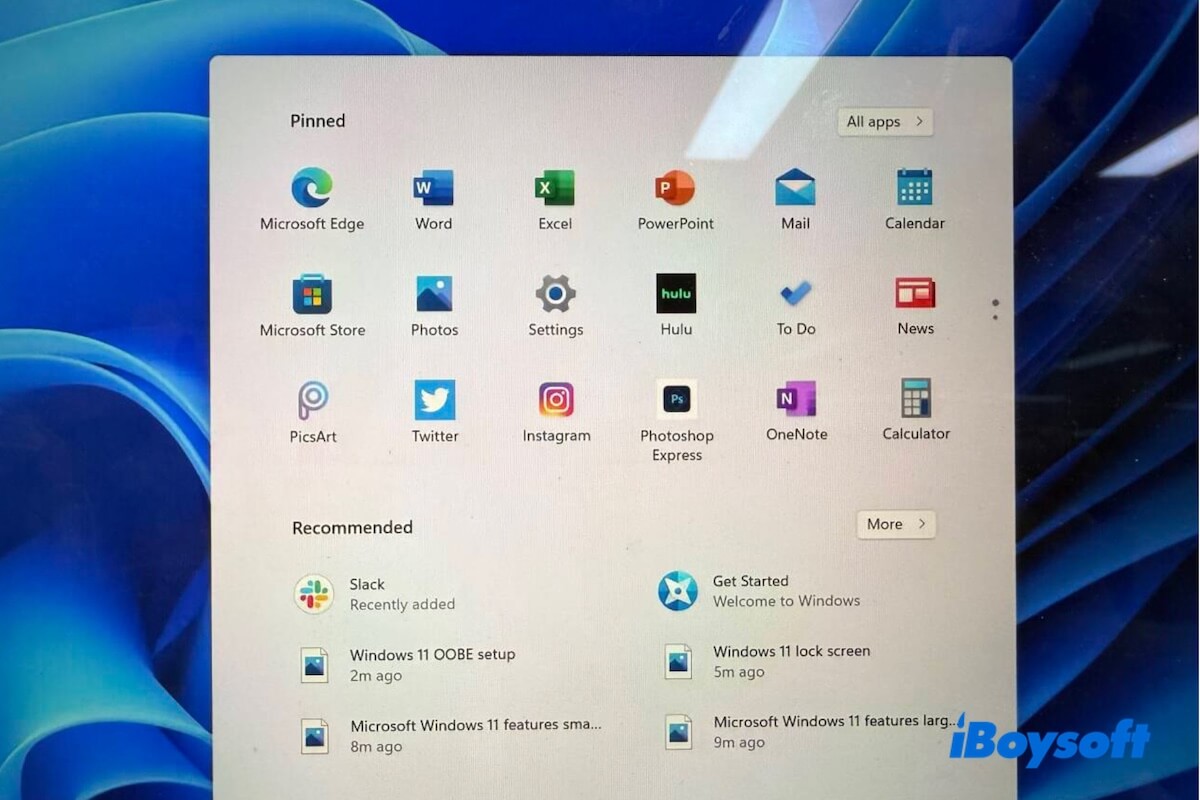
O arquivo ISO do Windows 11 é indispensável para iniciar uma instalação limpa do sistema, montar um pendrive inicializável, rodar o Windows em máquinas virtuais ou realizar implantações em vários computadores, entre outras finalidades.
Neste conteúdo, apresentamos instruções detalhadas sobre como obter a imagem ISO oficial do Windows 11 diretamente da Microsoft, preparar a mídia de instalação e realizar a configuração do sistema do Windows 11.
Observação: A versão Windows 11 25H2 foi lançada pela Microsoft em 30 de setembro de 2025. Apenas o arquivo ISO da versão 25H2 está disponível para download diretamente no site oficial.
Para quem precisa das imagens ISO arquivadas das versões 24H2, 23H2 e 22H2 do Windows 11 para testes, disponibilizamos links diretos, além das orientações para verificação da integridade desses arquivos.
👉 Caso necessite somente da ISO do Windows 11 Pro, acesse: Download do Windows 11 Pro ISO
🔔 Outras versões do Windows encontram-se em: Baixe ISOs do Windows
Requisitos de sistema do Windows 11: Compatibilidade do seu computador
Antes de iniciar, recomenda-se verificar se o computador cumpre todos os pré-requisitos estabelecidos para instalação do Windows 11.
| Processador | 1 GHz ou superior, com no mínimo dois núcleos em processador compatível de 64 bits ou SoC (System on a Chip) |
| Memória RAM | 4 GB ou mais |
| Armazenamento | 64 GB de espaço livre ou superior |
| Firmware do sistema | UEFI com Inicialização Segura ativada |
| TPM | Versão 2.0 |
| Placa gráfica | Compatível com DirectX 12 ou superior, com driver WDDM 2.0 |
| Tela | Superior a 9" na diagonal, com resolução HD (720p) ou maior |
Para quem possui computador sem os requisitos mínimos necessários para o Windows 11, Tiny11 representa uma alternativa. Trata-se de uma versão não oficial do Windows 11, otimizada para funcionar em máquinas básicas ou não homologadas. (links diretos a seguir)
Atenção: É possível realizar o download gratuito do arquivo ISO do Windows 11 (sem chave de ativação), porém uma chave válida será solicitada durante a instalação para desbloquear todos os recursos do sistema sem restrições.
Download oficial do ISO do Windows 11 pelo site da Microsoft
O arquivo de instalação oficial do Windows 11, disponibilizado gratuitamente pela Microsoft, já está atualizado para a versão 25H2. Para realizar o download, é necessário seguir algumas etapas específicas. Confira o procedimento detalhado abaixo:
Arquivo ISO do Windows 11 para computadores Intel/AMD
- Entre na página de download oficial do Windows 11 ISO na Microsoft.
- Desça até localizar a seção "Baixar imagem de disco do Windows 11 (ISO) para dispositivos x64".
- No menu de seleção, escolha a opção "Windows 11 (ISO multi-edições para dispositivos x64)".
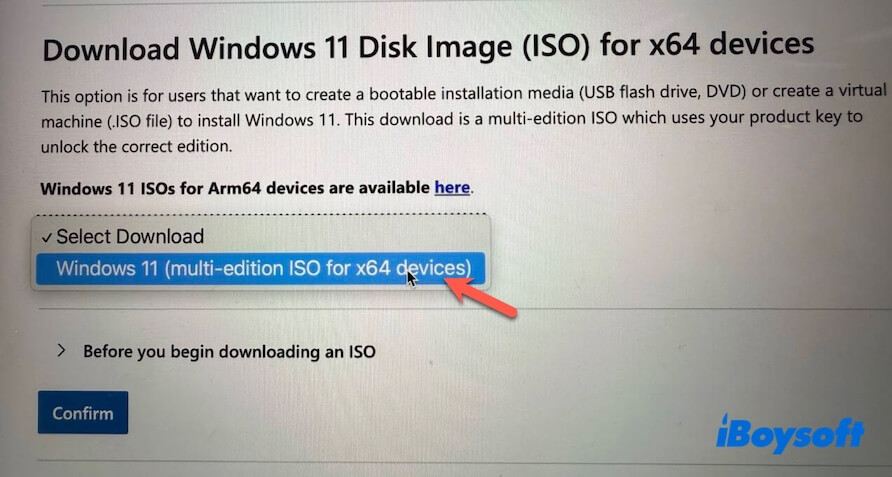
- Abra o campo de orientações pré-download do ISO e leia os avisos informativos.
- Clique em "Confirmar" e aguarde a validação.
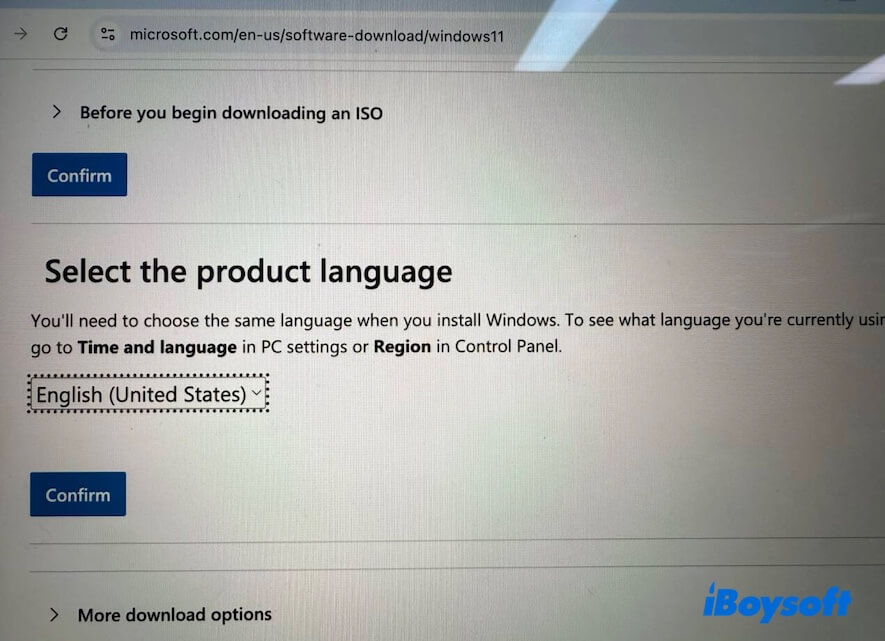
- Indique o idioma desejado e selecione "Confirmar". Neste exemplo, foi selecionado inglês.
- Avance ao botão para download da versão 64 bits e inicie o salvamento do arquivo ISO do Windows 11.
O volume do arquivo é 5,4 GB.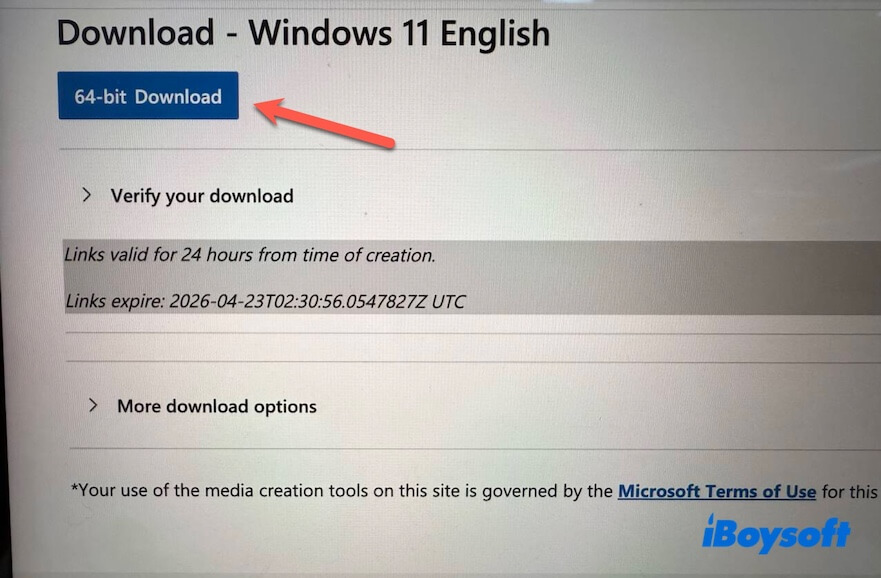
Arquivo ISO do Windows 11 para dispositivos com arquitetura ARM
- Acesso à página oficial da imagem ISO do Microsoft Windows 11 (ARM64).
- No menu suspenso “Selecionar download”, escolha “Windows 11 (multi-edition for Arm64)”.

- Abrir a seção “Antes de iniciar o download de uma ISO” para consulta das informações recomendadas.
- Utilize o botão “Baixar agora”.
- Selecione o idioma de preferência e confirme.
- Avance para baixar diretamente o arquivo ISO do Windows 11 (ARM64).
Assim como nas versões anteriores, a imagem ISO do Windows 11 obtida pelo site oficial inclui diferentes edições, como Home e Pro. A definição da edição ocorre durante a instalação.
Links diretos para imagens ISO do Windows 11 (Arquivadas)
Para edições anteriores ao Windows 11 25H2, disponíveis os arquivos das versões 24H2, 23H2 e 22H2.
Os links abaixo direcionam ao download das ISOs arquivadas do Windows 11 24H2, 23H2 e 22H2.
⬇️ Imagem ISO do Windows 11 24H2
Tamanho: 5,4 GB
Idioma: inglês
Fonte: Internet Archive
MD5: bb2acb101d4a360c71530e4be00ec43c
SHA1: a81079ba4b9a9ce29a7a2a20cd34266ac21becce
⬇️ Imagem ISO do Windows 11 23H2
Tamanho: 6,2 GB
Idioma: inglês
Fonte: Internet Archive
MD5: f2ddae5e4fd954c1cb35ba90c5fddf56
SHA1: 9d18f7814564421381c94e13c09a9c427baf8018
⬇️ Imagem ISO do Windows 11 22H2
Tamanho: 5,2 GB
Idioma: inglês
Fonte: Internet Archive
MD5: 1add79027cf395498bada342b86675a4
SHA1: c5341ba26e420684468fa4d4ab434823c9d1b61f
Cada arquivo ISO inclui múltiplas edições, abrangendo Windows 11 Home, Pro, Education, Enterprise, entre outras. A escolha é feita durante o processo de instalação, independentemente da posse de uma chave de ativação.
Tiny11: versão leve do Windows 11
Tiny11 corresponde a uma variante compacta e não oficial do Windows 11 Pro, distribuída por desenvolvedores independentes. Desenvolvida para computadores antigos ou com hardware modesto que não atendem integralmente os requisitos técnicos da versão oficial — como apenas 2 GB de RAM e 32 GB de armazenamento disponível.
Esta edição reduzida apresenta menos aplicativos, serviços e componentes internos em relação ao Windows 11 Pro original.
Disponibilização gratuita do Tiny11 por meio de dois recursos confiáveis:
⬇️ Download do Tiny11 pelo archive.org
Versão: 23H2, 64 bits (x64)
Tamanho: 4,2 GB
Idioma: inglês
Fonte: Internet Archive
MD5: fa3e0d12e5132ca6d1239cee81d714d9
SHA1: fd5bdb107cc79946d0f4294b3fbafdaa9575bdbe
Outra alternativa: acesse o centro de downloads do Tiny11 para visualizar todas as versões disponíveis: Download do Tiny11
Download do Windows 11 IoT Enterprise LTSC
Windows 11 IoT Enterprise LTSC corresponde à edição voltada para sistemas embarcados, dispositivos dedicados e ambientes que exigem estabilidade prolongada.
Caso necessário, utilize o link direto para obter gratuitamente o Windows 11 IoT Enterprise LTSC:
⬇️ Download do Windows 11 IoT Enterprise LTSC
Versão: x64, AMD64 ou ARM
Tamanho: 4,7 GB
Idioma: inglês
Fonte: Microsoft (oficial)
⬇️ Download do Windows 11 IoT Enterprise LTSC
Versão: x64 ou ARM64
Tamanho: 4,8 GB
Idioma: inglês
Fonte: Internet Archive
MD5: 66608a96a4f2d73b4a1d054e76e6eae4
SHA256: 4f59662a96fc1da48c1b415d6c369d08af55ddd64e8f1c84e0166d9e50405d7a
Alerta importante: verificação de integridade do arquivo ISO baixado
Ao obter um ISO por fontes que não pertencem à Microsoft (exemplo: Internet Archive), torna-se essencial confirmar o valor de verificação (checksum) para garantir que o arquivo permaneça íntegro e livre de alterações.
- Abra o Prompt de Comando com privilégios de administrador.
- Insira o comando a seguir para visualizar o valor MD5 do arquivo ISO baixado.
Troque C:\path\to\your\windows11.iso pelo caminho onde o arquivo ISO do Windows 11 está localizado.
certutil -hashfile C:\path\to\your\windows11.iso MD5 - Verifique se o valor MD5 exibido é idêntico ao fornecido junto com o arquivo ISO disponível nesta página.
- Utilize o comando para consultar o SHA-1 do seu ISO do Windows 11.
Substitua C:\path\to\your\windows11.iso pelo endereço do seu arquivo.
certutil -hashfile C:\path\to\your\windows11.iso SHA1 - Confira se o valor SHA-1 visualizado corresponde ao divulgado acima.
Arquivos ISO do Windows 11 com valores MD5 e SHA-1 iguais aos apresentados nesta página podem ser considerados seguros para instalação.
Criação de instalador USB inicializável do Windows 11
Em casos de instalação limpa, reinstalação, inicialização de múltiplos computadores ou recuperação de PCs que não ligam, recomenda-se empregar a Ferramenta de Criação de Mídia da Microsoft ou o iBoysoft DiskGeeker para Windows para gerar o instalador USB inicializável.
Qual recurso se adequa melhor às suas necessidades?
| Utilização do iBoysoft DiskGeeker para Windows | ✅ Obtenção do arquivo ISO do Windows 11 e criação do pendrive bootável em um único processo. ✅ Apenas cliques simples durante todo o procedimento. ✅ Possibilidade de copiar a partição do sistema Windows 11 para um dispositivo externo com inicialização direta. ❌ Instalação prévia do programa necessária. |
| Utilização da Ferramenta de Criação de Mídia da Microsoft | ✅ Solução oficial fornecida pela própria Microsoft. ✅ Sem custos de utilização. ❌ Processo envolve etapas avançadas e mais demoradas. ❌ Possibilidade de falhas com mensagens de erro difíceis de interpretar (especialmente para iniciantes). |
Alternativa 1: Criação de pendrive inicializável do Windows 11 com iBoysoft DiskGeeker para Windows
Levando em conta as duas soluções, o iBoysoft DiskGeeker para Windows simplifica consideravelmente todo o procedimento, exigindo apenas comandos básicos com o mouse.
- Baixe, instale e inicie o iBoysoft DiskGeeker para Windows em seu computador.
- Insira um pendrive previamente apagado, com espaço livre de pelo menos 32 GB.
- No módulo “Baixar e criar disco de inicialização”, selecione “Windows” e em seguida “Criar instalador USB do Windows”.

- Selecione o pendrive desejado e confirme em "Selecionar".
- Na área referente ao Windows 11, escolha a edição preferida do sistema e clique em "Iniciar criação do disco de inicialização".

O programa dará início ao download do arquivo ISO do Windows 11. Assim que o download estiver finalizado, a criação do pendrive inicializável ocorrerá automaticamente.
Alternativa 2: Cópia inicializável direta do sistema Windows 11
Em situações nas quais se pretende ligar um computador que não está iniciando ou realizar testes do Windows 11 em diferentes dispositivos, torna-se desnecessário criar um pendrive de instalação tradicional.
Nesses casos, o iBoysoft DiskGeeker para Windows permite a cópia exata da partição do sistema operacional já configurada em um PC para um disco externo em poucos cliques. O resultado é uma cópia inicializável do Windows 11, pronta para ser carregada em outro computador sem ajustes adicionais.
Procedimento:
- Inserção do dispositivo USB no computador com Windows 11.
A capacidade do USB precisa exceder o tamanho do disco do sistema operacional deste computador. Caso contrário, a clonagem do disco não será concluída com êxito. - Instalação e execução do iBoysoft DiskGeeker for Windows neste PC.
A partição do sistema será exibida automaticamente na seção de disco de origem no programa.
- Seleção de "Escolher disco de destino" e indicação do USB como destino.

- Início do processo de clonagem da partição do sistema Windows 11 para o USB ao confirmar as opções na tela.
Alternativa 3: Criação de instalador USB do Windows 11 com a Ferramenta de Criação de Mídia da Microsoft
Para realizar o procedimento por meio da Ferramenta de Criação de Mídia oficial da Microsoft, siga estas etapas:
(Downloads diretos da imagem inicializável do Windows disponíveis aqui: Obter USB inicializável do Windows 11)
- Acesso ao site oficial da Microsoft.
- No campo “Criar mídia de instalação do Windows 11”, localizar e clicar em "Baixar agora".
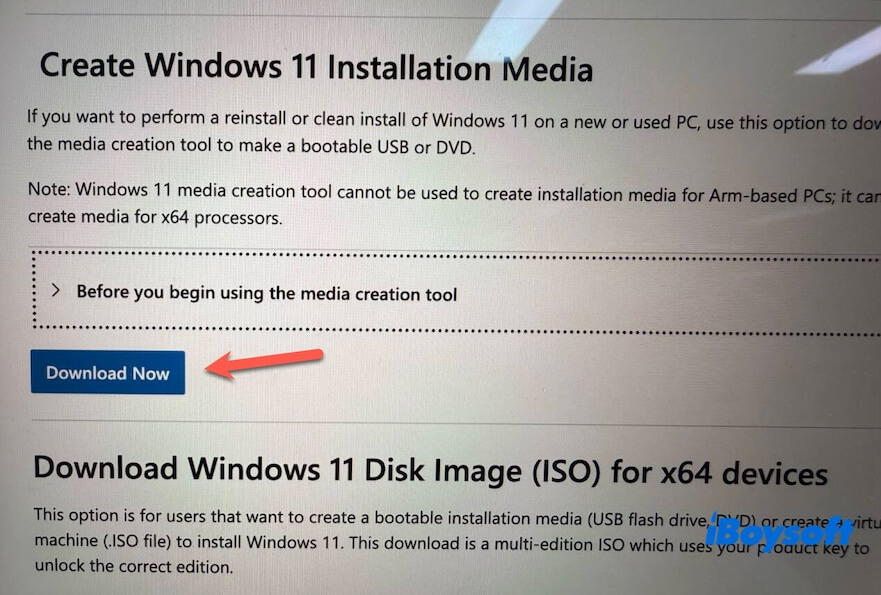
- Execução do arquivo .exe baixado e aceite dos termos de licença.
- Definição do idioma e da edição desejados.
- Seleção do tipo de mídia "Unidade flash USB" e avanço para o próximo passo.
- Inserção de um dispositivo USB com, no mínimo, 64 GB de capacidade no computador.
- A ferramenta detectará automaticamente o USB inserido.
- Escolha do dispositivo USB detectado.
- O utilitário faz o download do ISO do Windows 11 e configura o USB de maneira inicializável.
- Aguarde até a conclusão do processo.
Instalação do Windows 11 utilizando um USB inicializável
Após o preparo, o instalador USB inicializável do Windows 11 estará pronto para uso. Com ele, há a possibilidade de realizar instalação limpa do sistema, atualizar para o Windows 11, inicializar computadores que apresentem falha de boot, analisar o sistema em diferentes máquinas, entre outras finalidades comuns.
Procedimento para iniciar um computador utilizando o instalador USB inicializável do Windows 11:
- Insira o USB inicializável do Windows 11 no computador de destino.
- Reinicie o PC e pressione imediatamente a tecla correspondente para acessar o menu de boot ou BIOS/UEFI.
Dell: F12
HP: F9 ou Esc
Lenovo: F12
Acer: F12
ASUS: Esc ou F8
MSI: F11 - Na tela exibida, escolha “Usar um dispositivo” e selecione o USB desejado para início do sistema.
Na ausência de menu de boot, acesse o BIOS/UEFI e configure o USB como prioridade de inicialização. - Com o computador iniciado a partir do USB, efetue a configuração e finalize a instalação do Windows 11 conforme as instruções exibidas.
Atenção: Para utilização das ferramentas de criação de mídia ou Rufus na geração de um pendrive inicializável do Windows 11, consulte: Guia para criação de USB inicializável do Windows 11
Considerações finais
Diferente de fontes não reconhecidas, os links para download da ISO do Windows 11 disponibilizados nesta página provêm diretamente da Microsoft e do Archive.org, biblioteca digital de referência mundial. Qualquer uma das opções oferece máxima segurança e confiabilidade.
No preparo de um pendrive para instalação do Windows 11, a principal indicação recai sobre o uso do iBoysoft DiskGeeker para Windows. O programa permite criar rapidamente uma mídia inicializável ao clonar o disco C: de um computador com Windows 11, dispensando configurações avançadas.
🔔 Caso procure por outras edições do Windows, acesse:
- Download da ISO do Windows 10
- Download da ISO do Windows 7
- Download do Windows Vista
- Download do Windows XP
- Arquivo de versões antigas do Windows (Originais)
Perguntas frequentes sobre download da ISO do Windows 11
- QCan I use the Windows 11 ISO to upgrade my existing Windows?
-
A
Yes. Instead of booting from the USB, you can mount the ISO (double-click it in File Explorer) and run setup.exe. This allows you to 'Upgrade' while keeping your files, provided your PC meets the hardware requirements.
- QMy PC doesn't meet the requirements (No TPM 2.0). Is there a workaround?
-
A
Yes. You can try Tiny11, a lightweight version of Windows 11 designed for unsupported old PCs. Be aware that Microsoft doesn't officially support it and withhold security updates on unsupported hardware.
- QWhat is the smallest version of Windows 11?
-
A
The official smallest version of Windows 11 is Windows 11 SE. It is designed for low-cost student laptops, but with limited availability.
The unofficial smallest version of Windows 11 is Tiny11. It is a lite version of Windows 11 Pro released by independent developers.
- QWhat is the Windows 11 25H2 release date?
-
A
Windows 11 25H2 will be publicly available in the second half of 2025.
- QIs Windows Tiny11 official?
-
A
No, it is distributed by independent developers.