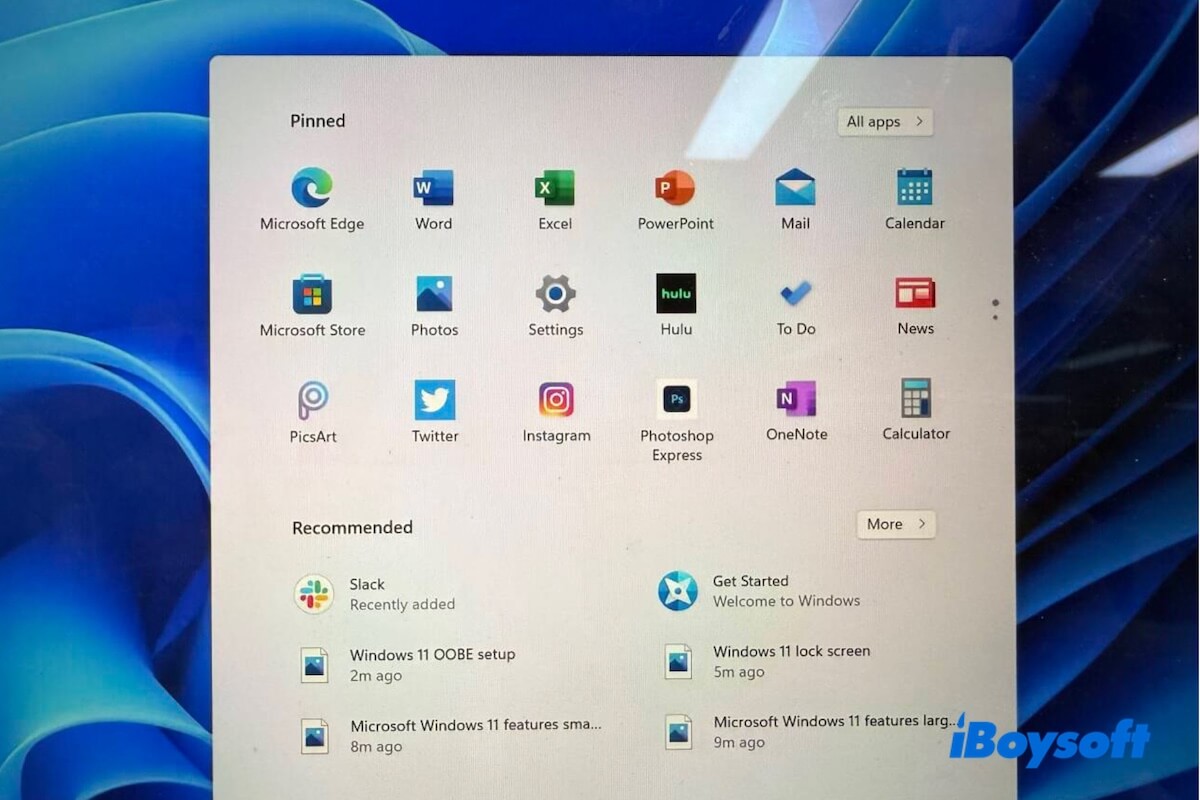
Ein ISO-Abbild von Windows 11 wird benötigt, um Windows vollständig neu zu installieren, ein USB-Stick als Installationsmedium einzurichten, Windows auf einer virtuellen Maschine einzusetzen, mehrere Computer mit Windows zu versorgen und für viele weitere Nutzungszwecke.
Diese Anleitung beschreibt systematisch den Bezug des offiziellen Windows 11 ISO-Images direkt von Microsoft, die Erstellung eines bootfähigen USB-Sticks und die anschließende Installation von Windows 11.
Hinweis: Am 30. September 2025 hat Microsoft Windows 11 25H2 veröffentlicht. Ein Download ist ausschließlich über Microsoft für die Version 25H2 möglich.
Für Testzwecke stehen Direktlinks zu archivierten ISO-Dateien von Windows 11 24H2, 23H2 und 22H2 bereit. Zudem ist ein Verfahren zur Prüfung der Integrität der ISO-Archivdateien dargestellt.
👉 Bedarf nach dem reinen Windows 11 Pro ISO? Hier zum Download: Windows 11 Pro ISO herunterladen
🔔 Auf der Suche nach weiteren Windows-Versionen? Passende Downloads unter: Windows ISO herunterladen
Systemanforderungen von Windows 11: Ist Ihr PC kompatibel?
Vor Beginn empfiehlt sich eine Überprüfung, ob das verwendete Gerät die Mindestanforderungen für Windows 11 erfüllt.
| Prozessor | Mindestens 1 GHz, mindestens 2 Kerne, kompatibler 64-Bit-Prozessor oder System-on-a-Chip (SoC) |
| Arbeitsspeicher | Mindestens 4 GB |
| Speicherplatz | Mindestens 64 GB |
| System-Firmware | UEFI, Secure Boot aktiviert |
| TPM | Version 2.0 |
| Grafikprozessor | DirectX 12-kompatibel oder neuer, Treiber: WDDM 2.0 oder höher |
| Bildschirm | Mindestens 9 Zoll Diagonale, HD-Auflösung (720p) oder besser |
Erfüllt ein PC die Systemanforderungen für Windows 11 nicht, empfiehlt sich ein Blick auf Tiny11. Diese inoffizielle und stark abgespeckte Variante von Windows 11 eignet sich für leistungsschwache oder nicht unterstützte Systeme. (Direkte Downloadlinks unten aufgeführt.)
Achtung: Obwohl sich die Windows 11 ISO-Datei kostenlos herunterladen lässt (auch ohne Produktschlüssel), ist für die uneingeschränkte Nutzung sämtlicher Funktionen während der Installation ein gültiger Produktschlüssel erforderlich.
Windows 11 ISO bei Microsoft (Offizieller Download)
Die originalen Windows 11 ISO-Dateien stehen kostenlos direkt bei Microsoft bereit. Aktuell lautet die veröffentlichte Version Windows 11 25H2. Vor dem Download ist eine Konfiguration erforderlich. Die nachfolgenden Schritte führen zur gewünschten ISO.
Windows 11 ISO für Intel- und AMD-Systeme herunterladen
- Zur Downloadseite für Windows 11 ISO bei Microsoft wechseln.
- Weiter unten befindet sich der Abschnitt „Download Windows 11 Disk Image (ISO) für x64-Geräte“.
- Über das Auswahlmenü „Windows 11 (multi-edition ISO für x64-Geräte)“ auswählen.
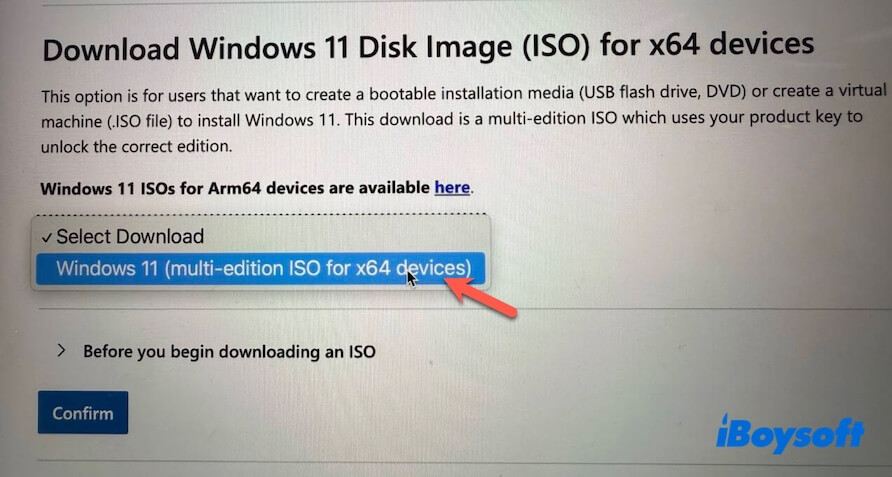
- Den Bereich „Vor dem Herunterladen einer ISO“ aufklappen und Hinweise beachten.
- Mit „Bestätigen“ fortfahren und auf die Validierung warten.
- Eine bevorzugte Sprache bestimmen und mit „Bestätigen“ weitergehen. Im Beispiel: Englisch.
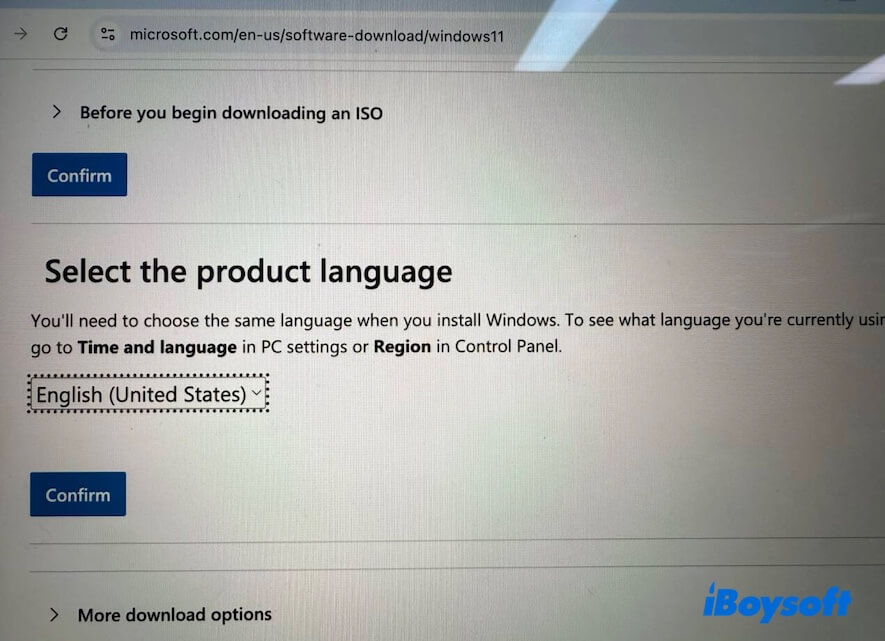
- Mit dem Button „64-Bit-Download“ den Download der Windows 11 ISO starten.
Die Datei hat eine Größe von 5,4 GB.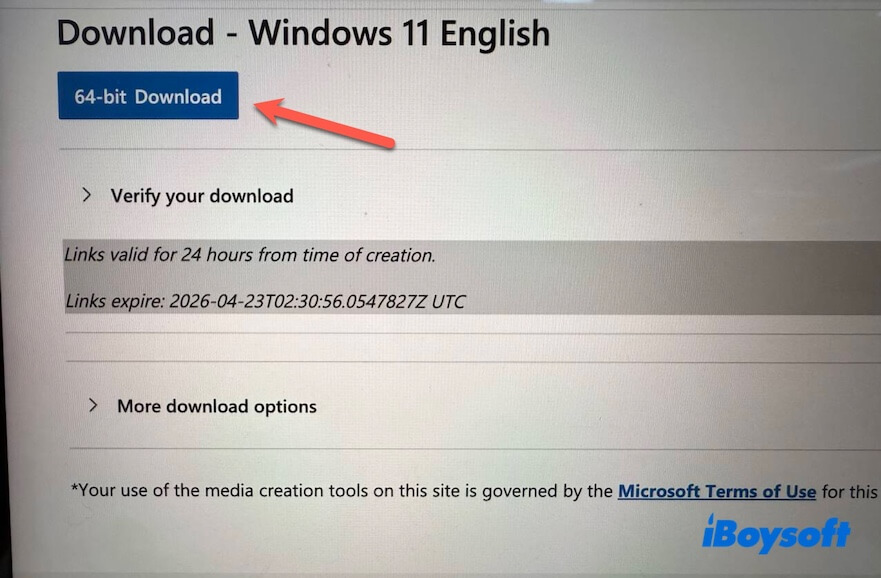
Windows 11 ISO für ARM-basierte Systeme herunterladen
- Öffnen der ISO-Download-Seite für Microsoft Windows 11 (ARM64).
- Im Dropdown-Menü „Download auswählen“ die Option „Windows 11 (Multi-Edition für Arm64)“ anwählen.

- Den Bereich „Wichtige Hinweise vor dem Herunterladen einer ISO“ aufklappen und die Hinweise aufmerksam lesen.
- Die Schaltfläche „Jetzt herunterladen“ betätigen.
- Bevorzugte Sprache bestimmen und mit „Bestätigen“ fortfahren.
- Erneut „Jetzt herunterladen“ anklicken, um das Windows 11 (ARM64) ISO zu sichern.
Auch die bei Microsoft heruntergeladene Windows 11 ISO enthält sämtliche Editionen wie Home oder Pro. Die passende Variante kann während der Installation ausgewählt werden.
Windows 11 ISO per Direktlink herunterladen (Archiv-Versionen)
Im Archiv finden sich frühere Ausgaben von Windows 11 bis einschließlich 24H2, 23H2 und 22H2. Die Version 25H2 ist davon ausgeschlossen.
Über die folgenden Direktlinks stehen die archivierten ISO-Dateien von Windows 11 24H2, 23H2 und 22H2 zum Download bereit.
⬇️ Windows 11 24H2 ISO direkt herunterladen
Größe: 5,4 GB
Sprache: Englisch
Quelle: Internet Archive
MD5: bb2acb101d4a360c71530e4be00ec43c
SHA1: a81079ba4b9a9ce29a7a2a20cd34266ac21becce
⬇️ Windows 11 23H2 ISO direkt herunterladen
Größe: 6,2 GB
Sprache: Englisch
Quelle: Internet Archive
MD5: f2ddae5e4fd954c1cb35ba90c5fddf56
SHA1: 9d18f7814564421381c94e13c09a9c427baf8018
⬇️ Windows 11 22H2 ISO direkt herunterladen
Größe: 5,2 GB
Sprache: Englisch
Quelle: Internet Archive
MD5: 1add79027cf395498bada342b86675a4
SHA1: c5341ba26e420684468fa4d4ab434823c9d1b61f
In jeder dieser Windows 11 ISO-Dateien sind verschiedene Editionen wie Home, Pro, Education oder Enterprise bereits enthalten. Bei der Installation lässt sich die gewünschte Ausgabe unabhängig vom Produktschlüssel bestimmen.
Tiny11 herunterladen (abgespeckte Windows 11 Variante)
Tiny11 stellt eine optimierte, nicht-offizielle Edition von Windows 11 Pro dar, entwickelt von unabhängigen Entwicklern. Besonders geeignet bleibt diese Fassung für ältere oder leistungsschwache Computer, welche die Systemanforderungen der regulären Version nicht erfüllen (beispielsweise nur 2 GB RAM und 32 GB Speicherplatz).
Gegenüber dem offiziellen Windows 11 Pro fallen bei Tiny11 zahlreiche vorinstallierte Anwendungen, Dienste sowie Systembestandteile weg, weshalb die Installation ressourcenschonend abläuft.
Zwei kostenfreie Quellen bieten Tiny11 zum Download:
⬇️ Tiny11-Download bei archive.org
Edition: 23H2, 64-Bit (x64)
Größe: 4,2 GB
Sprache: Englisch
Quelle: Internet Archive
MD5: fa3e0d12e5132ca6d1239cee81d714d9
SHA1: fd5bdb107cc79946d0f4294b3fbafdaa9575bdbe
Alternativ bietet das Tiny11 Download-Center eine Übersicht sämtlicher verfügbaren Editionen.
Windows 11 IoT Enterprise LTSC – Downloadmöglichkeit
Windows 11 IoT Enterprise LTSC richtet sich gezielt an den Einsatz in eingebetteten Systemen, spezialisiert entwickelte Geräte und Szenarien mit Fokus auf langfristige Zuverlässigkeit.
Für den kostenfreien Direktdownload von Windows 11 IoT Enterprise LTSC steht folgender Link bereit:
⬇️ Windows 11 IoT Enterprise LTSC herunterladen
Edition: x64, AMD64 oder ARM
Größe: 4,7 GB
Sprache: Englisch
Quelle: Microsoft (Offiziell)
⬇️ Windows 11 IoT Enterprise LTSC herunterladen
Edition: x64 oder ARM64
Größe: 4,8 GB
Sprache: Englisch
Quelle: Internet Archive
MD5: 66608a96a4f2d73b4a1d054e76e6eae4
SHA256: 4f59662a96fc1da48c1b415d6c369d08af55ddd64e8f1c84e0166d9e50405d7a
Wichtiger Hinweis: Integritätsprüfung der heruntergeladenen ISO-Datei
Bei Downloads von ISO-Dateien aus externen Quellen (wie etwa dem Internet Archive) empfiehlt sich eine Überprüfung der Prüfsumme, um Manipulationen oder Übertragungsfehler auszuschließen.
- Eingabeaufforderung mit Administratorrechten öffnen.
- Nachfolgenden Befehl ausführen, um den MD5-Hash der gewünschten ISO-Datei zu berechnen.
Den Platzhalter C:\path\to\your\windows11.iso durch den tatsächlichen Speicherort der ISO ersetzen.
certutil -hashfile C:\path\to\your\windows11.iso MD5 - Ergebnis (MD5-Hash) mit dem oben angegebenen Referenzwert vergleichen.
- Anschließend folgenden Befehl eingeben, um den SHA-1-Wert zu berechnen.
Erneut den Dateipfad anpassen.
certutil -hashfile C:\path\to\your\windows11.iso SHA1 - Auch diesen Hash-Wert mit der Referenz aus diesem Beitrag abgleichen.
Sind beide Hashwerte identisch mit den hier hinterlegten Angaben, gilt die ISO-Datei als unverändert und verwendbar.
Erstellung eines bootfähigen USB-Sticks mit Windows 11
Für eine Neuinstallation, Wiederherstellung, zum Starten mehrerer Rechner oder bei nicht mehr startfähigen Systemen empfiehlt sich der Einsatz des Media Creation Tool von Microsoft oder von iBoysoft DiskGeeker für Windows zur Einrichtung eines bootfähigen Installationsdatenträgers.
Welche Methode passt am besten für den individuellen Bedarf?
| Einsatzmöglichkeiten von iBoysoft DiskGeeker für Windows | ✅ Herunterladen des Windows 11 ISO-Images und Erstellen eines bootfähigen USB-Installationsmediums in einem Arbeitsgang. ✅ Vorgang ausschließlich durch Mausklicks steuerbar. ✅ Unterstützung zur Klon-Erstellung der Systempartition von Windows 11 als bootfähige Kopie. ❌ Vorab muss das Programm heruntergeladen und installiert werden. |
| Verwendung des Media Creation Tools von Microsoft | ✅ Offizielles Microsoft-Tool. ✅ Komplett kostenlos nutzbar. ❌ Abläufe sind recht aufwendig. ❌ Bei Einsteigern können unerklärliche Fehlercodes zu Problemen führen. |
Variante 1: Bootfähiges USB-Installationsmedium für Windows 11 mit iBoysoft DiskGeeker für Windows erstellen
Zwischen diesen beiden Lösungen sorgt iBoysoft DiskGeeker für Windows für eine deutlich einfachere Handhabung, da ausschließlich unkomplizierte Mausklicks ausreichen.
- iBoysoft DiskGeeker für Windows kostenlos herunterladen, installieren und auf dem eigenen PC öffnen.
- Einen zuvor gelöschten USB-Stick mit mindestens 32 GB freiem Speicher anschließen.
- Im Modul zum Herunterladen und Erstellen von Startmedien über "Windows" > "Windows OS USB-Installationsmedium erstellen" fortfahren.

- Den gewünschten USB-Datenträger auswählen und auf "Auswählen" klicken.
- Im Bereich Windows 11 die bevorzugte Edition wählen und mit "Bootmedium erstellen" starten.

Nach Abschluss des Downloads beginnt das Programm unmittelbar mit dem Erstellen des Windows 11 USB-Installationsmediums. Ein manuelles Eingreifen entfällt.
Variante 2: Windows 11 direkt als bootfähige Kopie übertragen
Soll ein PC, auf dem das System nicht mehr startet, mit Hilfe eines Windows 11-USB-Sticks gebootet oder Windows 11 zu Testzwecken auf mehreren Geräten ausgeführt werden, ist das Anlegen eines klassischen Installationsmediums nicht zwingend notwendig.
Als flexible Alternative dient iBoysoft DiskGeeker für Windows. Dieses ganzheitliche Festplattenprogramm ermöglicht mit wenigen Klicks das Klonen der Windows 11-Systempartition. Die geklonte Partition lässt sich direkt als bootfähige Windows 11-Kopie verwenden, wodurch ein sofortiges Starten des Rechners ohne weitere Konfiguration möglich ist.
Vorgehensweise im Detail:
- Das USB-Laufwerk an einen Windows-11-PC anschließen.
Hierbei muss das Speichervolumen des USB-Laufwerks größer sein als die Kapazität der Systemfestplatte des Windows-11-Rechners. Bei unzureichender Größe lässt sich die Systemfestplatte nicht klonen. - iBoysoft DiskGeeker für Windows auf dem Windows-11-PC herunterladen, installieren und starten.
Im Bereich „Quelldatenträger“ erkennt die Software automatisch die Systempartition.
- Im Menü „Ziellaufwerk auswählen“ das gewünschte USB-Laufwerk als Ziel angeben.

- Mit „Starten“ und anschließendem „Bestätigen“ beginnt das Klonen der Windows-11-Systempartition direkt auf das USB-Laufwerk.
Variante 3: Erstellung eines bootfähigen Windows-11-Installationssticks mit dem Media Creation Tool von Microsoft
Wer auf das Microsoft Media Creation Tool setzt, für den ist folgende Vorgehensweise relevant:
(Direkter Download einer bootfähigen USB-Version? Hier: Windows 11 USB-Stick direkt herunterladen)
- Zur offiziellen Website von Microsoft wechseln.
- Im Abschnitt „Windows 11 Installationsmedien erstellen“ auf „Jetzt herunterladen“ klicken.
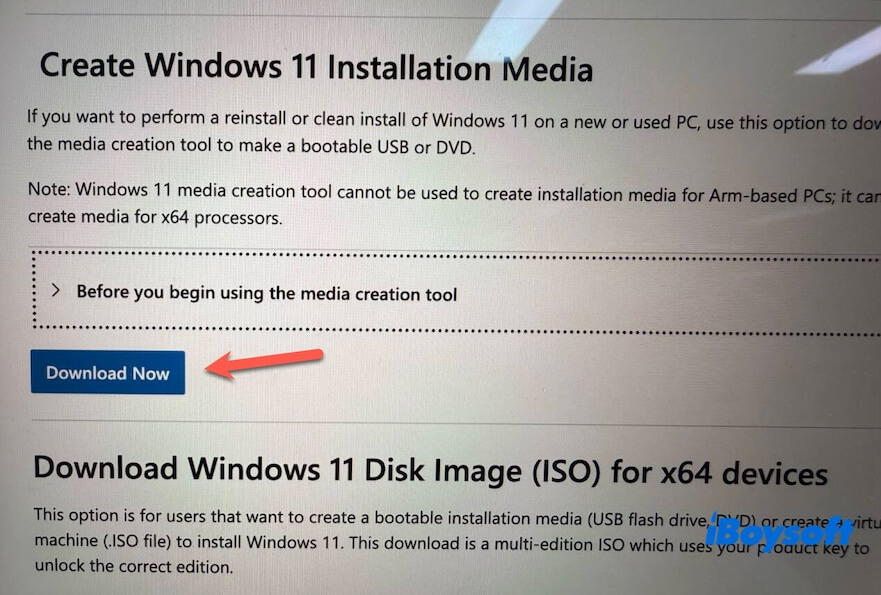
- Die heruntergeladene .exe-Datei ausführen und die Lizenzbedingungen akzeptieren.
- Sprache sowie gewünschte Edition einstellen.
- Als Medientyp „USB-Speicherstick“ bestimmen und mit „Weiter“ fortfahren.
- Einen USB-Stick mit mindestens 64 GB Speicher an den Rechner anschließen.
- Das Media Creation Tool erkennt das angeschlossene USB-Laufwerk automatisch.
- Nun das betreffende USB-Laufwerk auswählen.
- Anschließend lädt das Tool die Windows-11-ISO-Datei herunter und erstellt daraus automatisch einen bootfähigen USB-Stick.
- Den Abschluss des Vorgangs abwarten.
Windows 11 Installation per bootfähigem USB-Stick
Nach Abschluss aller Schritte ist ein bootfähiger Windows-11-Installationsstick verfügbar. Damit lässt sich Windows neu aufsetzen, ein Upgrade auf Windows 11 durchführen, nicht startende Systeme wiederherstellen, Windows 11 auf mehreren Rechnern testen und mehr.
Ablauf zum Starten eines Computers über einen Windows-11-Installationsstick:
- Den bootfähigen Windows-11-USB-Stick in den Zielrechner einstecken.
- Den PC neu starten und sofort die entsprechende Taste für das Bootmenü beziehungsweise das BIOS/UEFI betätigen.
Dell: F12
HP: F9 oder Esc
Lenovo: F12
Acer: F12
ASUS: Esc oder F8
MSI: F11 - „Gerät verwenden“ auswählen und den gewünschten USB-Stick als Startmedium bestimmen.
Falls kein Bootmenü erscheint, im BIOS/UEFI die Boot-Reihenfolge ändern und den USB-Stick an die erste Stelle setzen. - Nach dem erfolgreichen Systemstart von USB erfolgt die gewohnte Einrichtung und Installation von Windows 11.
Hinweis: Für den Einsatz des Media Creation Tools oder von Rufus zur Erstellung eines startfähigen USB-Sticks mit Windows 11 empfiehlt sich folgender Leitfaden: Erstellung eines Windows-11-Installationssticks im Überblick
Fazit
Im Gegensatz zu inoffiziellen Quellen stammen die hier bereitgestellten Windows-11-ISO-Download-Quellen direkt von Microsoft sowie von Archive.org – einer renommierten, gemeinnützigen digitalen Bibliothek. Beide Varianten bieten geprüfte Sicherheit.
Wer einen bootfähigen USB-Stick mit Windows 11 erstellen möchte, findet mit iBoysoft DiskGeeker für Windows eine zuverlässige Lösung. Damit lässt sich binnen kurzer Zeit ein Installationsmedium durch Klonen des Systemlaufwerks eines bestehenden Windows-11-PCs erzeugen – aufwändige manuelle Schritte entfallen.
🔔 Zusätzlich stehen weitere Windows-Versionen bereit:
- Windows 10 ISO herunterladen
- Windows 7 ISO herunterladen
- Download für Windows Vista
- Windows XP ISO herunterladen
- Archiv älterer Windows-Versionen (Originalquellen)
Häufig gestellte Fragen zum Windows-11-ISO-Download
- QCan I use the Windows 11 ISO to upgrade my existing Windows?
-
A
Yes. Instead of booting from the USB, you can mount the ISO (double-click it in File Explorer) and run setup.exe. This allows you to 'Upgrade' while keeping your files, provided your PC meets the hardware requirements.
- QMy PC doesn't meet the requirements (No TPM 2.0). Is there a workaround?
-
A
Yes. You can try Tiny11, a lightweight version of Windows 11 designed for unsupported old PCs. Be aware that Microsoft doesn't officially support it and withhold security updates on unsupported hardware.
- QWhat is the smallest version of Windows 11?
-
A
The official smallest version of Windows 11 is Windows 11 SE. It is designed for low-cost student laptops, but with limited availability.
The unofficial smallest version of Windows 11 is Tiny11. It is a lite version of Windows 11 Pro released by independent developers.
- QWhat is the Windows 11 25H2 release date?
-
A
Windows 11 25H2 will be publicly available in the second half of 2025.
- QIs Windows Tiny11 official?
-
A
No, it is distributed by independent developers.