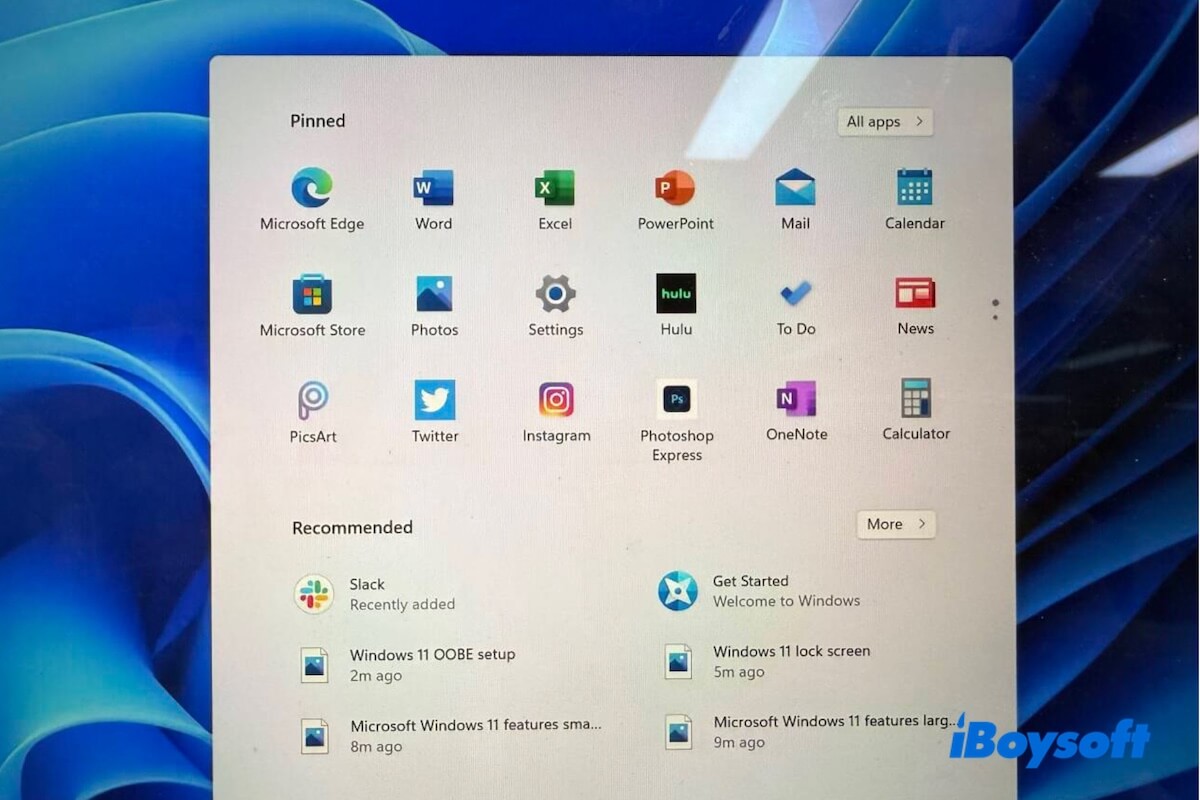
Le fichier ISO de Windows 11 s’avère indispensable lors d’une nouvelle installation, pour créer une clé USB amorçable, installer Windows sur une machine virtuelle, déployer le système sur plusieurs ordinateurs, ainsi que pour d’autres opérations similaires.
Ce guide présente l’ensemble du processus pour obtenir l’image ISO officielle de Windows 11 auprès de Microsoft, réaliser la préparation d’un support USB d’installation et procéder à l’installation du système.
Remarque : La version 25H2 de Windows 11 est disponible depuis le 30 septembre 2025. Seule la version 25H2 peut être récupérée directement sur le site Microsoft.
Des liens directs pour télécharger les ISO archivés des versions 24H2, 23H2 et 22H2 de Windows 11 sont également proposés ci-dessous, adaptés aux besoins de test, accompagnés de la méthode pour vérifier l’intégrité des archives ISO téléchargées.
👉 Pour obtenir uniquement le fichier ISO de Windows 11 Pro : Télécharger Windows 11 Pro ISO
🔔 Pour d’autres éditions de Windows : Téléchargement ISO Windows
Configuration minimale : compatibilité de votre ordinateur avec Windows 11
Avant toute opération, vérifier la conformité du matériel cible avec les exigences officielles de Windows 11.
| Processeur | 1 GHz ou plus, avec au minimum 2 cœurs sur un processeur compatible 64 bits ou SoC (System on a Chip) |
| Mémoire vive (RAM) | 4 Go ou plus |
| Stockage | 64 Go ou davantage |
| Micrologiciel système | UEFI avec démarrage sécurisé activé |
| TPM | Version 2.0 |
| Carte graphique | Compatibilité DirectX 12 ou ultérieure, pilote WDDM 2.0 requis |
| Écran | Diagonal supérieur à 9 pouces avec résolution HD (720p) minimum |
Si l'ordinateur ne satisfait pas aux exigences minimales pour Windows 11, il reste possible d’utiliser Tiny11, une déclinaison non officielle et allégée de Windows 11 optimisée pour les ordinateurs anciens ou non pris en charge (liens directs disponibles plus bas).
Avertissement : Même si l’ISO de Windows 11 s’obtient légalement sans clé de produit, l’activation complète et l’utilisation sans restrictions supposent une clé de licence valide fournie lors de l’installation.
Téléchargement de l’ISO Windows 11 auprès de Microsoft (officiel)
Le fichier ISO officiel Windows 11 est proposé gratuitement par Microsoft. La version actuelle, Windows 11 25H2, exige toutefois quelques manipulations pour son obtention. Les étapes détaillées ci-dessous présentent la procédure à suivre.
Téléchargement de l’ISO Windows 11 pour PC Intel/AMD
- Accès à la page de téléchargement officielle de Microsoft pour l’ISO Windows 11.
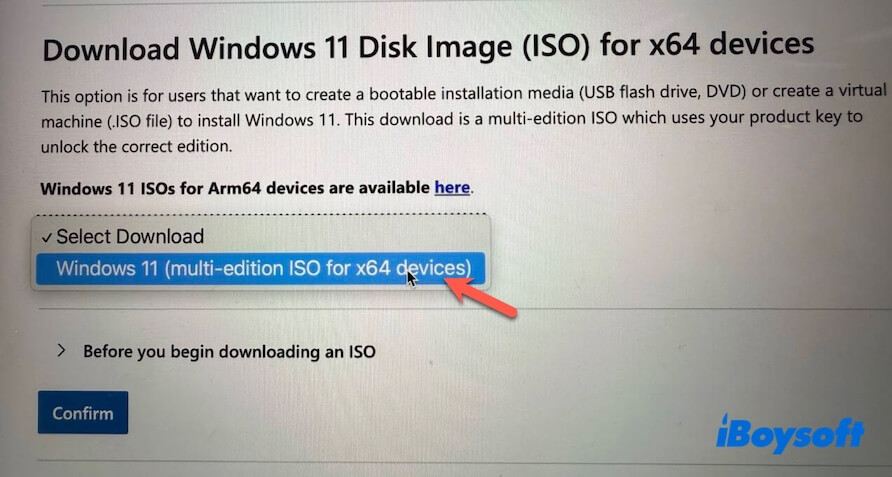
- Recherche de la section « Télécharger l’image disque Windows 11 (ISO) pour appareils x64 ».
- Dans la liste déroulante, choix de « Windows 11 (ISO multiédition pour appareils x64) ».
- Déploiement de la rubrique « Avant de commencer le téléchargement d’une ISO » afin de prendre connaissance des informations importantes.
- Validation de la sélection par le bouton « Confirmer » et attente de la vérification.
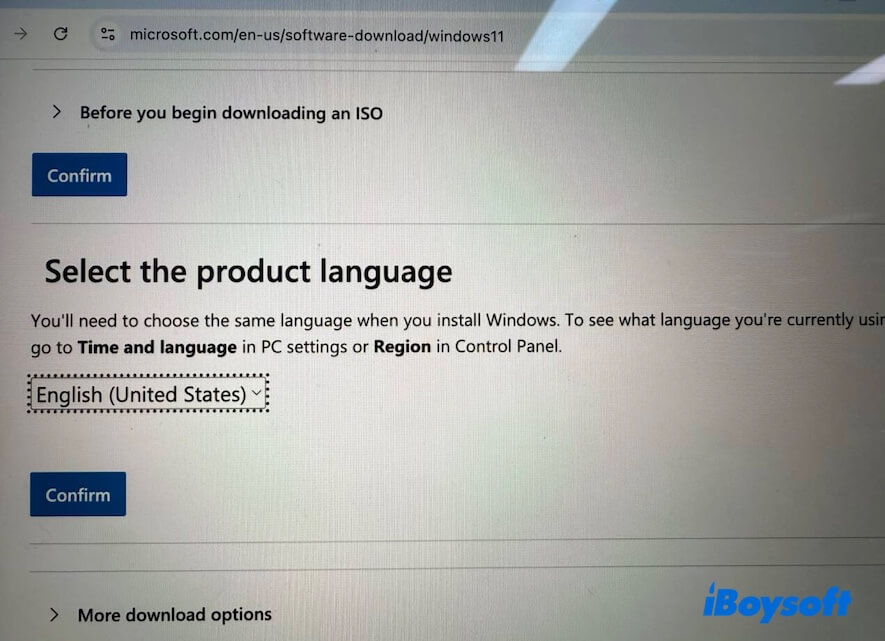
- Sélection de la langue souhaitée et nouvelle confirmation. Exemple : Anglais.
- Lancement du téléchargement de l’ISO Windows 11 64 bits via le bouton dédié.
Taille du fichier : 5,4 Go.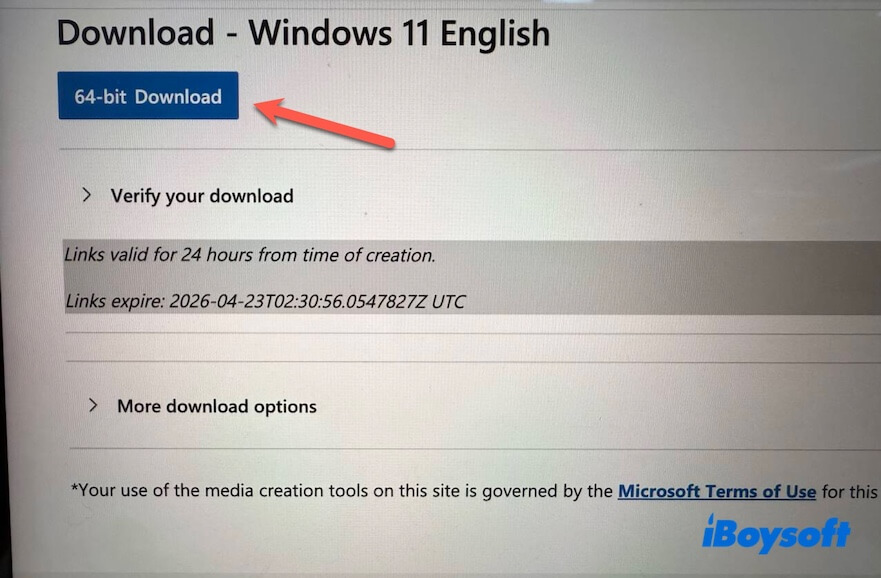
ISO Windows 11 pour PC avec processeur ARM
- Accès à la page officielle de téléchargement de l’ISO Microsoft Windows 11 (ARM64).
- Depuis le menu déroulant associé à « Sélectionner un téléchargement », choix de l’option « Windows 11 (multi-édition pour Arm64) ».

- Ouverture de l’onglet d’information « Avant de commencer le téléchargement d’une image ISO » afin de consulter les recommandations affichées.
- Sélection du bouton « Télécharger maintenant ».
- Définition de la langue souhaitée puis validation par « Confirmer ».
- Sélection du bouton « Télécharger maintenant » pour obtenir l’ISO Windows 11 (ARM64).
L’ISO Windows 11 téléchargé auprès de Microsoft regroupe l’ensemble des éditions, telles que Home ou Pro. Le choix de l’édition désirée s’effectue durant l’installation.
Téléchargement direct d’ISO Windows 11 (archives)
À l’exception de Windows 11 25H2, les précédentes versions telles que 24H2, 23H2 et 22H2 restent accessibles.
L’accès aux images ISO archivées de Windows 11 24H2, 23H2 et 22H2 s’effectue via les liens ci-dessous.
⬇️ Téléchargement de l’ISO Windows 11 24H2
Taille : 5,4 Go
Langue : anglais
Source : Internet Archive
MD5 : bb2acb101d4a360c71530e4be00ec43c
SHA1 : a81079ba4b9a9ce29a7a2a20cd34266ac21becce
⬇️ Téléchargement de l’ISO Windows 11 23H2
Taille : 6,2 Go
Langue : anglais
Source : Internet Archive
MD5 : f2ddae5e4fd954c1cb35ba90c5fddf56
SHA1 : 9d18f7814564421381c94e13c09a9c427baf8018
⬇️ Téléchargement de l’ISO Windows 11 22H2
Taille : 5,2 Go
Langue : anglais
Source : Internet Archive
MD5 : 1add79027cf395498bada342b86675a4
SHA1 : c5341ba26e420684468fa4d4ab434823c9d1b61f
Chaque fichier ISO de Windows 11 comporte plusieurs éditions, dont Home, Pro, Education et Enterprise. L’édition s’adapte selon le besoin lors de l’installation, peu importe la présence d’une clé produit valide.
Tiny11 : version allégée de Windows 11
Tiny11 correspond à une édition légère non officielle de Windows 11 Pro, conçue par la communauté. Destinée aux ordinateurs plus anciens ou disposant de ressources matérielles limitées — par exemple, uniquement 2 Go de mémoire vive et 32 Go d’espace disque —, elle permet d’installer Windows 11 là où les prérequis standards ne sont pas réunis.
Dans cette déclinaison optimisée, de nombreuses applications natives, services et composants système ont été retirés par rapport à la version classique de Windows 11 Pro.
Deux sources gratuites et fiables existent pour l’obtention de Tiny11 :
⬇️ Téléchargement de Tiny11 via archive.org
Édition : 23H2, 64 bits (x64)
Volume : 4,2 Go
Langue : anglais
Source : Internet Archive
MD5 : fa3e0d12e5132ca6d1239cee81d714d9
SHA1 : fd5bdb107cc79946d0f4294b3fbafdaa9575bdbe
Pour accéder à l’ensemble des éditions, le centre de téléchargements Tiny11 répertorie toutes les versions disponibles : Téléchargement Tiny11
Téléchargement de Windows 11 IoT Enterprise LTSC
Windows 11 IoT Enterprise LTSC représente une édition spécifique de Windows 11, pensée pour les systèmes embarqués, les appareils dédiés et les environnements nécessitant une stabilité logicielle sur le long terme.
Téléchargement direct de Windows 11 IoT Enterprise LTSC en accès libre :
⬇️ Télécharger Windows 11 IoT Enterprise LTSC
Édition : x64, AMD64 ou ARM
Volume : 4,7 Go
Langue : anglais
Source : Microsoft (officiel)
⬇️ Télécharger Windows 11 IoT Enterprise LTSC
Édition : x64 ou ARM64
Volume : 4,8 Go
Langue : anglais
Source : Internet Archive
MD5 : 66608a96a4f2d73b4a1d054e76e6eae4
SHA256 : 4f59662a96fc1da48c1b415d6c369d08af55ddd64e8f1c84e0166d9e50405d7a
Vérification indispensable : authenticité des fichiers ISO téléchargés
Pour toute image ISO issue d’un dépôt autre que Microsoft (par exemple Internet Archive), une vérification de l’empreinte cryptographique sécurise l’intégrité du fichier et limite les risques liés à la modification ou la corruption du contenu.
- Lancement de l’Invite de commandes système en mode administrateur.
- Utilisation de la commande ci-dessous pour afficher le code MD5 de l’image ISO téléchargée.
Remplacer C:\path\to\your\windows11.iso par le chemin exact du fichier concerné.
certutil -hashfile C:\path\to\your\windows11.iso MD5 - Comparaison de la chaîne alphanumérique obtenue (empreinte MD5) avec la valeur indiquée sur cette page.
- Utilisation de la commande suivante pour générer l’empreinte SHA-1.
Remplacer C:\path\to\your\windows11.iso par l’emplacement correct.
certutil -hashfile C:\path\to\your\windows11.iso SHA1 - Comparaison de la valeur SHA-1 affichée avec la référence fournie.
Concordance des valeurs MD5 et SHA-1 avec celles affichées ci-dessus : garantie d’un téléchargement fiable et sécurisé pour votre image Windows 11 ISO.
Création d’un support USB amorçable pour Windows 11
Préparation d’une clé USB d’installation Windows 11 en vue d’une nouvelle configuration, d’une réinstallation, d’un déploiement sur plusieurs postes ou d’un dépannage d’ordinateur ne démarrant plus : l’outil Media Creation Tool de Microsoft ou iBoysoft DiskGeeker for Windows permettent la génération de supports d’installation adaptés.
Quelle méthode privilégier selon vos besoins ?
| Utilisation d’iBoysoft DiskGeeker pour Windows | ✅ Téléchargement de l’ISO de Windows 11 et création de la clé USB d’installation bootable en une seule opération. ✅ Procédure entièrement guidée par interface graphique. ✅ Possibilité de cloner la partition système de Windows 11 pour en faire une copie amorçable. ❌ Installation préalable de l’utilitaire requise. |
| Utilisation de l’outil officiel Microsoft Media Creation Tool | ✅ Outil développé par Microsoft. ✅ Solution entièrement gratuite. ❌ Procédure comportant plusieurs étapes complexes. ❌ Risque de messages d’erreur difficiles à interpréter (particulièrement pour les débutants). |
Création d’une clé USB d’installation amorçable de Windows 11 avec iBoysoft DiskGeeker pour Windows
Par comparaison, iBoysoft DiskGeeker pour Windows simplifie considérablement cette opération grâce à une manipulation intuitive limitée à quelques clics.
- Télécharger, installer puis lancer iBoysoft DiskGeeker pour Windows sur l’ordinateur concerné.
- Brancher une clé USB récemment formatée, disposant d’au moins 32 Go d’espace disponible.
- Dans le module « Télécharger et créer un disque de démarrage », sélectionner « Windows » puis « Créer un support d’installation Windows USB ».

- Sélectionner la clé USB cible puis valider par « Sélectionner ».
- Depuis la section dédiée à Windows 11, choisir l’édition souhaitée du système puis confirmer avec « Démarrer la création du disque de démarrage ».

L’outil va lancer aussitôt le téléchargement du fichier ISO de Windows 11 avant de procéder automatiquement à la préparation de la clé USB d’installation bootable, dès que l’opération est terminée.
Alternative : clone direct d’une partition Windows 11 amorçable
Pour un démarrage d’urgence d’un PC qui ne veut plus s’allumer, ou pour effectuer des tests sur plusieurs machines sans réinstaller le système, la création d’une clé USB d’installation devient inutile.
Pour une opération plus rapide, iBoysoft DiskGeeker pour Windows propose une solution tout-en-un permettant de cloner la partition système d’un poste Windows 11 en quelques minutes. La partition clonée sert alors de copie de démarrage prête à l’emploi, utilisable sur tout ordinateur compatible sans configuration supplémentaire.
Procédure détaillée ci-dessous :
- Insérer le support USB sur un ordinateur équipé de Windows 11.
La capacité du support USB doit dépasser celle du disque système de l’ordinateur concerné. Dans le cas contraire, la duplication du disque ne pourra aboutir. - Télécharger, installer puis lancer iBoysoft DiskGeeker pour Windows sur ce même appareil.
Le logiciel détecte et affiche automatiquement la partition système dans la section dédiée au disque source.
- Sélectionner « Choisir un disque de destination » et indiquer le support USB comme destination.

- Valider avec « Démarrer » puis « Confirmer » pour lancer sans délai la copie de la partition système Windows 11 vers le support USB.
Solution 3 : Création d’un support USB amorçable Windows 11 avec Media Creation Tool de Microsoft
En optant pour Media Creation Tool de Microsoft, voici la procédure recommandée :
(Téléchargement direct du support USB amorçable disponible ici : Lien de téléchargement de l’installateur USB Windows 11)
- Accès au site officiel de Microsoft.
- Cliquer sur « Télécharger maintenant » dans la rubrique dédiée à la création de supports d’installation de Windows 11.
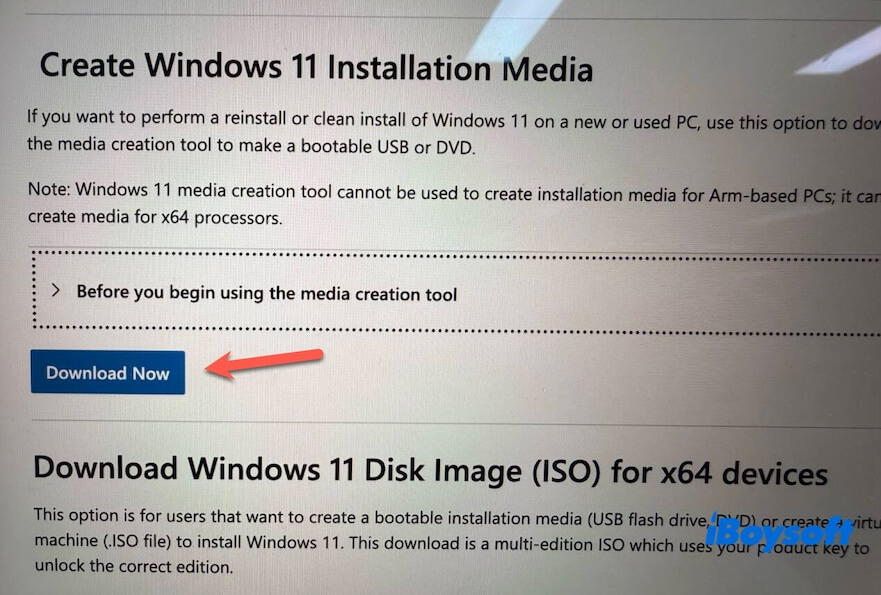
- Lancer le fichier .exe téléchargé et accepter les conditions d’utilisation.
- Définir la langue et l’édition souhaitées.
- Choisir « Clé USB » comme type de support puis passer à l’étape suivante.
- Insérer un support USB d’une capacité minimale de 64 Go sur l’ordinateur.
- L’outil de création de média détectera automatiquement la clé USB connectée.
- Indiquer le support USB sélectionné.
- L’outil télécharge l’image ISO de Windows 11 et conçoit le support USB d’installation de manière autonome.
- Patienter jusqu’à l’achèvement de l’opération.
Procédure d’installation de Windows 11 avec un support USB amorçable
À l’issue de ces manipulations, le support USB d’installation de Windows 11 reste prêt à l’emploi. Ce dernier permet aussi bien une installation propre qu’une mise à niveau, le démarrage d’un PC en panne ou encore des tests sur différents ordinateurs.
Marche à suivre pour amorcer un ordinateur à l’aide d’un support USB d’installation Windows 11 :
- Brancher le support USB Windows 11 sur l’ordinateur cible.
- Redémarrer l’appareil puis, aussitôt, appuyer sur la touche spécifique pour accéder au menu de démarrage ou au BIOS/UEFI.
Dell : F12
HP : F9 ou Esc
Lenovo : F12
Acer : F12
ASUS : Esc ou F8
MSI : F11 - Sélectionner « Utiliser un périphérique » et identifier la clé USB correspondante.
Si le menu de démarrage ne s’affiche pas, entrer dans le BIOS/UEFI pour placer le support USB en première position dans l’ordre de priorité d’amorçage. - Une fois le démarrage effectué depuis la clé USB, procéder aux réglages puis valider l’installation complète de Windows 11.
Remarque : Pour l’utilisation des outils Création de support ou Rufus afin de générer une clé USB d’installation pour Windows 11, consulter : Procédure pour l’obtention d’un support USB amorçable Windows 11
En résumé
Contrairement aux sources non vérifiées, les liens de téléchargement de l’ISO Windows 11 proposés ici proviennent directement de Microsoft ainsi que d’Archive.org, reconnu pour la fiabilité et l’intégrité de sa bibliothèque numérique. Les deux solutions assurent un accès sécurisé.
Pour la création d’une clé USB d’installation de Windows 11, le recours à iBoysoft DiskGeeker pour Windows est particulièrement recommandé. Ce logiciel permet en effet de produire très rapidement un support USB de démarrage en dupliquant le disque C: d’un ordinateur sous Windows 11, sans manipulation avancée.
🔔 Pour l’accès aux autres versions de Windows :
- Obtenir l’ISO de Windows 10
- Obtenir l’ISO de Windows 7
- Téléchargement de Windows Vista
- Téléchargement de Windows XP
- Accès à l’archive des anciennes versions Windows (originales)
Foire aux questions sur le téléchargement de l’ISO Windows 11
- QUtilisation du fichier Windows 11 ISO pour la mise à niveau d’une installation existante
-
A
Cela reste possible. Au lieu de démarrer depuis une clé USB, il suffit de monter l’image ISO (par double-clic dans l’Explorateur Windows) puis de lancer setup.exe. Cette méthode préserve les données personnelles à condition que la configuration réponde aux exigences matérielles.
- QMa configuration ne respecte pas les critères requis (absence de TPM 2.0). Existe-t-il une solution alternative ?
-
A
Une alternative consiste à choisir Tiny11 : une édition simplifiée de Windows 11 spécialement adaptée aux anciens PC non pris en charge. Attention : Microsoft ne propose aucun support officiel et bloque l’accès à certaines mises à jour de sécurité sur ce type d’équipement.
- QQuelle est la version la plus légère de Windows 11 ?
-
A
La variante officielle la plus légère de Windows 11 porte le nom Windows 11 SE. Elle vise principalement les ordinateurs abordables destinés aux élèves, mais son déploiement reste restreint.
À titre non officiel, Tiny11 constitue la version allégée de Windows 11 Pro conçue par des développeurs indépendants.
- QDate de sortie prévue de Windows 11 25H2
-
A
La diffusion publique de Windows 11 25H2 interviendra au cours du second semestre 2025.
- QTiny11 correspond-il à une version officielle de Windows ?
-
A
Non, cette version est distribuée uniquement par des développeurs indépendants.