Windows 11 Pro は、ビジネスユーザーや開発者など専門性を求める方向けに設計されたエディションです。BitLocker ドライブ暗号化、リモートデスクトップ、Hyper-V 仮想化、グループポリシー管理など高度な機能を搭載しています。
クリーンインストールやシステムアップグレード、複数台へのセットアップ、または起動用 USB 作成のために Windows 11 Pro ISO オフラインインストーラーが必要な場合は、本ガイドを参照してください。
本ページでは、安全かつ直接的なWindows 11 Pro ISO ダウンロード方法と、Windows 11 のブータブルUSBインストーラー作成手順を紹介します。
その他の Windows 11 エディションを希望される場合:Windows 11 ISO ダウンロード
Windows 10 Pro エディションを探している方は:Windows 10 Pro ISO ダウンロード
Microsoft 公式サイトからの Windows 11 Pro ISO 入手方法
Microsoft から Windows 11 Pro ISO(64ビット版)をダウンロードする方法は、安全性・信頼性の観点で最善策といえます。
なお、Microsoft 公式 ISO ファイルは Pro 専用ではなく、Pro・Home・Education など複数のエディションが収録されています。
インストール中は Windows 11 Pro のプロダクトキー入力画面が表示されます。プロダクトキーをお持ちでない場合は、そのままスキップし、「Pro エディション」を選択してください。 入力を省略したままでも Windows 11 Pro を無償で利用可能ですが、パーソナライズ設定が一部制限され、定期的にライセンス認証の案内が表示されます。
基本手順:
- Microsoft 公式「Windows 11 ダウンロード」ページへアクセスします。
- 「Windows 11 ディスク イメージ (ISO) をダウンロード」欄まで画面を下に移動します。
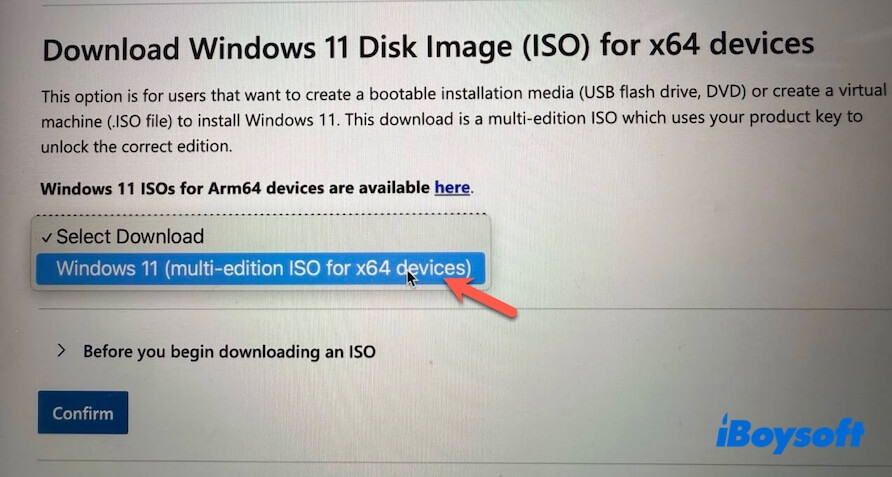
- 「Select Download」のドロップダウンから「Windows 11 (multi-edition ISO for x64 devices)」を選択します。
- 「ISO をダウンロードする前にご確認ください」のリンクを押し、注意事項を確認します。
- 「Confirm(確認)」ボタンをクリック。
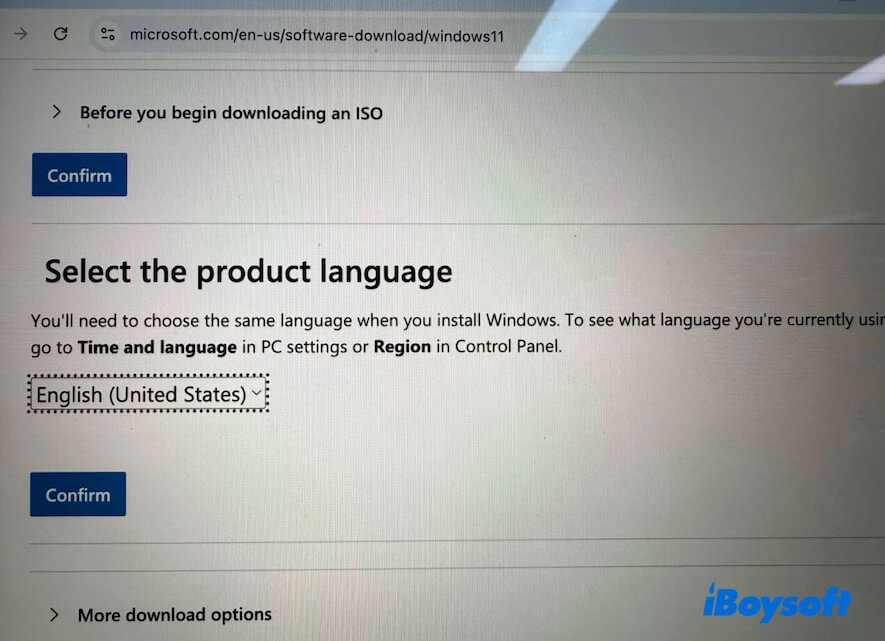
- 言語を選択後、「Confirm(確認)」をクリック。
- 「64-bit ダウンロード」ボタンを押すと、Windows 11 英語版 64ビット ISO ファイルが取得できます。
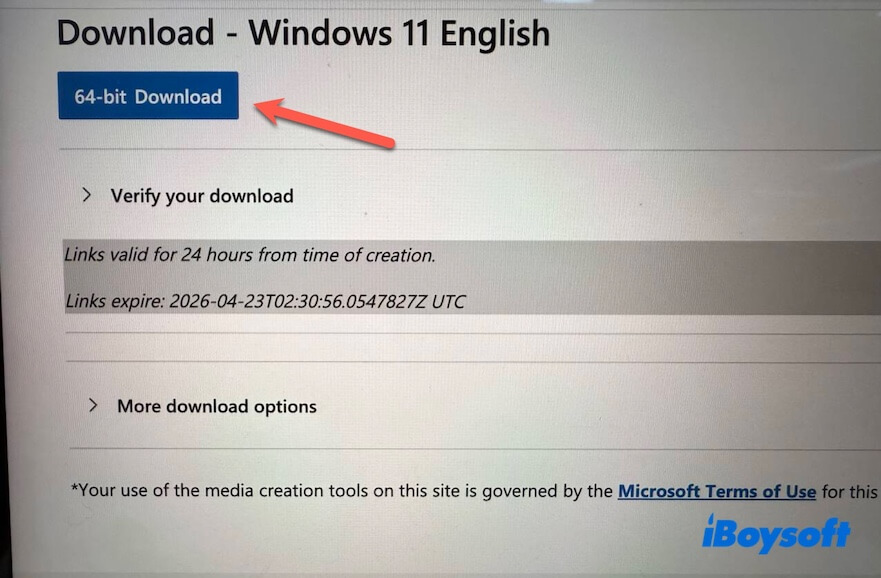
ISOファイルの容量は7.2GBとなるため、ご利用中のインターネット環境によってはダウンロードに数分から数時間かかる場合があります。
Windows 11 Pro ISO取得方法
Windows 11 Pro ISOファイル(オフラインインストーラー)には、Windows 11 Proのインストールに必要な全データが含まれています。ダウンロード後、対応する任意のPCにおいて、追加のセットアップファイルやインターネット接続を必要とせず、いつでもインストール可能です。
下記の直リンクからWindows 11 Pro ISO 64ビット オフラインインストーラーを無料で入手できます。
ご案内: 無料提供サイトからWindows 11 Pro ISOを取得する際の安全性に不安がある場合や、オープンソース由来のISOファイルの整合性確認に手間を感じている方には、専門ツールであるWindows向けiBoysoft DiskGeeker for Windowsのご利用がおすすめです。
このツールを用いることで、Pro版・Home版を含む任意のWindows 11エディションをMicrosoft公式サーバーから直接・安全に取得できます。(さらに数回のクリックでWindows 11 Proの起動可能USBインストーラーの作成も可能)
操作手順:
1. Windows版iBoysoft DiskGeekerをインストールし、起動します。
2.「ダウンロードおよび起動ディスク作成」セクションで「Windows」→「Windowsシステムイメージのダウンロード」をクリックします。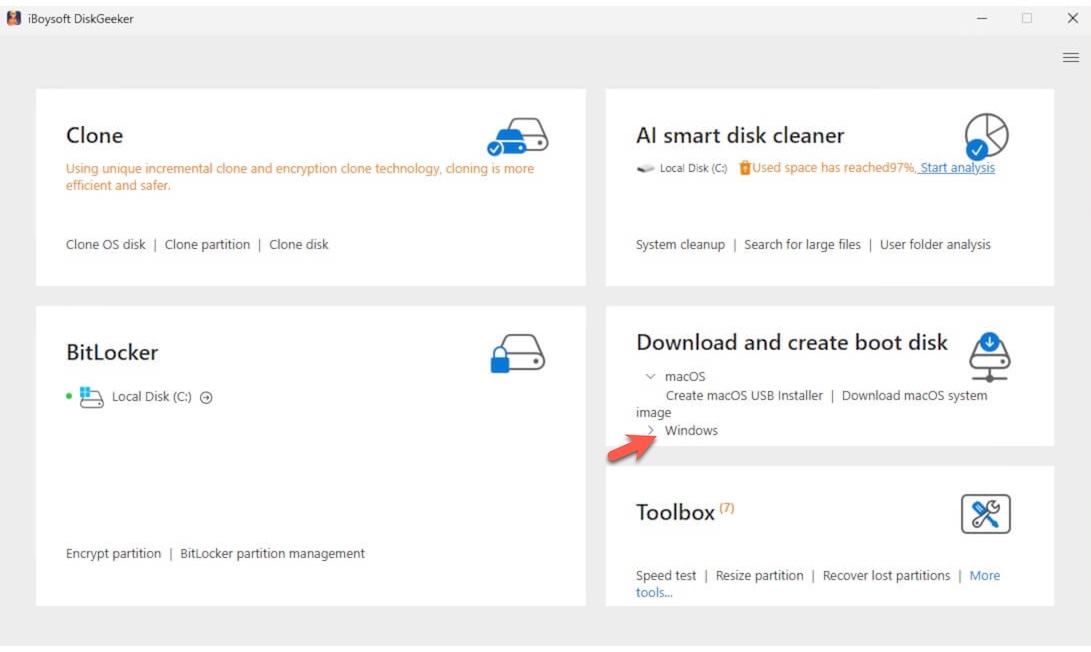
3.「Windows 11」を選択し、更新エディション・言語・64ビット・Proを指定したうえで「入手」をクリックすると、ISOファイルを素早く取得できます。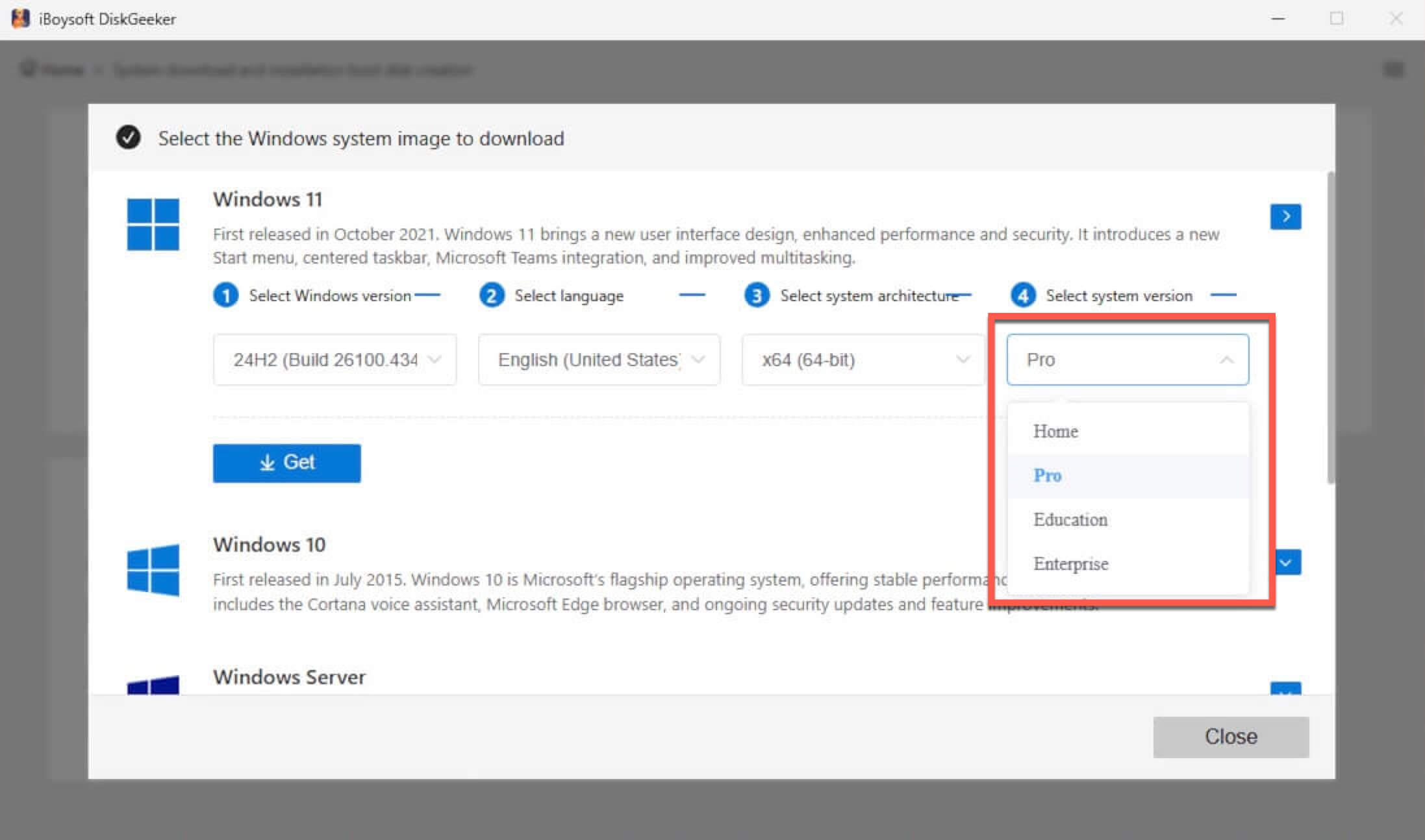
方法1:Windows 11 Pro ISO 64ビット ダウンロード
容量:4.5GB
言語:英語
取得元:archive.org
MD5:179bfe07f7050093ee595ddd85a30201
SHA1:3b6da9194ba303ac7dbbf2e521716c809500919c
方法2:Windows 11 Pro ISO 64ビット ダウンロード
容量:5.4GB
言語:英語
取得元:archive.org
MD5:bb2acb101d4a360c71530e4be00ec43c
SHA1:a81079ba4b9a9ce29a7a2a20cd34266ac21becce
#Windows 11 24H2
方法3:Windows 11 Pro ISO 64ビット ダウンロード
容量:4.6 GB
言語:英語
提供元:archive.org
MD5:9c71d4e142f23d1f53260ffd524ed28e
SHA1:82dd93d656408f517a1592756febc03ba9b593a2
#Windows 11 24H2
オプション4: Windows 11 Pro ISO(64ビット版)ダウンロード
容量:5.2 GB
言語:英語
提供元:archive.org
MD5:1add79027cf395498bada342b86675a4
SHA1:c5341ba26e420684468fa4d4ab434823c9d1b61f
#Windows 11 22H2
オプション5: Windows 11 Pro ISO(64ビット版)ダウンロード
容量:4.3 GB
言語:英語
提供元:archive.org
MD5:bc895b4cc47e097b81c330e12924645f
SHA1:ab8d17efddd83be6c24f88e82d2a21b47a0f56bb
これらのオフラインインストーラーを使っても、インストール時にプロダクトキーの入力が必要となる場合があります。正規のWindows 11 Pro ライセンスをご用意いただくと正式認証が可能です。ライセンスが未所持の場合でも、Windows 11 Proはインストールおよび試用可能です。詳細として、認証画面で「スキップ」を選択し、Proエディションを手動で指定することで、認証せずに各種機能を体験できます。
インストール前のご案内
Windows 11のインストールや、特定のPC向けにWindows 11のUSB起動ディスク作成をご検討の場合は、必ずWindows 11 Pro 64ビット版の動作要件を事前にご確認ください。
| 項目 | 最小要件 |
| プロセッサ(CPU) | 64ビット対応、1 GHz以上、2コア以上 |
| メモリ(RAM) | 4 GB |
| ストレージ | 64 GB |
| システムファームウェア | UEFI、セキュアブート対応 |
| TPM | Trusted Platform Module(TPM)Ver.2.0必須 |
| グラフィックス | DirectX 12対応GPU(WDDM 2.0ドライバー) |
| ディスプレイ | 9インチ以上、解像度720p(1280×720)以上 |
| アーキテクチャ | 64ビットのみ |
Windows 11 Pro ISO USB用ダウンロード
Windows 11 Proの新規インストールや、システム障害後の再セットアップ、複数台PCへの導入など、多様な用途においてブート可能なWindows 11 Pro USBインストーラーが役立ちます。
Microsoft Media Creation ToolやRufus等のツールも利用可能ですが、iBoysoft DiskGeeker for Windowsを活用いただくと、公式Windows 11 Pro ISOの取得から起動用USB作成までを自動的に完了できます。必要なものはUSBメモリと数回のクリックのみ、複雑な手順を踏む必要はありません。
操作手順:
- iBoysoft DiskGeeker for Windowsをインストールし、起動する。
- 32GB以上の空き容量があるUSBメモリをパソコンに接続する。
(データが必要な場合は、あらかじめバックアップを推奨。※本作業でデータはすべて消去される。) - 「ダウンロードと起動ディスク作成」セクション内で「Windows」>「Windows OS USBインストーラー作成」を選択する。
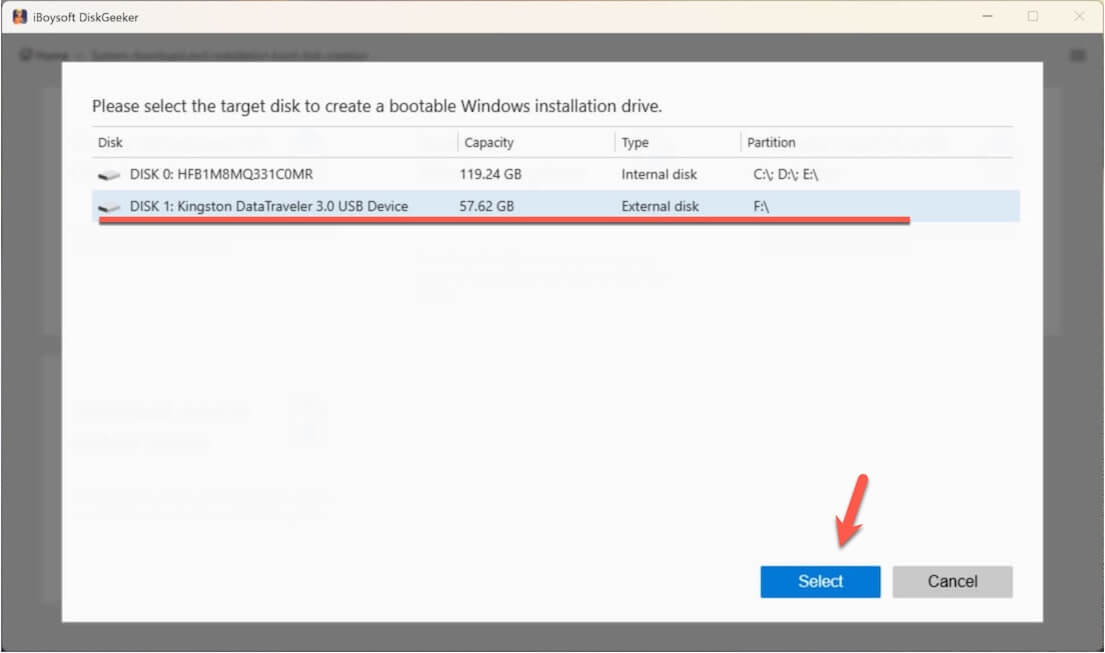
- 該当のUSBメモリを選択。
- 「Windows 11」を選択し、希望する更新版、言語、64ビット版、「Pro」エディションを指定後、「起動ディスク作成開始」を実行する。
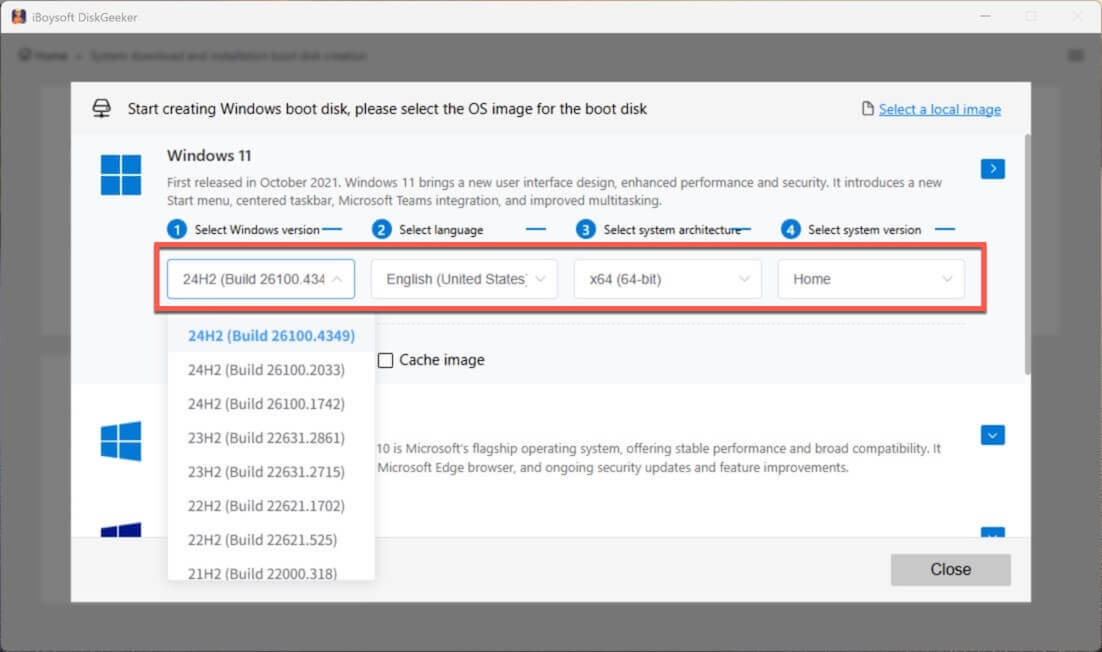
この後、ツールによってISOファイルが自動的にダウンロード・作成され、Windows 11 Proの起動用USBインストーラーが生成されるまでしばらくお待ちください。
本ガイドの内容がご参考になった場合は、ぜひシェアをご検討ください。
Windows 11 Pro ISOダウンロードに関するよくあるご質問
- Qライセンス認証済みのWindows 11 Pro ISO(64ビット版)を無料でダウンロードすることは可能ですか?
-
A
No. Microsoft does not provide pre-activated Windows 11 Pro ISO files.
You can download the official ISO for free, install Windows 11 Pro without a product key, and activate it later using a valid license or digital entitlement. Any website offering a 'pre-activated' ISO is unsafe and should be avoided.
- QWindows 11 Pro 64ビット版のダウンロードおよびインストール手順について
-
A
You can visit Microsoft's official Windows 11 download page and download the Windows 11 64-bit file first. Then, use the Microsoft Media Creation Tool to create a bootable USB installer.
Alternatively, you can use iBoysoft DiskGeeker for Windows to directly create a bootable USB installer without preparing a Windows 11 ISO file in advance, as this tool can help you automatically create a bootable USB installer for Windows 11 with a few clicks.
Insert the USB into your target PC, boot from it, and follow the setup instructions. During installation, you can enter a valid Windows 11 Pro product key or skip this step and select the Pro edition manually.
Once the setup is complete, your PC will be running Windows 11 Pro 64-bit.