Windows 11 Pro constituye la versión profesional del sistema, orientada a usuarios expertos, desarrolladores y empresas que requieren funciones avanzadas como BitLocker, Escritorio remoto, virtualización Hyper-V y administración mediante directivas de grupo.
Para quienes buscan la ISO de Windows 11 Pro como instalador independiente, actualización del sistema, preparación de varios equipos o la creación de un USB de arranque, aquí se detallan los procedimientos recomendados.
Se presentan opciones seguras para la descarga directa de la ISO de Windows 11 Pro y los pasos para generar un USB instalable.
¿Se necesita otra edición de Windows 11? Consultar: Descarga de Windows 11 ISO
¿Interesa la versión Pro de Windows 10? Visitar: Descarga de Windows 10 Pro ISO
Obtención de la ISO de Windows 11 Pro desde Microsoft
El portal de Microsoft representa la vía más segura y confiable para descargar Windows 11 Pro ISO 64 bits.
No obstante, la empresa no proporciona una imagen ISO exclusiva para la edición Pro; el archivo oficial integra varias versiones: Pro, Home, Education y otras variantes.
Durante la instalación resulta imprescindible ingresar una clave de producto específica de Windows 11 Pro para activar dicha versión. Si no se dispone de una clave, se puede omitir este apartado y seleccionar la edición Pro en el momento indicado. El sistema funcionará de forma gratuita sin límite de tiempo, aunque se deshabilitan las opciones de personalización y aparecerán recordatorios ocasionales sobre la activación.
Procedimiento:
- Acceso a la página oficial de descarga de Windows 11 de Microsoft.
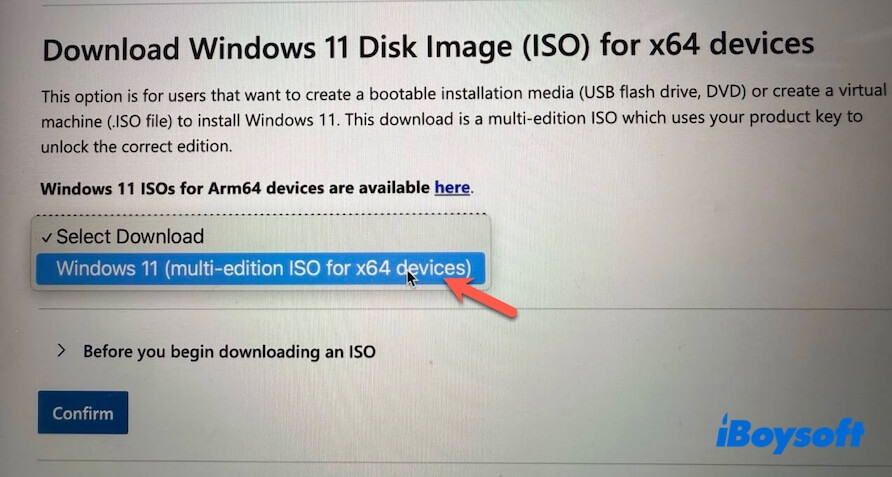
- Ubicación del apartado Descarga de imagen de disco de Windows 11 (ISO) para dispositivos x64.
- En el menú desplegable correspondiente, selección de “Windows 11 (ISO multiedición para dispositivos x64)”.
- Revisión de las indicaciones previas a la descarga de la ISO pulsando el enlace correspondiente.
- Confirmación de la solicitud.
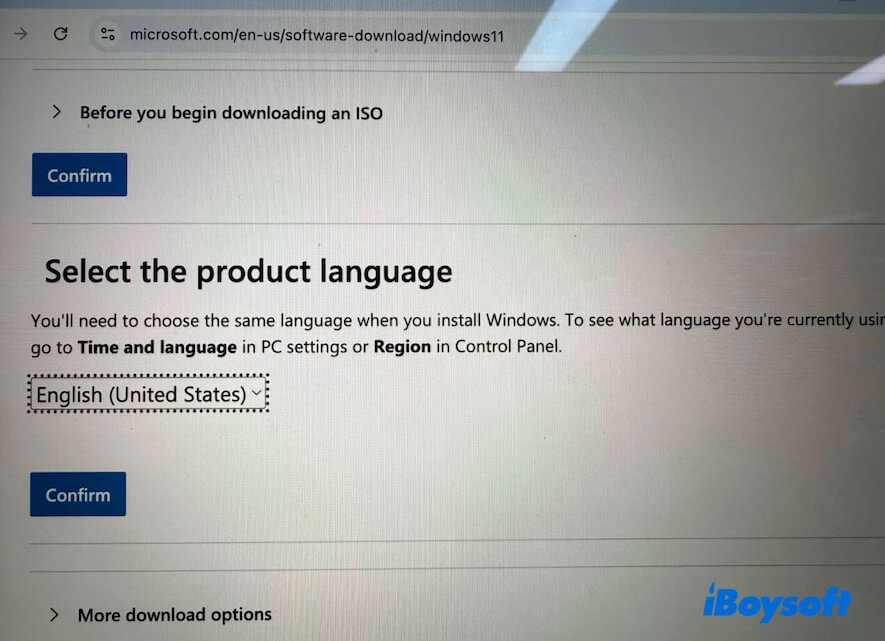
- Elección del idioma preferido y validación de la selección.
- Descarga del archivo ISO de Windows 11 en inglés, versión 64 bits, mediante el botón designado.
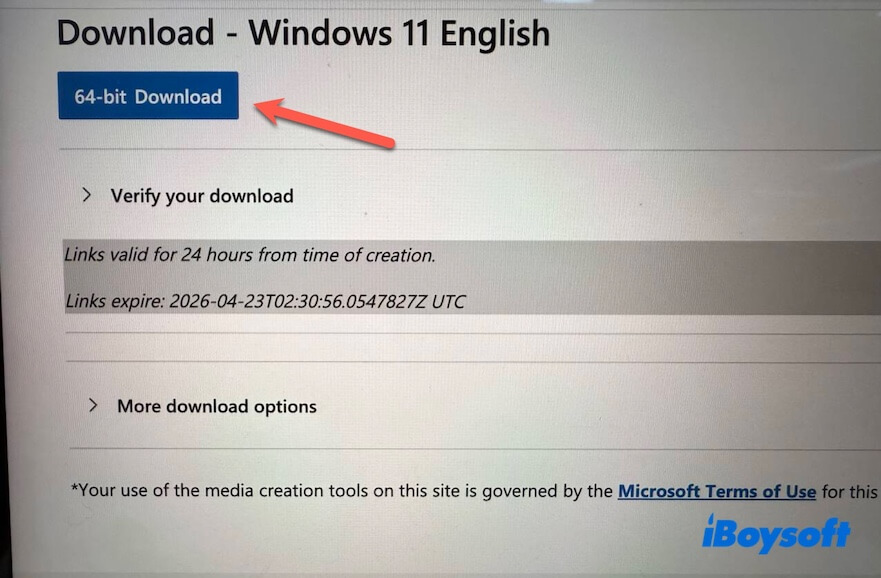
El archivo ISO tiene un tamaño de 7,2 GB y el tiempo necesario para completar la descarga puede variar entre varios minutos y horas, según la velocidad de conexión a internet disponible.
Alternativas para obtener el archivo ISO de Windows 11 Pro
El archivo ISO de Windows 11 Pro, conocido también como instalador sin conexión, incluye todos los elementos imprescindibles para realizar la instalación de Windows 11 Pro de forma autónoma. Tras la descarga, resulta posible instalar esta edición en cualquier computadora compatible sin requerir archivos adicionales ni acceso a internet.
A continuación, se encuentran enlaces de acceso directo que permiten obtener gratuitamente los instaladores sin conexión de Windows 11 Pro ISO 64 bits.
Sugerencia: Quienes priorizan la seguridad de sus descargas o desean evitar complicaciones al verificar la integridad de archivos ISO obtenidos de fuentes abiertas, pueden optar por un software especializado para la descarga segura de imágenes de Windows, como iBoysoft DiskGeeker para Windows.
Esta herramienta facilita la obtención directa y segura de cualquier edición de Windows 11, incluidas Pro y Home, desde los servidores oficiales de Microsoft. (Además, permite generar un USB de instalación arrancable de Windows 11 Pro en cuestión de minutos)
Procedimiento:
1. Instalar y abrir iBoysoft DiskGeeker para Windows.
2. Dentro del apartado para descargar y crear discos de arranque, seleccionar "Windows" > "Descargar imagen del sistema Windows".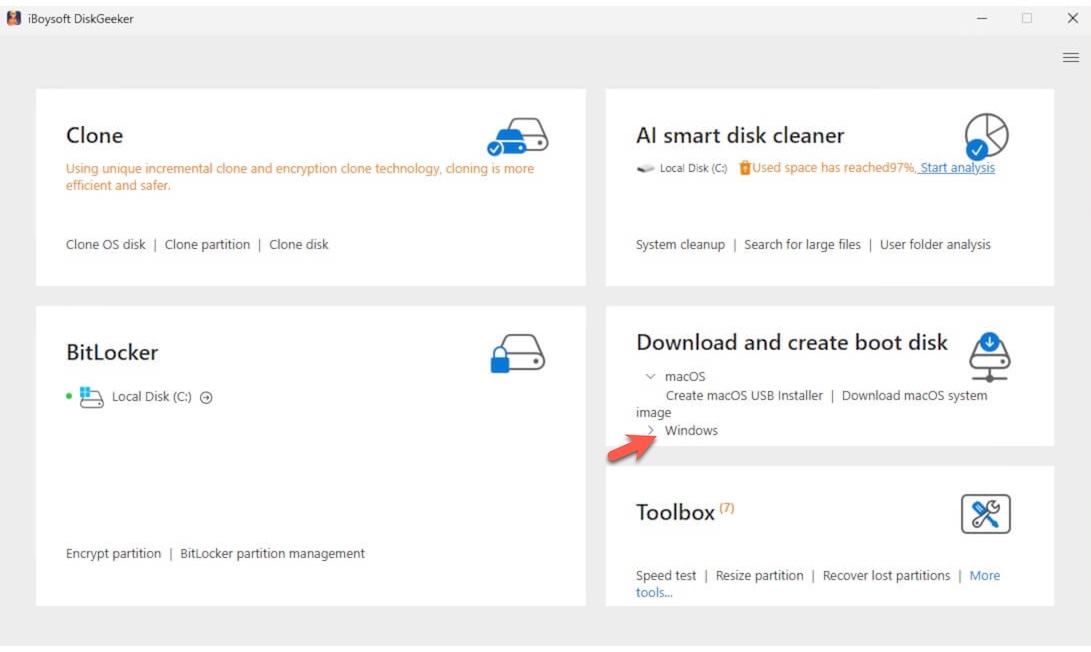
3. Eligiendo "Windows 11", se escoge la edición de actualización, el idioma, 64 bits y la versión "Pro", seguido de "Obtener" para iniciar la descarga del archivo ISO de forma rápida.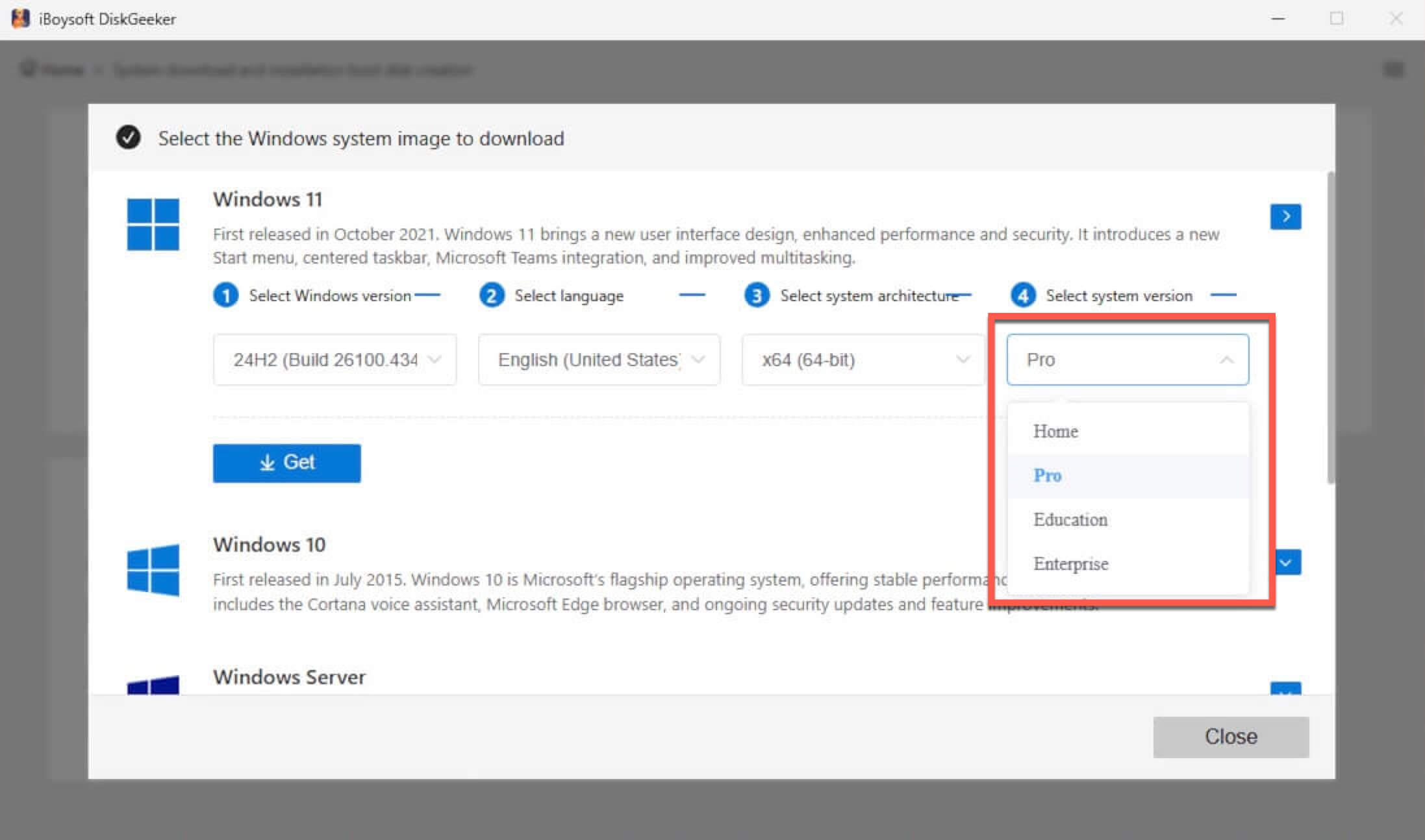
Opción 1: Descargar Windows 11 Pro ISO 64 bits
Tamaño: 4,5 GB
Idioma: inglés
Origen: archive.org
MD5: 179bfe07f7050093ee595ddd85a30201
SHA1: 3b6da9194ba303ac7dbbf2e521716c809500919c
Opción 2: Descargar Windows 11 Pro ISO 64 bits
Tamaño: 5,4 GB
Idioma: inglés
Origen: archive.org
MD5: bb2acb101d4a360c71530e4be00ec43c
SHA1: a81079ba4b9a9ce29a7a2a20cd34266ac21becce
#Windows 11 24H2
Opción 3: Descargar Windows 11 Pro ISO 64 bits
Tamaño: 4,6 GB
Idioma: inglés
Fuente: archive.org
MD5: 9c71d4e142f23d1f53260ffd524ed28e
SHA1: 82dd93d656408f517a1592756febc03ba9b593a2
#Windows 11 24H2
Opción 4: Archivo ISO de Windows 11 Pro 64 bits
Tamaño: 5,2 GB
Idioma: inglés
Fuente: archive.org
MD5: 1add79027cf395498bada342b86675a4
SHA1: c5341ba26e420684468fa4d4ab434823c9d1b61f
#Windows 11 22H2
Opción 5: Archivo ISO de Windows 11 Pro 64 bits
Tamaño: 4,3 GB
Idioma: inglés
Fuente: archive.org
MD5: bc895b4cc47e097b81c330e12924645f
SHA1: ab8d17efddd83be6c24f88e82d2a21b47a0f56bb
Se debe tener en cuenta que el uso de estos instaladores sin conexión no exime de la necesidad de activar el sistema durante la instalación. Para acceder a todas las funciones de Windows 11 Pro, resulta imprescindible contar con una licencia válida. En caso de no disponer de una clave de activación, resulta posible instalar y utilizar Windows 11 Pro sin coste alguno; solamente se debe omitir la pantalla de activación y seleccionar manualmente la edición Pro para explorar el sistema sin activar.
Proceso de instalación
Previo a comenzar la instalación de Windows 11 o crear un USB de arranque para determinados equipos, resulta fundamental consultar los requisitos mínimos del sistema para Windows 11 Pro de 64 bits.
| Componente | Requisito mínimo |
| Procesador (CPU) | Procesador de 64 bits, 1 GHz o superior, con 2 o más núcleos |
| RAM | 4 GB |
| Almacenamiento | 64 GB |
| Firmware del sistema | UEFI compatible con Arranque Seguro |
| TPM | Módulo de plataforma segura (TPM) versión 2.0 |
| Tarjeta gráfica | GPU compatible con DirectX 12 y controlador WDDM 2.0 |
| Pantalla | Pantalla mayor a 9", con resolución 720p (1280×720) o superior |
| Arquitectura | Sólo 64 bits |
Descarga del archivo ISO de Windows 11 Pro para USB
Contar con un USB de arranque resulta imprescindible ante escenarios como instalación desde cero, reinstalación tras errores del sistema o despliegue de Windows 11 Pro en varios equipos.
Existen utilidades reconocidas como la herramienta de creación de medios de Microsoft o Rufus. Sin embargo, iBoysoft DiskGeeker para Windows simplifica el procedimiento: permite obtener directamente el archivo ISO oficial de Windows 11 Pro y crea el USB de arranque de forma automática. Basta con disponer de una unidad USB y realizar unos pocos pasos, sin configuraciones complejas.
Procedimiento detallado:
- Instalación y apertura de iBoysoft DiskGeeker para Windows.
- Conexión de una unidad USB con capacidad mínima de 32 GB.
(Conviene guardar previamente los archivos importantes, ya que este dispositivo será formateado durante el proceso.) - Ubicación de la sección destinada a descarga y creación de disco de arranque, seguido de la selección de "Windows" y posteriormente "Crear instalador USB para sistema Windows".
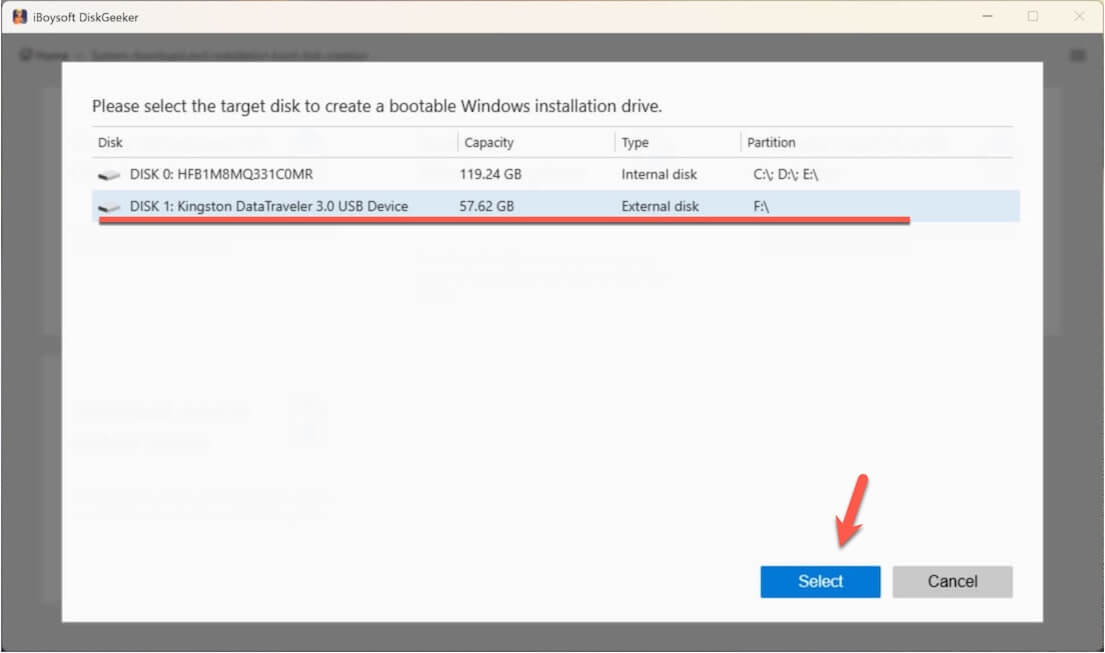
- Selección del dispositivo USB adecuado.
- Elección de "Windows 11", configuración de la edición de actualización, idioma, arquitectura de 64 bits y edición "Pro", para luego iniciar la creación del disco de arranque mediante la opción correspondiente.
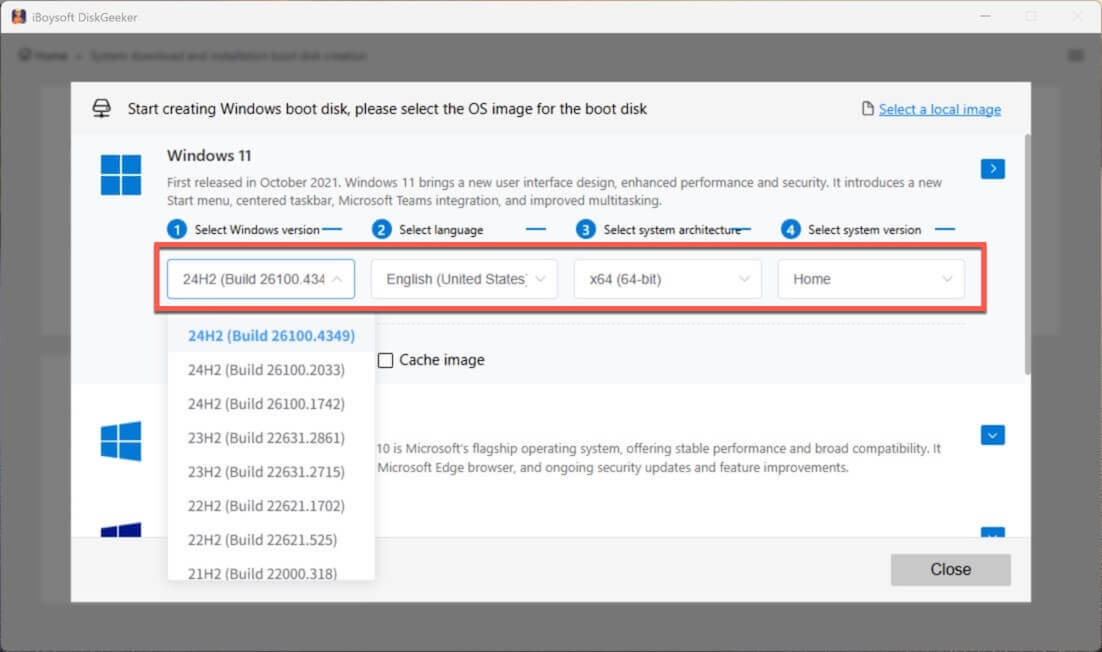
Una vez completados estos pasos, sólo resta aguardar mientras la herramienta descarga el archivo ISO y confecciona el instalador USB de arranque para Windows 11 Pro de manera automática.
En caso de que esta guía sobre la descarga del ISO oficial de Windows 11 Pro satisfaga tus necesidades, puedes compartirla fácilmente.
Preguntas frecuentes sobre la descarga del ISO de Windows 11 Pro
- Q¿Es posible obtener el ISO de Windows 11 Pro 64 bits activado gratuitamente?
-
A
No. Microsoft does not provide pre-activated Windows 11 Pro ISO files.
You can download the official ISO for free, install Windows 11 Pro without a product key, and activate it later using a valid license or digital entitlement. Any website offering a 'pre-activated' ISO is unsafe and should be avoided.
- Q¿Cuál es el proceso para descargar e instalar Windows 11 Pro 64 bits?
-
A
You can visit Microsoft's official Windows 11 download page and download the Windows 11 64-bit file first. Then, use the Microsoft Media Creation Tool to create a bootable USB installer.
Alternatively, you can use iBoysoft DiskGeeker for Windows to directly create a bootable USB installer without preparing a Windows 11 ISO file in advance, as this tool can help you automatically create a bootable USB installer for Windows 11 with a few clicks.
Insert the USB into your target PC, boot from it, and follow the setup instructions. During installation, you can enter a valid Windows 11 Pro product key or skip this step and select the Pro edition manually.
Once the setup is complete, your PC will be running Windows 11 Pro 64-bit.