ご案内: Windows 10 は 2025 年 10 月 14 日まで Microsoft により公式サポートが継続されます。再インストール、新規 PC セットアップ、または仮想マシンでの利用時には、信頼性の高い公式 ISO を取得する方法が推奨されています。
Windows 10 ISO イメージの取得方法をお探しの場合は、以下のガイドに従ってください。Microsoft 経由/非経由それぞれの具体的な手順や、システム要件のポイントを分かりやすく解説しています。
さらに、Windows 10 用のブータブル USB ドライブ作成や、Windows 10 インストール方法も効率よく進めるノウハウをご紹介します。
簡易まとめ ~ Windows 10 ISO 入手方法
- 最も信頼性の高い公式入手先:Microsoft
- 主な代替サイト:archive.org
- 提供形式:ISO イメージのみ
- アクティベーション:正規の Windows 10 ライセンス(デジタル認証・プロダクトキー)が必要
- 主な用途:クリーンインストール、修復、Windows 11 からのダウングレード、仮想環境での動作確認
Windows 10 ISO ファイルは無料で取得可能ですが、全機能を利用するにはライセンス認証が必須です。
特定エディションの Windows 10 を入手したい場合、以下から選択してください。
Windows 10 Professional ISO のダウンロード
Windows 10 は無料で利用できる?
ダウンロード自体は無料ですが、すべての機能を利用するには正規プロダクトキーによるライセンス認証が必要です。
- Microsoft 公式から Windows 10 ISO を無償入手可能
- 認証には有効なライセンスが必要
- 未認証状態ではパーソナライズ機能などに一部制限あり
ご注意:Windows 10 ISO のダウンロードのみではライセンスは付与されません。
Windows 10 ISO(64 ビット)無料ダウンロード 直リンク一覧
メディア作成ツールなしでWindows 10を直接入手できるダイレクトリンクはこちら。追加の設定は不要です。
⬇️ Windows 10 ISO - 22H2 ダウンロード (5.7 GB、archive.orgより)
⬇️ Windows 10 ISO - 21H1 ダウンロード (5.4 GB、archive.orgより)
Microsoft公式サイトからのWindows 10 ISOファイル入手方法(64ビット・32ビット)
Microsoft公式からWindows 10 ISOファイルを無料で取得でき、セキュリティや正規性も保証されています。
Windows 10 ISO 64ビット版(5.7 GB)は2010年以降のPCに、32ビット版(4.0 GB)は2010年以前の旧型PCに最適です。
ご注意: Microsoftは2025年10月14日をもってWindows 10のサポートを終了します。引き続きWindows 10を使用される場合は、セキュリティリスクへの注意が必要です。できるかぎりパソコンのWindows 11へのアップグレードをご検討ください。― Windows 11 ISOのダウンロードへ
選択肢1:メディア作成ツール経由でのダウンロード(推奨)
Windows PCでのご利用に最適な方法です。
手順:
- Windows 10メディア作成ツールをダウンロードする。
- 「インストールメディアの作成(USBフラッシュドライブ、DVD、ISO)」を選択する。
- 言語、エディション、アーキテクチャを選択する。
- Windows 10 ISOを取得するか、起動用USBメモリを作成する。
選択肢2:Windows 10 ISOの直接ダウンロード(追加ツール不要)
macOS、Linux、Chromebookご利用の場合に適した方法です。
手順:
- Microsoft Windows 10 ISO(ディスクイメージ)ダウンロードセンターにアクセス。
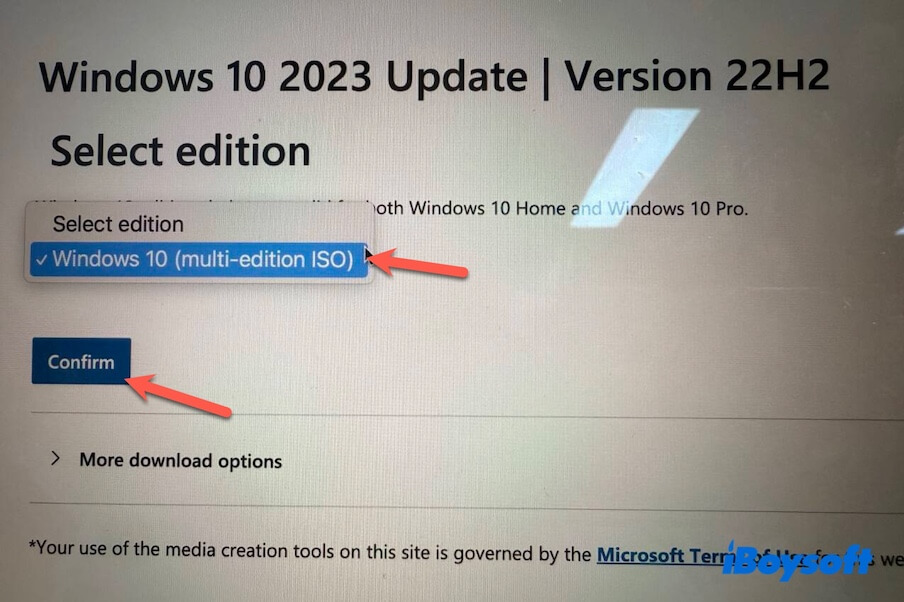
- プルダウンメニューから「Windows 10(マルチエディションISO)」を選択し、「確認」をクリックします。
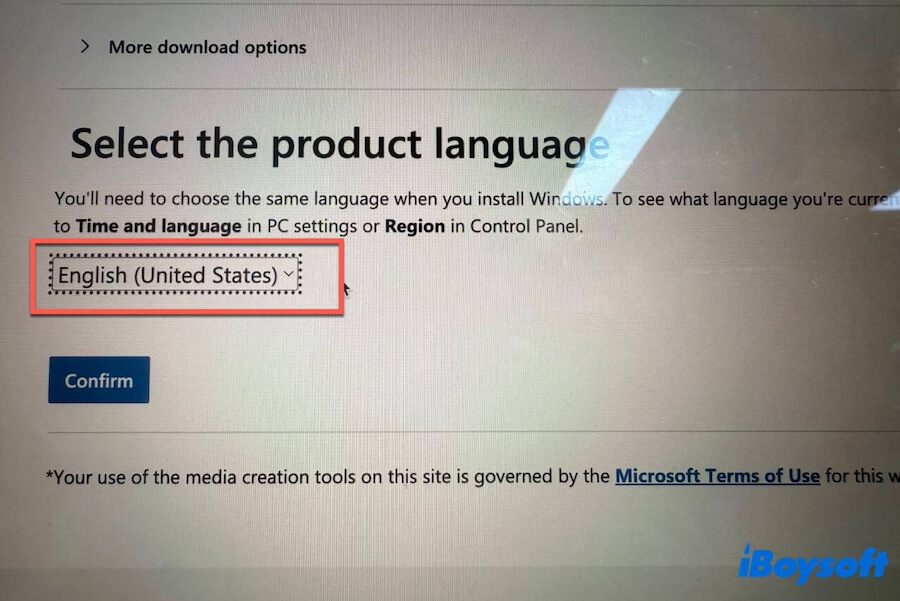
- 現在ご利用中の言語を選び、「確認」をクリックします。ここでは「日本語」などを選択可能です。
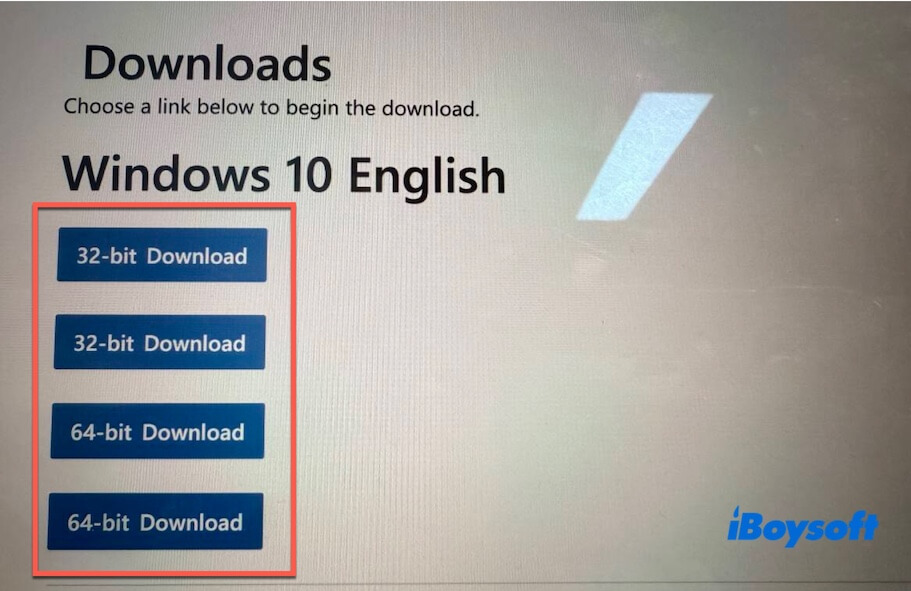
- 「64ビットダウンロード」または「32ビットダウンロード」をクリックし、ダウンロードが完了するまでお待ちください。
Windows 10 ISOファイル 完全性の確認方法
Windows ISOファイルの整合性を確認することで、ダウンロードが完全で改ざんされていないことを検証できます。これにより、破損や変更されたISOファイルが原因となるインストールエラーの発生を防ぐ効果があります。
WindowsにはCertUtilという標準ツールが搭載されており、追加のソフトウェア無しでISOのチェックサムを検証できます。
Windows 10 インストールメディアを作成する前に推奨される手順です。
ステップ1:管理者権限でコマンドプロンプトを開く方法
- Win + R キーを同時に押下します。
- 表示された入力欄に cmd と入力します。
- Ctrl + Shift + Enter を押すと、コマンドプロンプトが管理者権限で起動します。
ステップ2:MD5 チェックサムの算出
コマンドプロンプト上で、次のコマンドを入力します。
certutil -hashfile "C:\path\to\your\windows10.iso" MD5
C:\path\to\your\windows10.iso の部分には、実際の Windows 10 ISO ファイルの保存場所を指定してください。
コマンド実行後、英数字の文字列が表示されます。これが Windows 10 ISO ファイルの MD5 値となります。
ステップ3:MD5 値の照合
表示されたMD5 ハッシュ値が、ISO ダウンロード元が公開している正式な MD5 チェックサムと同一かどうかを確認します。
- 一致していれば、ファイルが正しく保存されていることを意味します。
- 異なる場合は、ISO ファイルの再ダウンロードが必要です。
ステップ4:SHA-1 チェックサムの生成
さらに正確に確認したい場合は、次のコマンドを実行します。
certutil -hashfile "C:\path\to\your\windows10.iso" SHA1
ファイルパスが、同一の Windows ISO ファイルになっているかどうかをご確認ください。
ステップ5:SHA-1 ハッシュ値の検証
表示された SHA-1 値と、配布元が提供する正式な SHA-1 チェックサムを比較します。
MD5、SHA-1 両方のハッシュ値が一致していれば、Windows 10 ISO ファイルが正常な状態であることが確認できます。
補足: MD5 および SHA-1 を暗号化目的で使用することは推奨されていませんが、ダウンロード時のファイル破損確認などには現在も一般的に利用されています。 セキュリティを強化したい場合は、SHA-256 の活用がおすすめです。
Windows 10 のシステム要件
Windows 10(64ビット/32ビット)のインストールを検討されている場合は、事前にシステム要件の確認が必要です。
Windows 10 64ビット版:システム要件
| プロセッサ | 64ビット対応CPU |
| メモリ上限 | 2GB~128GB |
| アプリ互換性 | 64ビット・32ビット両対応アプリの利用が可能 |
| インストール領域 | 新規インストール時:32GB以上、上書きインストール時:20GB以上 |
| グラフィックス | DirectX 9 以降、WDDM 1.0 ドライバー対応 |
| ディスプレイ | 800×600以上の解像度 |
| ファームウェア | UEFI または BIOS |
Windows 10 32ビット版:システム要件
| プロセッサー | 32ビットCPUに対応 |
| メモリ上限 | 1GB以上必要 |
| アプリケーション互換性 | 32ビットアプリのみ利用可能 |
| インストール領域 | 16GB以上の空き容量必須 |
| グラフィックス | DirectX 9以降、WDDM 1.0ドライバー付属のもの |
| ディスプレイ | 800 × 600以上の解像度を推奨 |
| ファームウェア | BIOSまたはUEFI対応 |
Windows 10エディションの種類と特徴
| エディション名 | 推奨利用シーン |
| Windows 10 Home | 個人利用・家庭用 |
| Windows 10 Pro | ビジネス用途・リモートデスクトップ・BitLocker導入環境 |
| Windows 10 Education | 教育機関・学術用途 |
Microsoft公式サイトからダウンロードしたWindows 10のISOイメージは汎用タイプとなっており、Windows 10 Home、Pro、Education、Enterpriseなど複数のエディションが含まれています。
ご利用のライセンスによってアクティベートされるエディションが自動的に決まります。
Windows 10 ISOファイルからのインストール手順
Windows 10のインストールには、以下の方法が選択可能です。
- 起動可能なUSBメモリ(推奨)
- 仮想マシン用ツール
- DVDメディア
ここでは、最も手軽な「起動用USBメモリを使ったインストール方法」を例に、具体的な設定手順を詳しく解説します。
USBメモリを利用したWindows 10インストールの流れ
- Windows 10起動用USBインストーラーの作成を実施します。
- 作成した起動可能なUSBメモリをパソコンに装着します。
- パソコンの再起動時にブートメニューキーを押してください。
Dell: F12
HP: F9 または Esc
Lenovo: F12
Acer: F12
ASUS: Esc または F8
MSI: F11
ご注意:ブートメニューが存在しない場合は、BIOS/UEFI画面(通常はDelete、F2、またはEscキーでアクセス)から起動順序を変更し、USBを最優先に設定します。 - 起動デバイスの選択画面でUSBドライブを指定し、Enterキーを押下します。
- USBメモリからPCが起動します。
- 表示されるセットアップ画面に従い、作業を進めてください。
- 認証画面について:
特定エディションのプロダクトキーを入力した場合は、該当エディションで自動インストールとなります。
プロダクトキーがない場合はこの画面をスキップし、エディションを選択してインストールできます(Windows 10をライセンス未登録状態でも利用可能)。
ご案内:正規ライセンスキー未入力の状態でWindows 10を利用すると、一部機能に制限が掛かりますのでご注意ください。
Windows 10起動用USBメモリの用途
Windows 10の起動USBメモリは、新規インストールやトラブル時のシステム修復、バージョンのアップグレード・ダウングレードなど多目的に活用されています。
iBoysoft DiskGeeker for Windows の活用により、Windows 10のブータブルUSBインストーラー作成作業が簡便化されます。従来複雑であった手順も、本ソフトウェアを用いることで数回のクリックのみで完了できます。
Windows 10ブータブルUSBインストーラー作成手順
- 専用ページからiBoysoft DiskGeeker for Windowsのインストーラーをダウンロードし、PCへインストール後、ソフトウェアを起動します。
- 空き容量32GB以上のUSBメモリをパソコンに接続します。
- ダウンロード・起動ディスク作成モジュール内「Windows」>「Windows OS USBインストーラー作成」を選択します。
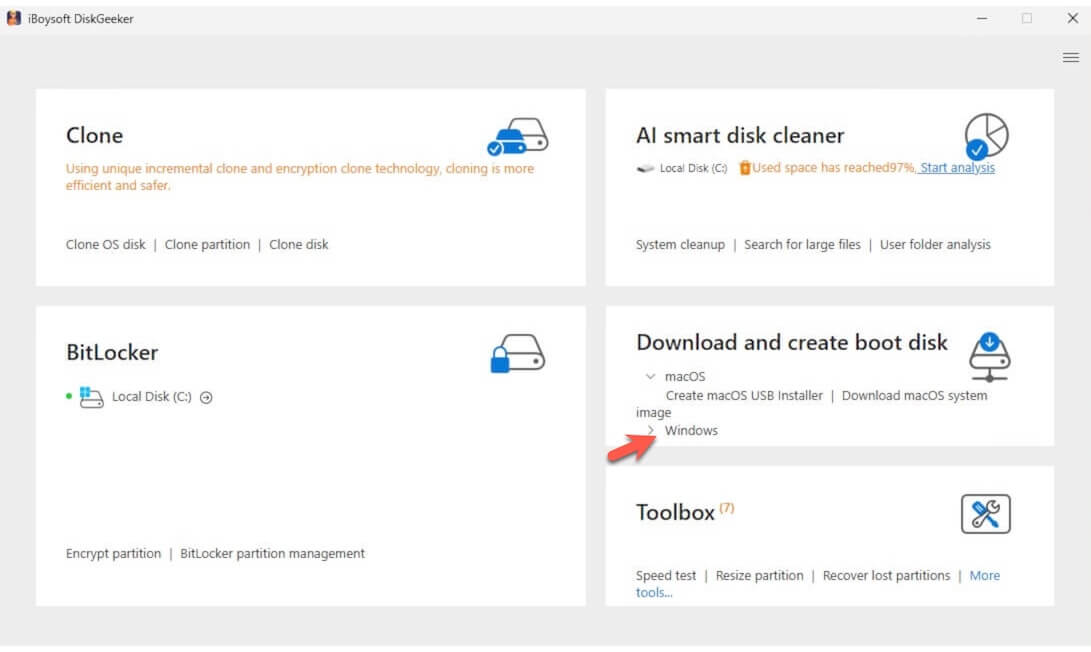
- 接続したUSBメモリをターゲットディスクとして指定し、「選択」をクリックしてください。
- Windows 10を選択した後、「ブートディスク作成開始」>「はい」をクリックし、Windows 10 ISOファイルのダウンロードを進めます。
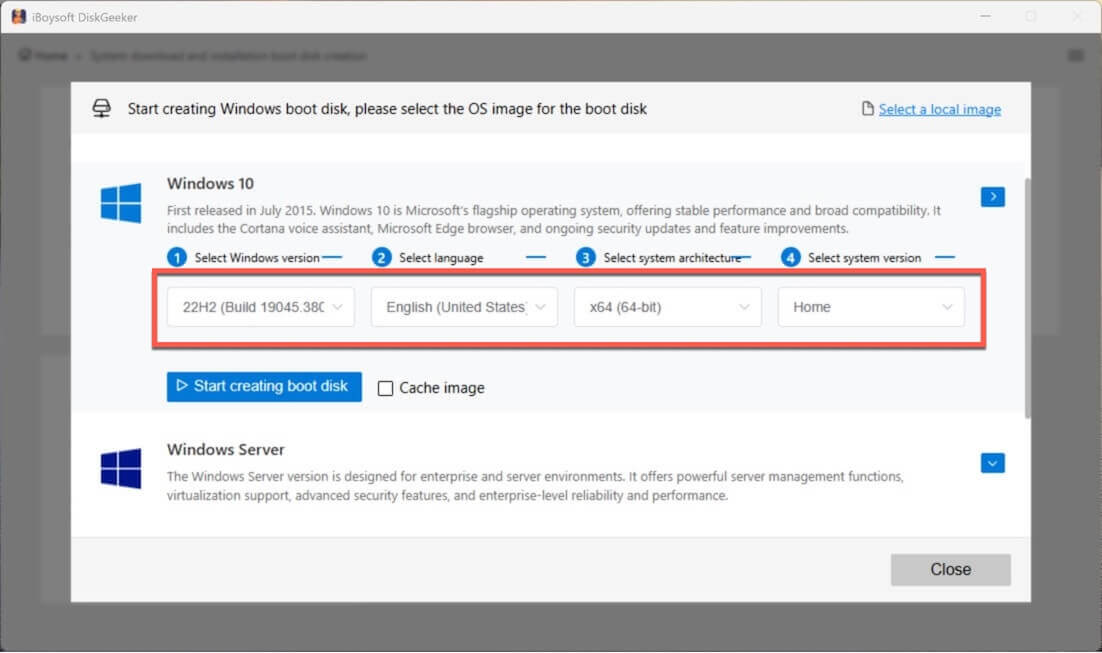
ダウンロード完了後、自動的にWindows 10ブータブルUSBインストーラー作成が開始されます。
Windows 10のブータブルコピー作成方法
既存のWindows 10パソコンを所持しており、ブータブルUSBを利用して別のPCでWindows 10を起動・テストしたい場合や、起動不能なパソコンのために利用するケースにも対応できます。
こうした用途には、iBoysoft DiskGeeker for WindowsによるWindows 10ディスクのクローン作成機能が効果的です。わずかな手順でOSディスクを直接コピーできます。
この機能により、設定不要ですぐにパソコンをWindows 10で起動できるブータブルコピーが準備されます。
クローン作成手順は以下の通りです。
- Windows 10搭載パソコンに「iBoysoft DiskGeeker for Windows」をダウンロード・インストール後、起動します。
- USBメモリをパソコンに接続します。
なお、接続するUSBメモリの容量は、Windows 10パソコン内のシステムディスク容量を上回っている必要があります。容量不足の場合、クローン作成が正常に完了しません。 - 「ソースOSディスク」欄に表示された対象のOSディスクを確認します。ここにはシステムパーティションが自動でリストアップされます。
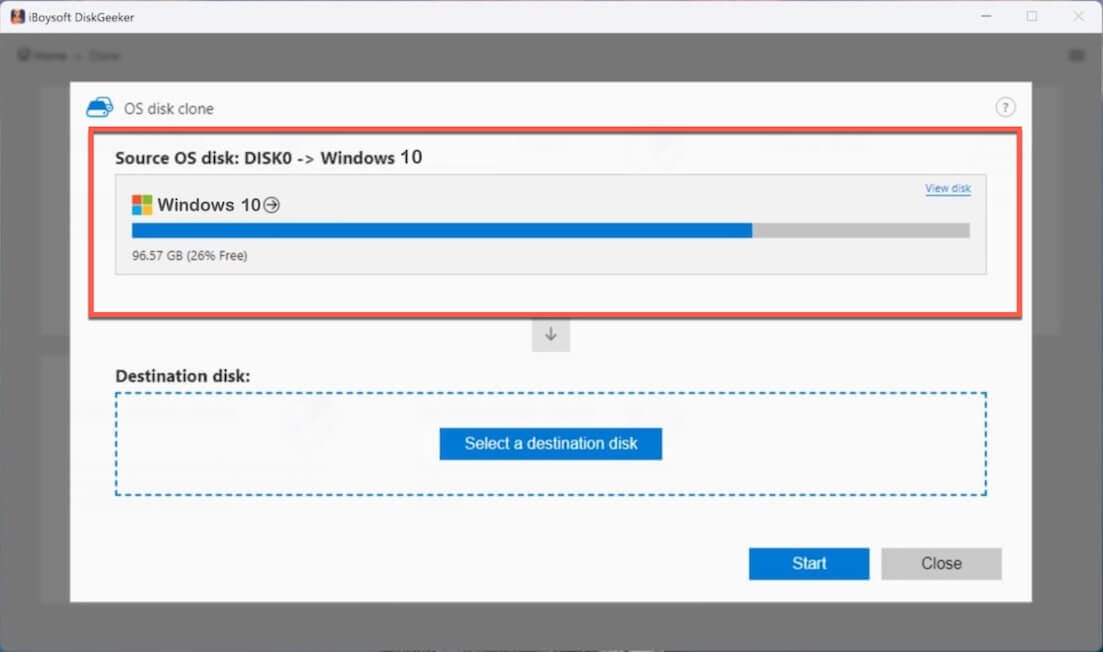
- 「宛先ディスクの選択」をクリックし、接続したUSBメモリをクローン先として指定します。
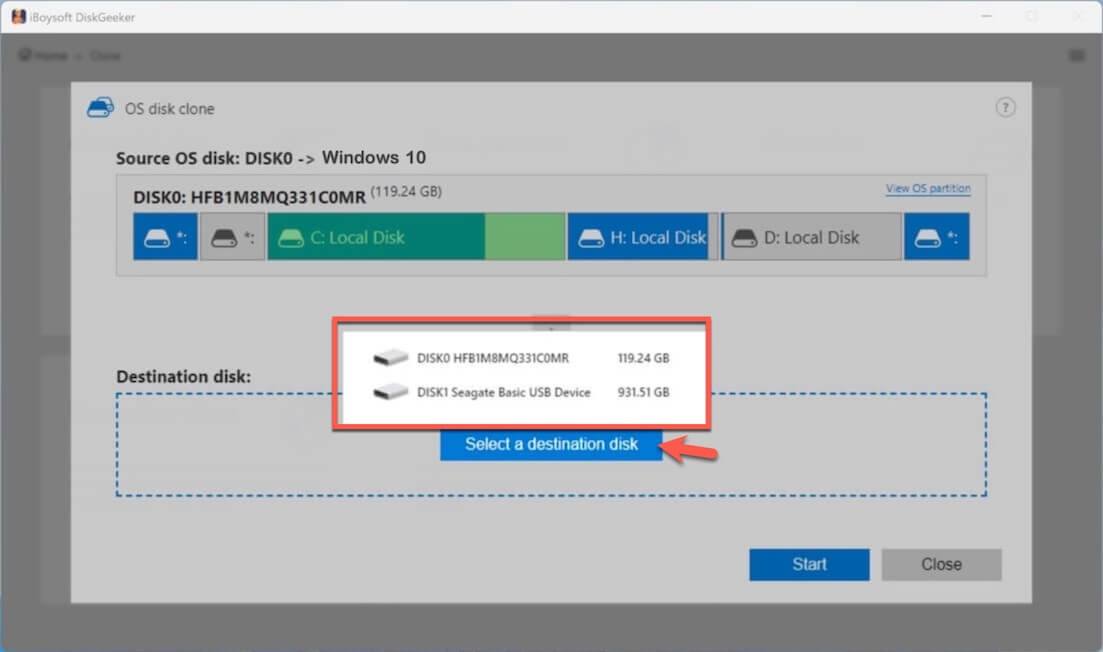
- 「確認」をクリックすると、Windows 10パーティションのUSBメモリへのクローン作業が始まります。
ヒント: Macのみをお持ちの場合、Windows 10の起動用USB作成方法は MacでWindows 10起動USBを作成する手順 をご覧ください。
Windows 10ダウンロード時によくあるトラブル
Windows 10のダウンロード失敗の多くは、ISOファイル自体よりもネットワーク環境や権限設定、ディスク容量などの影響が主な原因です。
下記に、ユーザーから頻繁に報告されるWindows 10ダウンロード時の主な不具合と、それぞれの要因・対処法をご案内します。
1. Windows 10のダウンロードが途中で止まる・進まない
主な原因:インターネット接続の不安定さ/ブラウザのキャッシュ競合/Microsoftサーバーの混雑
対処方法:
- 安定した有線回線や高品質なWi-Fi環境に切り替える
- ブラウザのキャッシュを削除、または他のブラウザを利用する
- 一時停止後に再開する/しばらく時間を置いてから再挑戦する
2. Windows 10のダウンロード速度が極端に遅い
主な原因:帯域制限やバックグラウンドでのダウンロード/Microsoftサーバーのピークタイムによる混雑
対処方法:
- 他のダウンロードやWindows Updateを一時的に停止する
- サーバー負荷が少ない時間帯にダウンロードを実施する
- ブラウザではなく「Media Creation Tool」を利用する
3. ダウンロードしたWindows 10 ISOが破損している
主な原因:ダウンロード中の中断や保存時のディスクエラー
対処方法:
- MD5/SHA-1/SHA-256等でISOファイルの整合性を確認する
- 必ず公式サイト経由で再ダウンロードする
- 保存先のディスクを変更してファイルを保存してみる
まとめ
Windows 10のISOファイルはMicrosoft公式サイトで無料提供されています。64ビット版/32ビット版どちらも取得可能です。
USBメモリへの起動ディスク作成目的でISOファイルをダウンロードするよりも、「iBoysoft DiskGeeker for Windows」などのクローン専用ツールで直接Windows 10のシステムパーティションをUSBメモリへ複製する方が効率的です。
この方法であれば、従来の手順よりも簡単にWindows 10の起動USBを作成できます。
あわせてご覧いただきたい情報:
Windows 11 ISOファイル入手方法 (Windows 11 Pro ISOファイル申請)
Windows 7 ISOファイル取得 (Windows 7 Pro ISO入手方法 | Windows 7 Home ISO入手方法)
Windows Vista ISOイメージダウンロード
Windows XP ISOファイル取得
Windows Server 2016 ISOファイル提供ページ
Windows Server 2022 ISOリソース確認
Windows Server 2025 ISO最新版案内
Windows 10 ISOファイルに関するよくあるご質問
- QCan I download Windows 10 ISO without product key?
-
A
Yes, you can directly download Windows 10 ISO from Microsoft without a product key.
After that, you can also install and use Windows 10 without a product key in an unactivated state. However, there are some limitations when using Windows 10 without a valid license key.
- QCan I get Windows 10 ISO for free?
-
A
Yes, you can download Windows 10 ISO from Microsoft or archive.org for free. Downloading Windows ISO usually don't need to pay any moneny but installing it requires.