Remarque : Windows 10 bénéficie d’une prise en charge complète par Microsoft jusqu’au 14 octobre 2025. En cas de réinstallation, de configuration d’une nouvelle machine ou d’installation dans une machine virtuelle, opter pour l’ISO officiel reste la solution la plus fiable et la plus sécurisée.
Orientation pour télécharger l’ISO de Windows 10 : ce guide détaille toutes les étapes, méthodes officielles ou alternatives, jusqu’au récapitulatif des prérequis système.
Présentation également de notre retour d’expérience pour la création d’une clé USB amorçable Windows 10, ainsi que les étapes essentielles pour installer Windows 10 rapidement et sereinement.
Résumé : méthodes de téléchargement de Windows 10
- Source officielle la plus fiable : Microsoft
- Source alternative de confiance : archive.org
- Formats proposés : exclusivement ISO
- Activation nécessaire : licence Windows 10 authentique (numérique ou clé produit)
- Utilisations courantes : installation propre, réparation système, retour depuis Windows 11, test sur machine virtuelle
L’obtention légale et gratuite de l’ISO Windows 10 reste possible ; toutefois, la pleine utilisation requiert l’activation.
Besoin d’une édition spécifique de Windows 10 ? Accès direct ici :
ISO de Windows 10 Professionnel – Téléchargement direct
ISO de Windows 10 Famille – Téléchargement direct
Windows 10 : téléchargement sans frais ?
Effectivement, cependant, la totalité des fonctionnalités s’active uniquement avec une clé produit valide.
- Téléchargement gratuit de l’ISO proposé via Microsoft.
- L’activation passe impérativement par une licence authentique.
- Sans activation, l’accès à la personnalisation reste limité.
Précision : Le téléchargement de l’ISO ne vaut pas acquisition de licence.
Liens directs pour l’obtention gratuite de l’ISO Windows 10 64 bits
Un accès direct à l’ISO de Windows 10 sans passer par l’outil de création de support, aucune configuration supplémentaire nécessaire.
⬇️ Fichier ISO de Windows 10 - 22H2 (5,7 Go, hébergé sur archive.org)
⬇️ Fichier ISO de Windows 10 - 21H1 (5,4 Go, hébergé sur archive.org)
Téléchargement du fichier ISO de Windows 10 depuis Microsoft (versions 64 bits et 32 bits)
Le téléchargement direct de l’image ISO Windows 10 depuis le site officiel de Microsoft garantit gratuité, sécurité et authenticité.
La version 64 bits de l’ISO (5,7 Go) s’adresse aux ordinateurs sortis après 2010. La version 32 bits (4,0 Go) concerne majoritairement les anciens appareils antérieurs à 2010.
Remarque : Microsoft met officiellement un terme au support de Windows 10 le 14 octobre 2025. Au-delà de cette date, l’utilisation de Windows 10 expose davantage l’ordinateur aux menaces en matière de sécurité. Il est fortement conseillé de migrer vers Windows 11 – Télécharger le fichier ISO de Windows 11
Méthode 1 : Téléchargement via l’outil de création de support (préconisé)
Solution recommandée pour la majorité des ordinateurs équipés de Windows.
(Procédure à suivre) :
- Télécharger l’outil Media Creation Tool dédié à Windows 10.
- Au lancement, choisir la création d’un support d’installation (clé USB, DVD ou fichier ISO).
- Renseigner la langue, l’édition et l’architecture souhaitées.
- Créer le support USB amorçable ou enregistrer le fichier ISO localement.
Méthode 2 : Téléchargement direct de l’ISO Windows 10 (aucun outil requis)
Méthode privilégiée pour les utilisateurs de macOS, Linux ou Chromebook.
(Procédure à suivre) :
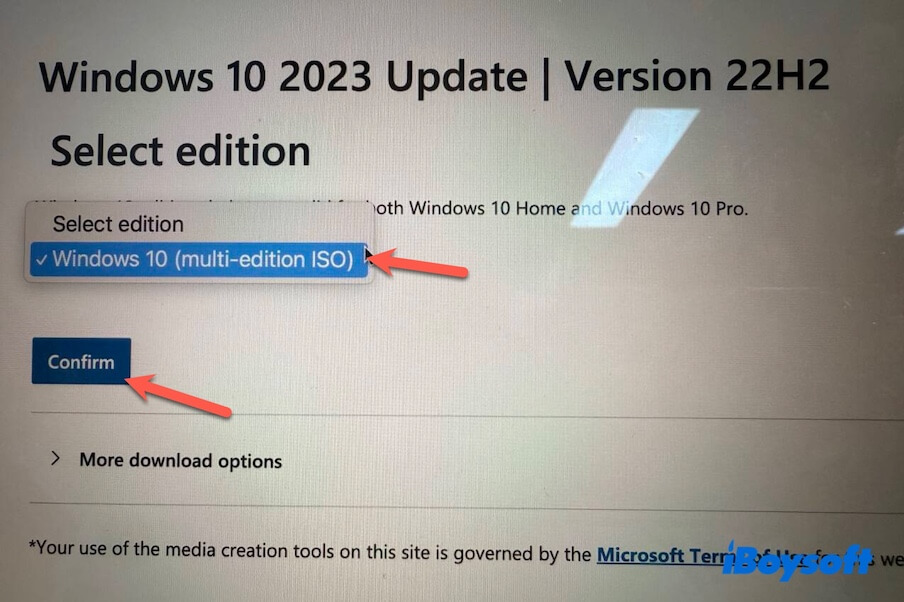
- Ouvrir le centre de téléchargement officiel ISO Microsoft Windows 10 (fichier image disque).
- Sélectionner « Windows 10 (multi-édition ISO) » dans le menu déroulant puis valider.
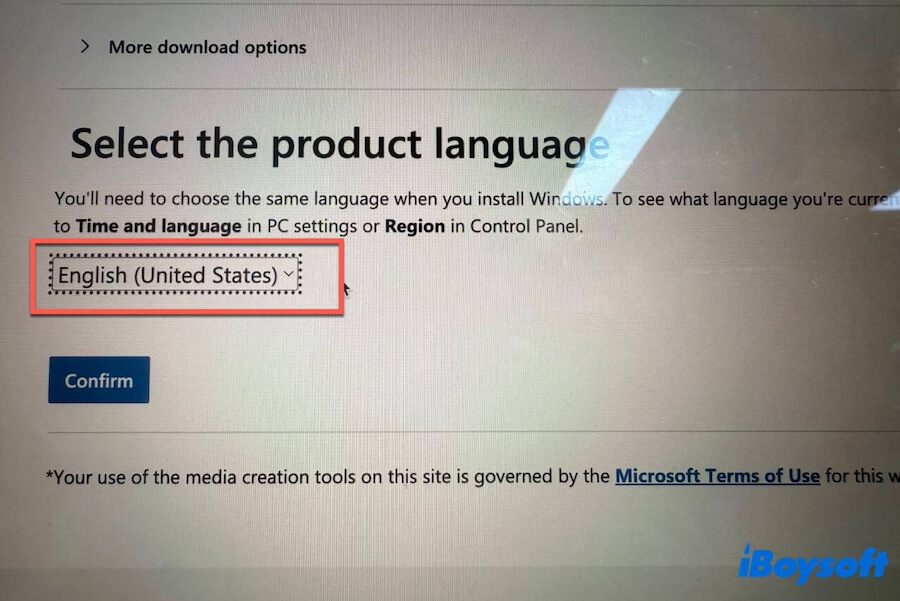
- Indiquer la langue souhaitée avant de confirmer. Dans cet exemple, « Anglais » a été choisi.
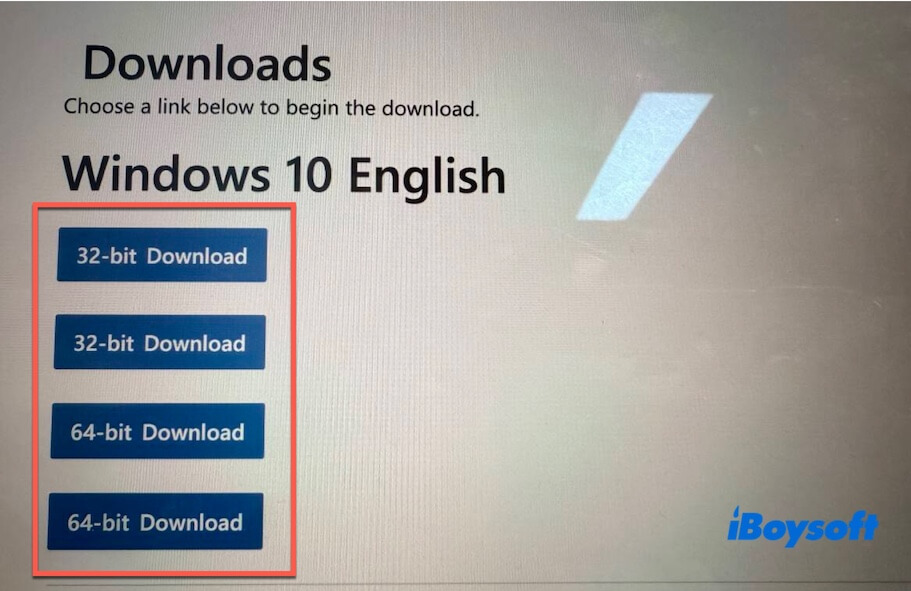
- Valider en sélectionnant « Téléchargement 64 bits » ou « Téléchargement 32 bits », puis patienter jusqu’à la fin du téléchargement.
Vérification de l’intégrité de l’image ISO Windows 10
L’examen de l’intégrité d’un fichier ISO Windows permet de s’assurer que le téléchargement s’est déroulé correctement, sans altération. Cette vérification écarte les risques d’erreurs lors de l’installation, souvent liés à un fichier ISO corrompu ou modifié.
Le système Windows intègre l’utilitaire CertUtil, indispensable pour comparer les empreintes de hachage ISO sans recours à d’autres programmes.
Cette vérification préalable s’avère conseillée avant toute création d’un support d’installation pour Windows 10.
Étape 1 : Accès à l’invite de commandes en mode administrateur
- Appuyer sur Win + R.
- Saisir cmd.
- Utiliser Ctrl + Maj + Entrée afin d’ouvrir l’invite de commandes avec les droits d’administrateur.
Étape 2 : Calcul du hachage MD5
Dans la fenêtre d’invite de commandes, saisir la commande suivante :
certutil -hashfile "C:\path\to\your\windows10.iso" MD5
Remplacer C:\path\to\your\windows10.iso par le chemin réel du fichier ISO de Windows 10.
Windows génère alors une longue chaîne alphanumérique qui correspond à l’empreinte MD5 du fichier ISO.
Étape 3 : Vérification de la valeur MD5
L’empreinte MD5 obtenue doit correspondre exactement à la somme de contrôle officielle annoncée par la source depuis laquelle l’ISO a été téléchargé.
- Une correspondance confirme l’intégrité du fichier.
- Une différence indique qu’un nouveau téléchargement de l’ISO est requis.
Étape 4 : Génération de la somme SHA-1
Pour un contrôle complémentaire, exécuter la commande suivante :
certutil -hashfile "C:\path\to\your\windows10.iso" SHA1
Veiller à utiliser le même fichier ISO lors de cette vérification.
Étape 5 : Validation du hachage SHA-1
Comparer la valeur SHA-1 obtenue avec la somme de contrôle officielle SHA-1 mise à disposition par la source.
Si les empreintes MD5 et SHA-1 concordent, l’intégrité du fichier ISO de Windows 10 est confirmée et son utilisation s’avère sans risque.
Remarque : L’usage du MD5 et du SHA-1 n’est plus recommandé à des fins de sécurité cryptographique ; ces algorithmes demeurent toutefois courants pour la détection d’erreurs survenues durant le téléchargement. Pour renforcer la fiabilité des contrôles, la somme SHA-256 constitue la référence à privilégier lorsqu’elle est proposée.
Spécifications requises pour l’installation de Windows 10
Avant toute installation de Windows 10, version 64 bits ou 32 bits, il convient de vérifier la compatibilité matérielle.
Configuration minimale requise : Windows 10 64 bits
| Processeur | Compatible 64 bits |
| Mémoire vive | De 2 Go à 128 Go |
| Compatibilité logicielle | Prise en charge des applications 64 bits et 32 bits |
| Espace de stockage | 32 Go requis pour une nouvelle installation, ou 20 Go lors d’une mise à jour |
| Carte graphique | DirectX 9 ou versions ultérieures avec pilote WDDM 1.0 |
| Affichage | Résolution : 800 × 600 ou supérieure |
| Micrologiciel | UEFI ou BIOS |
Configuration minimale requise : Windows 10 32 bits
| Processeur | Équipements compatibles 32 bits |
| Mémoire vive maximale | À partir de 1 Go recommandé |
| Compatibilité des applications | Exécution exclusive de logiciels 32 bits |
| Espace requis pour l'installation | 16 Go d’espace disque disponible minimum |
| Graphismes | Compatible DirectX 9 ou version ultérieure avec pilote WDDM 1.0 |
| Affichage | Résolution minimale de 800 x 600 pixels |
| Micrologiciel | BIOS ou UEFI |
Présentation des éditions de Windows 10
| Édition | Destination privilégiée |
| Windows 10 Famille | Utilisation personnelle et domestique |
| Windows 10 Professionnel | Environnement professionnel, bureau à distance, chiffrement BitLocker |
| Windows 10 Éducation | Établissements scolaires et universitaires |
Le fichier ISO de Windows 10 fourni par Microsoft propose une version universelle. Plusieurs éditions sont intégrées, telles que Windows 10 Famille ISO, Windows 10 Professionnel ISO, Windows 10 Éducation ISO, Windows 10 Entreprise ISO, et bien d’autres.
L’édition installée dépend directement du type de licence détenue.
Installation de Windows 10 à partir de l'ISO
Plusieurs solutions d'installation sont envisageables :
- Clé USB amorçable (solution recommandée)
- Environnement virtuel via un logiciel de virtualisation
- Support DVD
Ci-dessous, procédure détaillée pour l'installation de Windows 10 depuis une clé USB amorçable, méthode la plus accessible :
Enchaînement des étapes pour installer Windows 10 à l’aide d’une clé USB amorçable :
- Création d’un support USB d’installation de Windows 10.
- Connexion de la clé USB d’installation à l’ordinateur.
- Redémarrage de l’ordinateur en maintenant la touche du menu de démarrage.
Dell : F12
HP : F9 ou Esc
Lenovo : F12
Acer : F12
ASUS : Esc ou F8
MSI : F11
Remarque : En l’absence de menu de démarrage, accès au BIOS ou à l’UEFI (touche Supp, F2 ou Esc selon la marque), puis modification de l’ordre de démarrage afin de placer la clé USB en première position. - Sélection du support USB comme périphérique d’amorçage, puis validation avec la touche Entrée.
- Ordinateur amorcé depuis la clé USB.
- Suivi des indications affichées à l’écran tout au long de l’installation.
- À l'étape d’activation :
En saisissant une clé de produit spécifique à une édition, l’installation de cette édition s’effectue automatiquement.
En cas d’absence de clé, possibilité d’ignorer cette étape, choix manuel de l'édition à installer, puis utilisation gratuite de Windows 10.
À savoir : L’utilisation de Windows 10 sans licence officielle impose certaines restrictions fonctionnelles.
Création d’une clé USB amorçable pour Windows 10
Un support USB amorçable Windows 10 s’avère utile pour la réinstallation du système, la récupération en cas de panne, la mise à niveau ou la restauration vers une version antérieure.
iBoysoft DiskGeeker pour Windows figure parmi les solutions idéales pour la création d’un support USB amorçable Windows 10. Ce logiciel transforme une procédure habituellement complexe en quelques clics simples et rapides.
Tutoriel détaillé : création d’un support USB amorçable Windows 10
- Téléchargement, installation et lancement d’iBoysoft DiskGeeker pour Windows sur l’ordinateur.
- Connexion d’une clé USB vide d’au moins 32 Go à l’ordinateur.
- Sélection du module Téléchargement et création d’un disque amorçable, puis choix de « Windows » > « Créer un support d’installation Windows ».
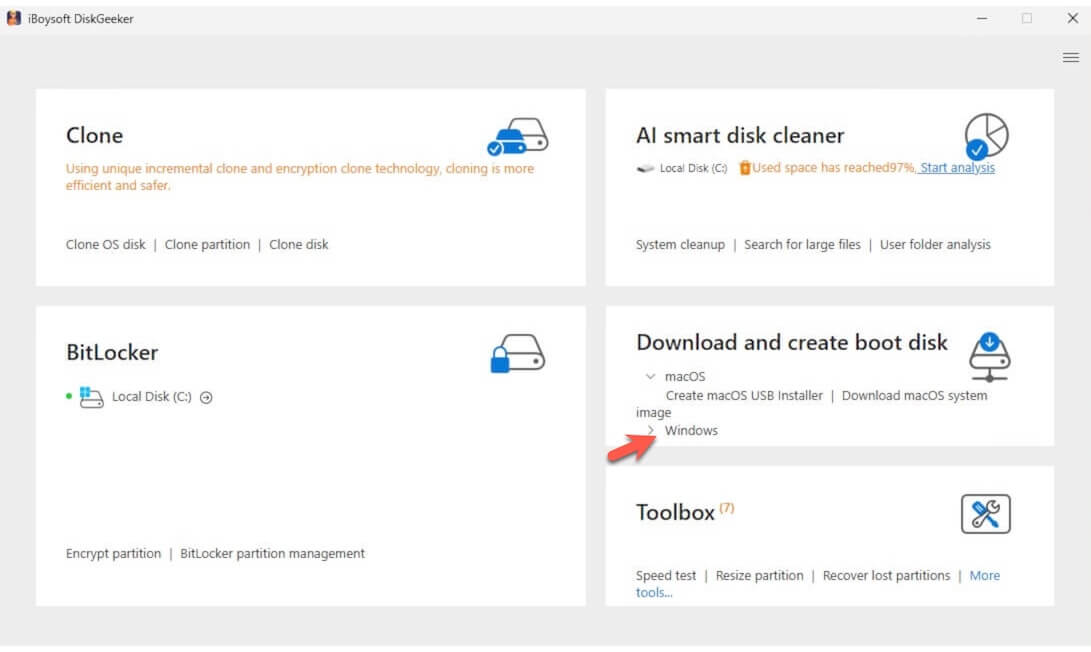
- Désignation de la clé USB connectée comme disque de destination, puis validation avec « Sélectionner ».
- Choix de Windows 10, puis validation avec « Démarrer la création du disque amorçable » > « Oui » pour lancer le téléchargement de l’image ISO Windows 10.
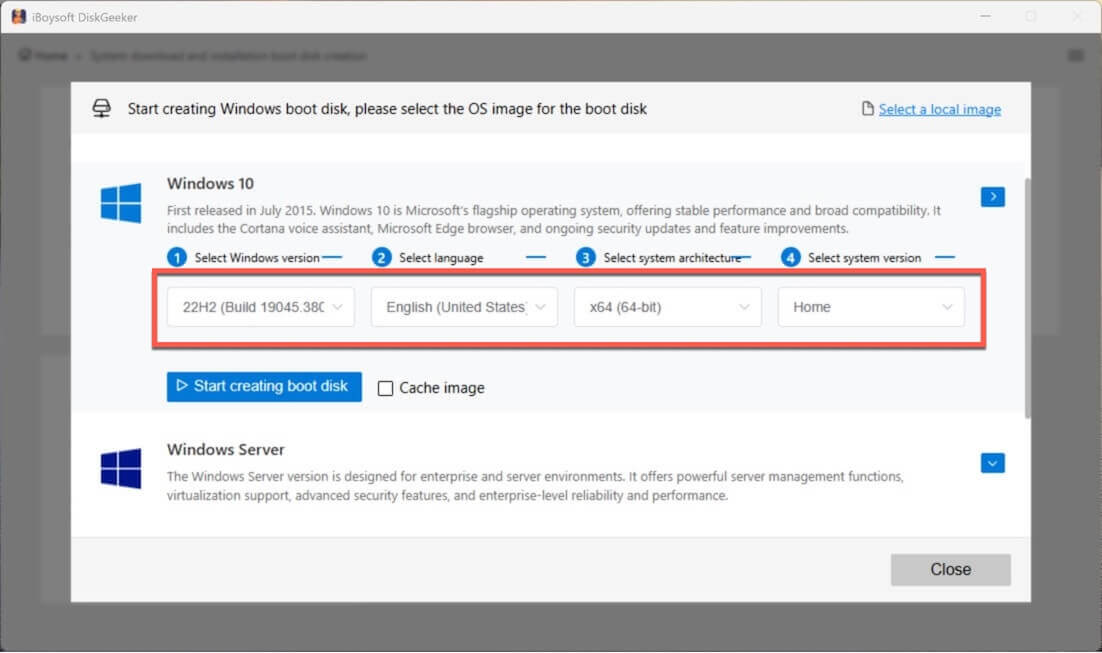
À la fin du téléchargement, le logiciel prépare automatiquement le support USB amorçable Windows 10.
Réalisation directe d’une copie amorçable de Windows 10
Lorsque l’on dispose déjà d’un ordinateur Windows 10, l’utilisation d’un support USB amorçable s’adresse notamment au dépannage de machines inaccessibles ou à l’évaluation de Windows 10 sur d’autres ordinateurs ayant la même configuration.
Dans ce contexte, l’utilisation d’iBoysoft DiskGeeker pour Windows permet de cloner directement le disque système Windows 10 en quelques instants.
Le fichier résultant constitue ainsi une copie amorçable de Windows 10, prête à être employée sur tout ordinateur compatible, sans opération de configuration supplémentaire.
Démarche à suivre :
- Téléchargement, installation et ouverture d’iBoysoft DiskGeeker pour Windows sur un ordinateur équipé de Windows 10.
- Connexion d’un disque USB à l’ordinateur.
Le disque USB doit présenter une capacité supérieure à celle du disque système du PC sous Windows 10. Sinon, la duplication échouera. - Sélection du disque système dans la rubrique disque source ; le logiciel détecte automatiquement la partition système.
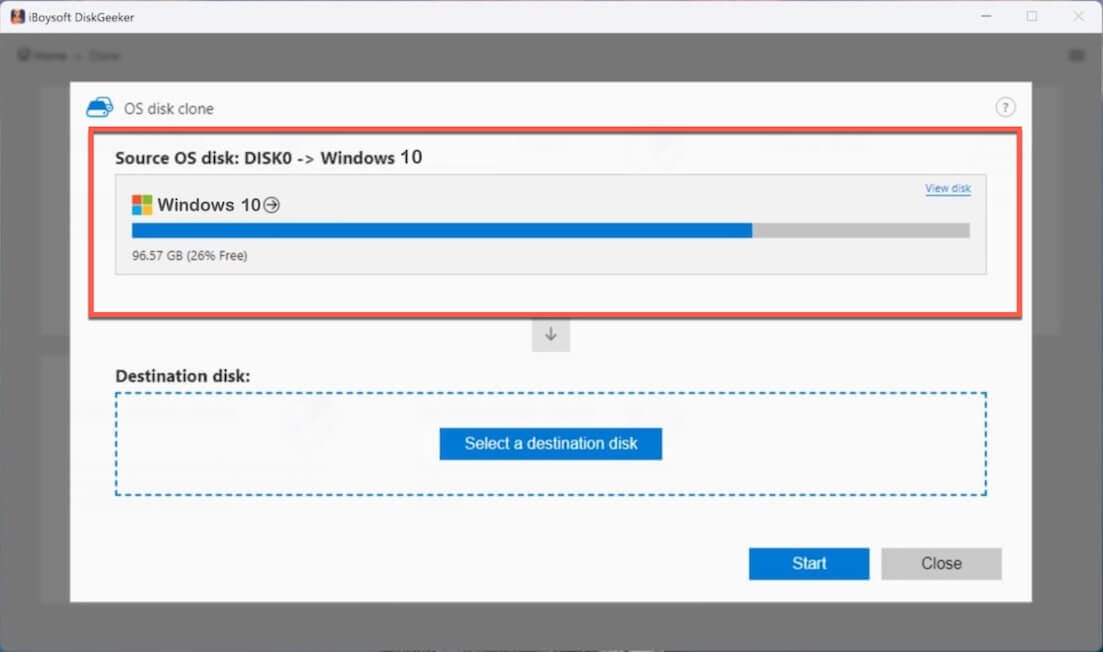
- Cliquez sur « Sélectionner un disque de destination » afin d’indiquer le disque USB comme cible de la copie.
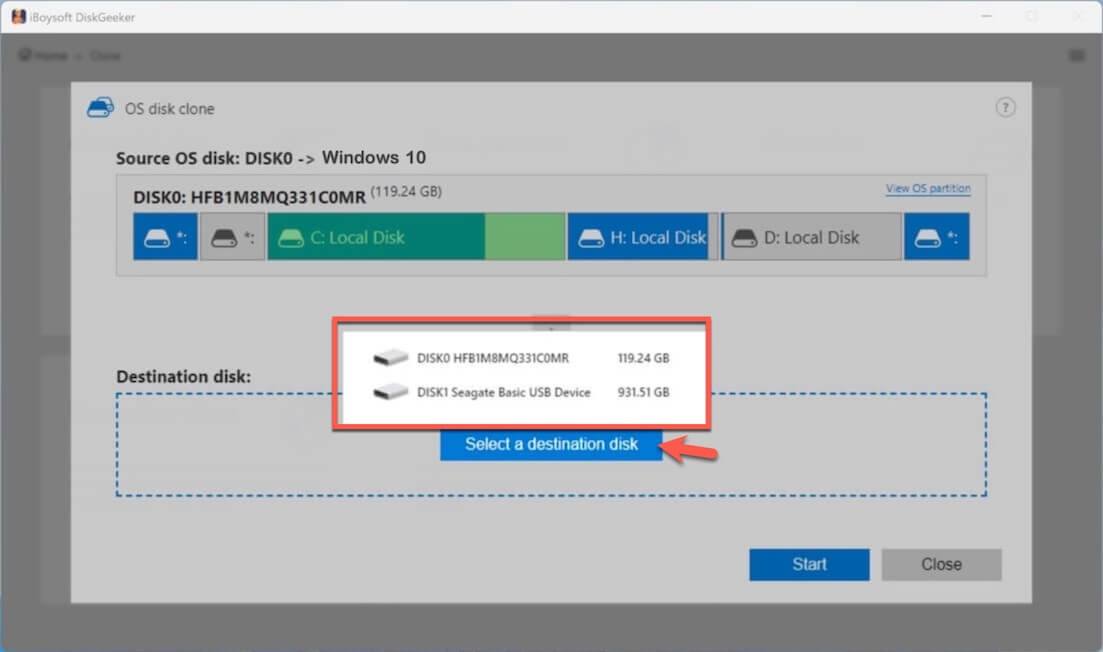
- Lancement de la duplication de la partition Windows 10 vers le disque USB après confirmation.
Conseil : Si seule une machine Mac est disponible et que la création d’une clé USB amorçable Windows 10 vous intéresse, consultez : Création d’une clé USB amorçable Windows 10 sur Mac
Principaux problèmes lors du téléchargement de Windows 10
La plupart des échecs lors du téléchargement de Windows 10 sont liés à l’environnement (connexion, droits administrateurs, espace de stockage), rarement à l’ISO lui-même.
Voici les difficultés les plus fréquemment rencontrées au téléchargement de Windows 10, accompagnées de leurs origines et solutions possibles.
1. Blocage ou absence de progression lors du téléchargement de Windows 10
Motifs : Instabilité de la connexion internet, conflit de cache navigateur, saturation des serveurs Microsoft
Solutions :
- Préférer une connexion filaire ou Wi-Fi de très bonne qualité
- Effacement du cache du navigateur ou utilisation d’un autre navigateur internet
- Reprise du téléchargement après interruption ou nouvelle tentative ultérieurement
2. Téléchargement de Windows 10 très lent
Motifs : Bande passante limitée, téléchargements parallèles en arrière-plan, forte affluence sur les serveurs Microsoft
Solutions :
- Suspension des téléchargements et des mises à jour Windows en cours
- Planification du téléchargement en dehors des périodes de forte affluence
- Utilisation de l’outil Media Creation Tool à la place du navigateur
3. ISO de Windows 10 endommagé après téléchargement
Motifs : Téléchargement interrompu ou incomplet, erreur logicielle pendant l’enregistrement
Solutions :
- Vérification de l’intégrité du fichier par contrôle MD5/SHA-1 ou SHA-256
- Téléchargement de l’ISO depuis une source officielle
- Enregistrement du fichier sur un autre support, si besoin
À retenir
L’image ISO de Windows 10 se trouve en téléchargement gratuit sur le site officiel de Microsoft, tant en version 64 bits qu’en 32 bits.
Créer une clé USB amorçable avec une ISO Windows 10 téléchargée ne constitue pas toujours la méthode la plus optimale. L’utilisation d’un utilitaire de clonage comme iBoysoft DiskGeeker pour Windows simplifie nettement la duplication directe de la partition système d’un PC Windows 10.
Ce procédé rend la création d’une clé USB amorçable Windows 10 bien plus simple et rapide que les méthodes traditionnelles.
D'autres options qui pourraient susciter votre intérêt :
Fichier ISO de Windows 11 (version professionnelle disponible)
Image ISO de Windows 7 (édition Professionnelle | édition Familiale)
ISO Windows Vista
ISO Windows XP
ISO Windows Server 2016
ISO Windows Server 2022
ISO Windows Server 2025
Questions fréquentes sur le téléchargement de l'ISO de Windows 10
- QEst-il possible d’obtenir le fichier ISO de Windows 10 sans clé de produit ?
-
A
L’image ISO de Windows 10 peut être récupérée directement depuis le site officiel de Microsoft sans indiquer de clé de produit.
L’installation et l’utilisation de Windows 10 restent accessibles même sans activation ; néanmoins, certaines fonctions restent restreintes sans licence valide.
- QEst-il possible d’obtenir gratuitement l’ISO de Windows 10 ?
-
A
L’accès à l’image ISO de Windows 10, depuis Microsoft ou archive.org, reste gratuit. Le téléchargement ne nécessite généralement aucun paiement ; seule la phase d’installation impose une licence pour une utilisation complète.