Hinweis: Die Unterstützung durch Microsoft für Windows 10 bleibt bis zum 14. Oktober 2025 bestehen. Für die Neuinstallation, die Erstinbetriebnahme eines PCs oder den Einsatz in virtuellen Maschinen empfiehlt sich für maximale Sicherheit stets das offizielle Windows 10 ISO-Abbild.
Eine Anleitung zum Herunterladen der Windows 10 ISO findet sich im folgenden Beitrag. Schritt für Schritt werden verschiedene Wege erläutert, abhängig davon, ob die Nutzung des Microsoft-Portals gewünscht ist. Ergänzend gibt es eine Übersicht zu den Systemanforderungen.
Darüber hinaus fließen Erfahrungen zur Erstellung eines bootfähigen USB-Sticks für Windows 10 sowie zum schnellen und unkomplizierten Installationsablauf ein.
Kurzüberblick: Windows 10 herunterladen
- Empfohlene offizielle Bezugsquelle: Microsoft
- Alternative Drittanbieter-Quelle: archive.org
- Verfügbare Dateiformate: ausschließlich ISO
- Aktivierung: Für die vollständige Nutzung ist eine gültige Windows 10 Lizenz (digital oder Produktschlüssel) notwendig.
- Einsatzbereiche: Neuinstallation, Systemreparatur, Downgrade von Windows 11, Tests in virtuellen Maschinen
Das Herunterladen des Windows 10 ISO-Abbilds ist rechtlich zulässig, für den uneingeschränkten Betrieb ist jedoch eine Aktivierung erforderlich.
Falls eine bestimmte Edition von Windows 10 benötigt wird, stehen folgende Direktlinks bereit:
Windows 10 Professional ISO herunterladen
Windows 10 Home ISO herunterladen
Kostenlose Verfügbarkeit von Windows 10: Faktencheck
Das Herunterladen des Windows 10 ISO-Abbilds ist ohne Gebühr möglich, jedoch wird für den uneingeschränkten Zugriff ein gültiger Produktschlüssel benötigt.
- Die Windows 10 ISO-Datei lässt sich direkt und kostenfrei über Microsoft beziehen.
- Für die Aktivierung ist eine offizielle Lizenz notwendig.
- Ohne Aktivierung stehen lediglich eingeschränkte Personalisierungsfunktionen zur Verfügung.
Wichtig: Mit dem Herunterladen des Windows 10 ISO-Abbilds ist keine Lizenz verbunden.
Direktlinks für kostenfreien Windows 10 ISO-Download (64-Bit)
Über diesen direkten Download-Link lässt sich Windows 10 ohne Media Creation Tool beziehen; zusätzliche Installationsschritte entfallen vollständig.
⬇️ Windows 10 ISO – 22H2 herunterladen (5,7 GB, bereitgestellt von archive.org)
⬇️ Windows 10 ISO – 21H1 herunterladen (5,4 GB, bereitgestellt von archive.org)
Windows 10 ISO-Download direkt von Microsoft (64-Bit & 32-Bit)
Die ISO-Datei kann bei Microsoft kostenlos bezogen werden und garantiert höchste Sicherheit sowie Originalität.
Die 64-Bit-Version (5,7 GB) eignet sich für moderne PCs ab Baujahr 2010; für ältere Geräte vor diesem Jahrgang wird die 32-Bit-Variante (4,0 GB) benötigt.
Hinweis: Am 14. Oktober 2025 endet der offizielle Support durch Microsoft für Windows 10. Nach diesem Datum steigt das Risiko durch Sicherheitslücken erheblich. Es empfiehlt sich, auf Windows 11 zu aktualisieren – Windows 11 ISO herunterladen
Variante 1: Herunterladen über das Media Creation Tool (Empfehlung)
Empfohlen für die überwiegende Mehrzahl der Windows-Nutzenden.
Vorgehensweise:
- Das Windows 10 Media Creation Tool herunterladen.
- Im Tool die Erstellung eines Installationsmediums (USB-Stick, DVD oder ISO-Datei) auswählen.
- Sprache, Edition und Systemarchitektur festlegen.
- Im Anschluss ISO-Datei von Windows 10 beziehen oder direkt einen bootfähigen USB-Stick erstellen.
Variante 2: Windows 10 ISO ohne zusätzliches Tool direkt herunterladen
Optimal für Nutzende von macOS, Linux oder Chromebook.
Vorgehensweise:
- Das Microsoft Download Center für Windows 10 ISO (Datenträgerabbild) öffnen.
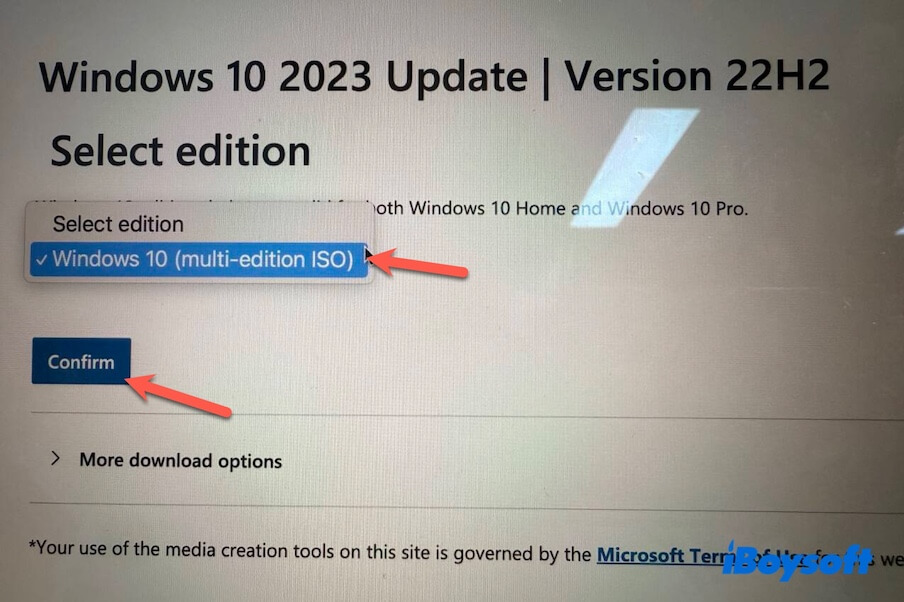
- Im Dropdown-Menü „Windows 10 (Multi-Edition ISO)“ auswählen und mit „Bestätigen“ fortfahren.
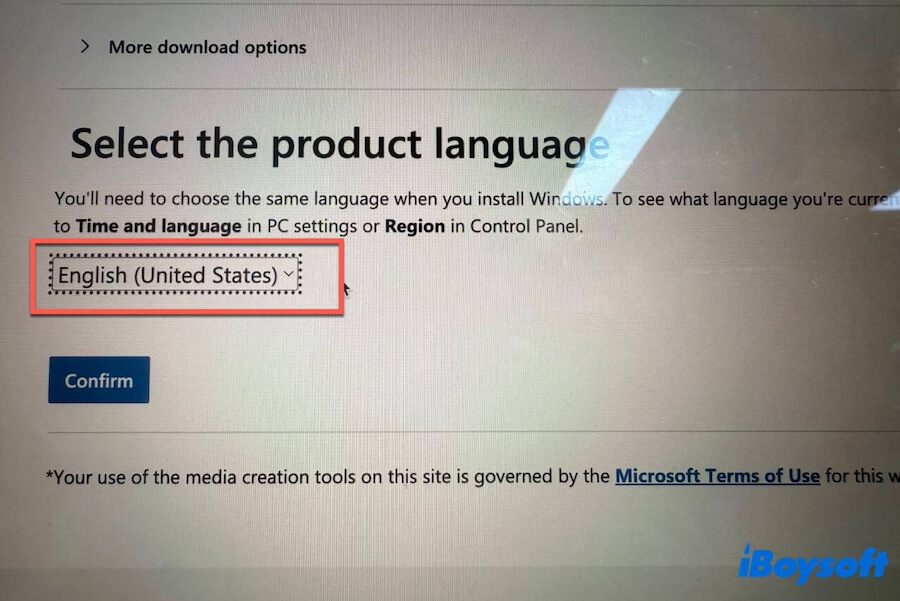
- Die aktuell verwendete Sprache definieren und mit „Bestätigen“ fortfahren. Im Beispiel wurde Englisch gewählt.
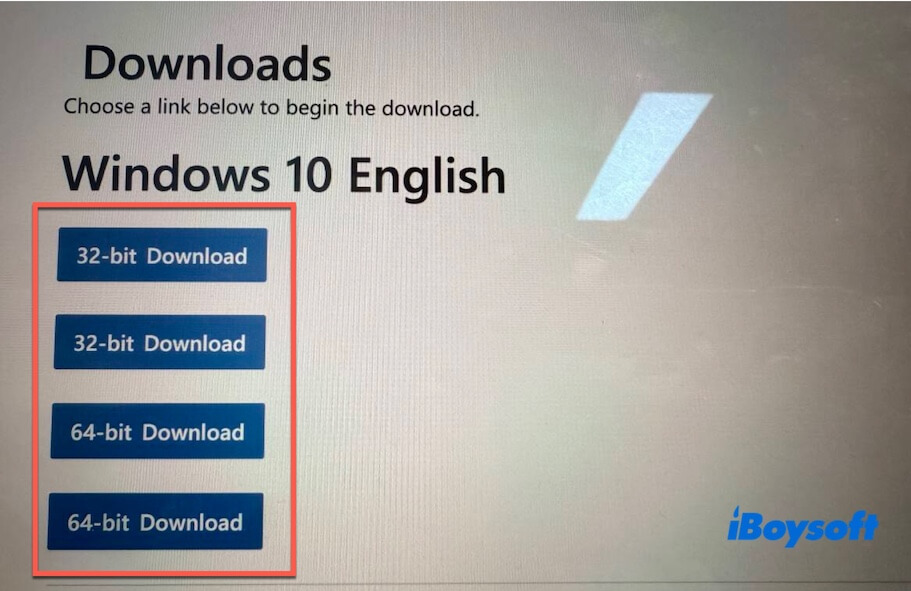
- Mit „64-Bit-Download“ oder „32-Bit-Download“ den Ladevorgang starten und bis zum Abschluss abwarten.
Integritätsprüfung einer Windows 10 ISO
Eine Überprüfung der Integrität bestätigt, dass die ISO-Datei vollständig und unverändert vorliegt. So lassen sich Installationsabbrüche durch beschädigte oder manipulierte Dateien vermeiden.
Unter Windows steht das Systemwerkzeug CertUtil zur Verfügung, um Prüfsummen von ISO-Dateien direkt und ohne zusätzliche Programme abzugleichen.
Vorbereitender Schritt vor dem Erstellen eines Windows 10-Installationsmediums empfohlen.
Schritt 1: Ausführen der Eingabeaufforderung mit Administratorrechten
- Win + R drücken.
- cmd eingeben.
- Mit Strg + Umschalt + Eingabe die Eingabeaufforderung mit Administratorrechten starten.
Schritt 2: Ermittlung der MD5-Prüfsumme
Folgenden Befehl im Fenster der Eingabeaufforderung eingeben:
certutil -hashfile "C:\path\to\your\windows10.iso" MD5
C:\path\to\your\windows10.iso durch den tatsächlichen Speicherort der eigenen Windows 10-ISO ersetzen.
Nach Abschluss erscheint eine Zeichenfolge, die den MD5-Hash der ISO-Datei wiedergibt.
Schritt 3: Abgleich des MD5-Wertes
Überprüfen, ob der ermittelte MD5-Hash mit der offiziellen Prüfsumme aus der Download-Quelle identisch ist.
- Gleiche Werte belegen die Unversehrtheit der Datei.
- Weicht der Wert ab, ist ein erneuter Download der ISO erforderlich.
Schritt 4: Erzeugung der SHA-1-Prüfsumme
Zur weiteren Überprüfung folgenden Befehl ausführen:
certutil -hashfile "C:\path\to\your\windows10.iso" SHA1
Für den Befehl denselben Dateipfad der ISO angeben.
Schritt 5: Überprüfung des SHA-1-Hashes
Den angezeigten SHA-1-Wert mit der offiziellen SHA-1-Prüfsumme der Quelle vergleichen.
Sind sowohl MD5- als auch SHA-1-Hash identisch, gilt die Windows 10 ISO-Datei als überprüft und kann bedenkenlos verwendet werden.
Hinweis: MD5 und SHA-1 gelten nicht mehr als empfohlen für kryptografische Sicherheit, werden aber häufig zur Überprüfung auf Übertragungsfehler bei Downloads eingesetzt. Wenn eine höhere Sicherheit gewünscht wird, empfiehlt sich SHA-256.
Systemanforderungen für Windows 10
Vor der Installation einer 64- oder 32-Bit-Version von Windows 10 sollten die jeweiligen Systemanforderungen geprüft werden.
Systemanforderungen für Windows 10 64-Bit:
| Prozessor | 64-Bit-CPUs |
| RAM-Grenze | 2 GB bis 128 GB |
| Anwendungskompatibilität | Unterstützt 64-Bit- und 32-Bit-Anwendungen |
| Installationsspeicher | 32 GB bei Neuinstallation, 20 GB bei Aktualisierung |
| Grafik | DirectX 9 oder neuer mit WDDM 1.0-Treiber |
| Bildschirm | Auflösung von mindestens 800 × 600 Pixel |
| Firmware | UEFI oder BIOS |
Systemanforderungen für Windows 10 32-Bit:
| Prozessor | 32-Bit-CPU |
| Arbeitsspeicher | Mindestens 1 GB erforderlich |
| Kompatibilität der Anwendungen | Nutzung ausschließlich mit 32-Bit-Programmen |
| Speicherplatz für Installation | Mindestens 16 GB freier Festplattenspeicher benötigt |
| Grafik | DirectX 9 oder neuer mit WDDM 1.0 Treiber |
| Anzeige | Auflösung ab 800 × 600 oder höher |
| Firmware | BIOS oder UEFI |
Überblick zu den Windows 10-Versionen
| Edition | Empfohlene Einsatzbereiche |
| Windows 10 Home | Privatanwender und Haushalte |
| Windows 10 Pro | Berufliche Nutzung, Remote-Desktop, BitLocker |
| Windows 10 Education | Schulische und akademische Umgebung |
Das direkt von Microsoft heruntergeladene Windows 10 ISO-Image ist universell und enthält verschiedene Editionen wie Windows 10 Home, Windows 10 Pro, Windows 10 Education, Windows 10 Enterprise und weitere.
Die verwendete Lizenz legt fest, welche Edition freigeschaltet wird.
Installation von Windows 10 über eine ISO-Datei
Es stehen mehrere Möglichkeiten zur Verfügung:
- USB-Stick mit Startfunktion (empfohlen)
- Virtuelle Maschine
- DVD
Die einfachste Variante bleibt der Einsatz eines startfähigen USB-Sticks. Im Folgenden die ausführlichen Schritte hierfür.
Schrittfolge zur Installation von Windows 10 über USB-Stick
- Erstellung eines bootfähigen Windows 10 USB-Installationsmediums.
- Einstecken des vorbereiteten USB-Sticks am Zielrechner.
- Neustart des Computers, dabei Boot-Menü-Taste drücken.
Dell: F12
HP: F9 oder Esc
Lenovo: F12
Acer: F12
ASUS: Esc oder F8
MSI: F11
Hinweis: Sollte das Boot-Menü nicht verfügbar sein, Wechsel ins BIOS/UEFI (meist mit Entf, F2 oder Esc) und im Startmenü die Priorität für USB festlegen. - Im Boot-Menü den USB-Stick als Startlaufwerk auswählen und mit Enter bestätigen.
- Der Rechner startet nun über den USB-Stick.
- Weiter mit den eingeblendeten Installationshinweisen.
- Im Aktivierungsfenster gilt:
Mit einem Produktschlüssel für eine konkrete Edition erfolgt automatisch die passende Installation.
Ohne Schlüssel Auswahl der gewünschten Edition und anschließende kostenlose Nutzung von Windows 10.
Hinweis: Bei Betrieb ohne gültigen Lizenzschlüssel treten gewisse Einschränkungen auf.
Erstellung eines bootfähigen Windows 10 USB-Sticks
Ein startfähiger Windows 10 USB-Stick dient unter anderem der vollständigen Neuinstallation, Systemwiederherstellung sowie dem Upgrade oder Downgrade bestehender Installationen.
iBoysoft DiskGeeker für Windows bietet eine effiziente Lösung zur Erstellung eines bootfähigen Windows-10-USB-Installationsmediums. Mit diesem Programm entfallen komplizierte Arbeitsschritte – der gesamte Prozess wird auf wenige Klicks reduziert.
Anleitung zur Erstellung eines bootfähigen Windows-10-USB-Sticks
- Nach kostenloser Installation iBoysoft DiskGeeker für Windows auf dem PC starten.
- Einen leeren USB-Stick mit mindestens 32 GB freiem Speicherplatz am Rechner anschließen.
- Im Bereich „Download und Boot-Datenträger erstellen“ die Optionen „Windows“ > „Windows-Betriebssystem-USB-Installer erstellen” wählen.
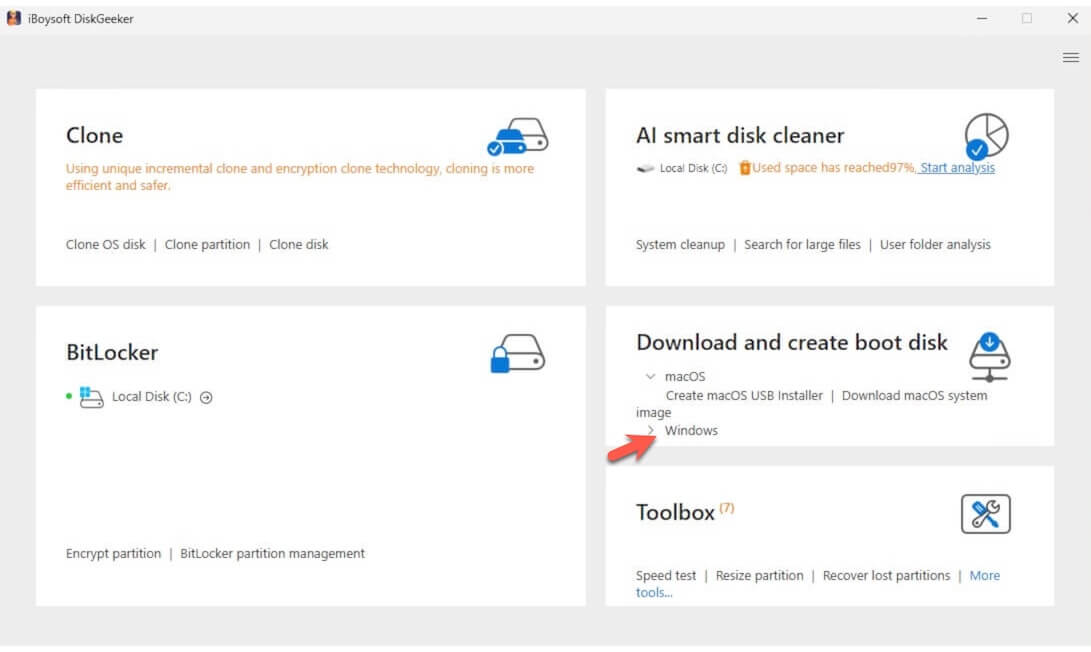
- Angeschlossenen USB-Stick als Ziellaufwerk auswählen und mit "Auswählen" bestätigen.
- Windows 10 als gewünschtes System festlegen und über „Boot-Datenträger erstellen starten“ > „Ja“ den Download der Windows-10-ISO-Datei beginnen.
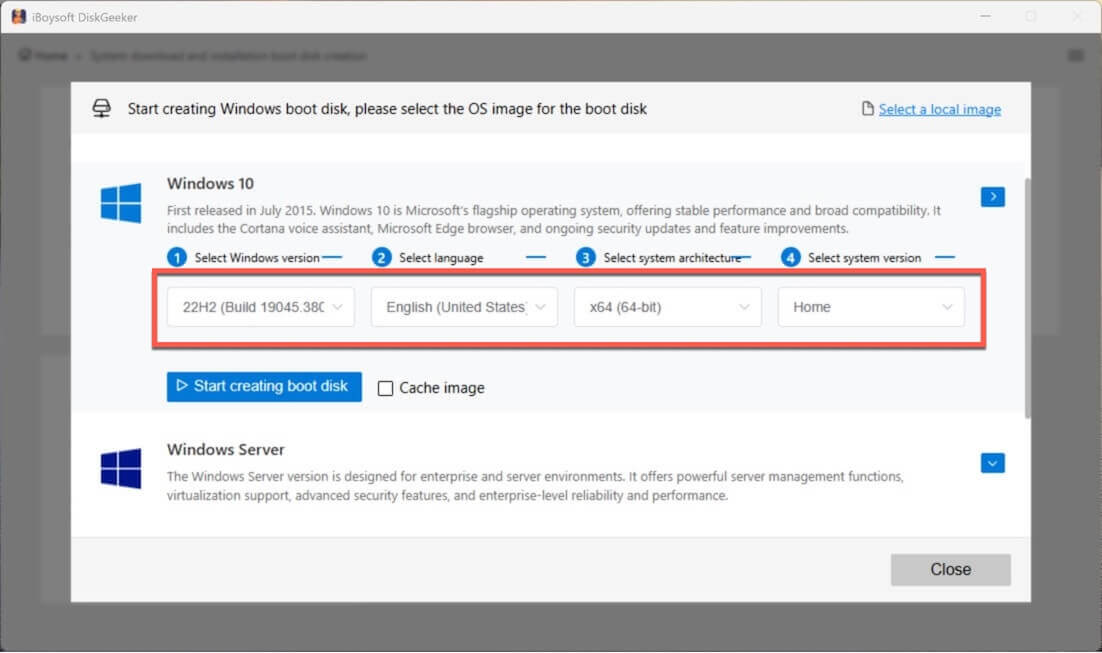
Nach abgeschlossenem Download startet das Programm automatisch die Erstellung des bootfähigen Windows-10-USB-Mediums.
Direkte Erstellung einer bootfähigen Windows-10-Kopie
Befindet sich bereits ein Windows-10-System auf dem PC, lässt sich der bootfähige Windows-10-USB-Stick sowohl zum Start defekter Rechner als auch zum Testen derselben Systemkonfiguration auf mehreren Computern nutzen.
Für diesen Anwendungsfall empfiehlt sich iBoysoft DiskGeeker für Windows, um das Betriebssystem-Laufwerk eines Windows-10-Computers durch wenige Klicks direkt zu klonen.
So entsteht ein vollständiges, bootfähiges Windows-10-Abbild, das ohne weitere Einstellungen zum Starten eines PCs eingesetzt werden kann.
Das Vorgehen im Überblick:
- Herunterladen, Installieren und Starten von iBoysoft DiskGeeker für Windows auf einem Computer mit Windows 10.
- USB-Laufwerk mit dem Rechner verbinden.
Das USB-Laufwerk muss eine höhere Speicherkapazität als das Betriebssystemlaufwerk des Windows-10-Computers aufweisen, andernfalls schlägt die Klonfunktion fehl. - Auswahl des Betriebssystemlaufwerks im Bereich „Quell-OS-Festplatte“; die Systempartition wird dort automatisch aufgeführt.
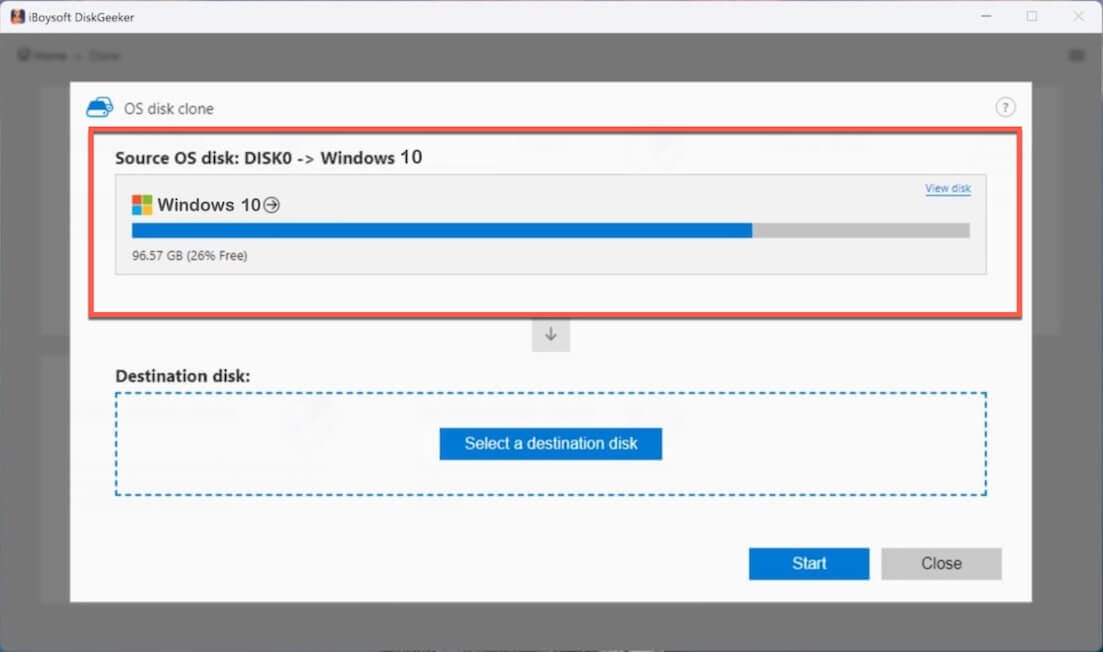
- Im Auswahlmenü „Ziellaufwerk auswählen“ das verbundene USB-Laufwerk als Ziel bestimmen.
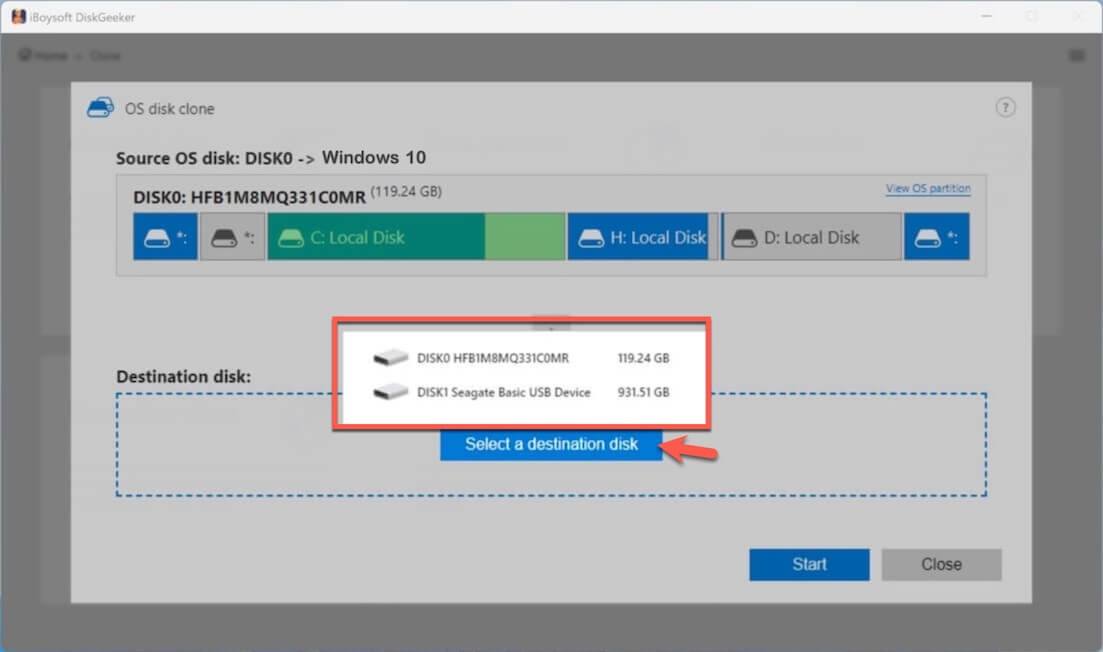
- Durch Klicken auf „Bestätigen“ den Klonvorgang der Windows-10-Partition auf das USB-Laufwerk einleiten.
Tipp: Nur ein Mac verfügbar und ein startfähiger USB-Stick für Windows 10 wird benötigt? Weitere Informationen unter: Anleitung: Startfähigen Windows-10-USB-Stick am Mac erstellen
Typische Probleme beim Herunterladen von Windows 10
Fehlschläge beim Herunterladen von Windows 10 resultieren überwiegend aus systembedingten Umständen wie Netzwerkverbindung, Zugriffsrechten oder Speicherplatz, und selten aus Fehlern innerhalb der ISO-Datei selbst.
Im Folgenden eine Übersicht über häufige Hürden beim Windows-10-Download inklusive Ursachen und Lösungsansätzen.
1. Windows-10-Download bleibt hängen oder startet nicht
Mögliche Gründe: Instabile Internetverbindung, Probleme im Browser-Cache, starke Auslastung der Microsoft-Server
Lösungsansätze:
- Verbindungsaufbau über stabiles Netzwerkkabel oder qualitativ hochwertiges WLAN
- Browser-Cache leeren oder einen alternativen Browser nutzen
- Vorgang pausieren und zu einem späteren Zeitpunkt erneut versuchen
2. Sehr langsamer Download von Windows 10
Mögliche Gründe: Bandbreitenbeschränkung durch parallele Downloads, Spitzenzeiten bei Microsoft-Servern
Lösungsansätze:
- Andere Downloads und Windows-Updates vorübergehend beenden
- Download in Zeiten geringer Auslastung durchführen
- Stattdessen das Media Creation Tool zur Nutzung erwägen
3. Heruntergeladene Windows-10-ISO ist beschädigt
Mögliche Gründe: Unterbrechung beim Download oder unvollständiges Speichern der ISO, Fehler beim Abspeichern aufgrund von Datenträgerproblemen
Lösungsansätze:
- Integritätsprüfung der ISO-Datei mittels MD5/SHA-1 oder SHA-256 durchführen
- ISO-Datei erneut von offizieller Quelle beziehen
- Möglichst auf anderes Laufwerk speichern
Fazit
Die Windows-10-ISO lässt sich kostenfrei und offiziell auf der Microsoft-Website beziehen; vollständige Versionen sowohl für 64-Bit- als auch 32-Bit-Systeme stehen bereit.
Für Anwender, die eine Windows-10-ISO lediglich zwecks Erstellung eines startfähigen USB-Sticks herunterladen möchten, lohnt dieser Aufwand meist nicht. Sinnvoller ist der Einsatz einer Klon-Software wie iBoysoft DiskGeeker für Windows, um die Systempartition direkt auf ein USB-Laufwerk zu übertragen.
Der Weg zu einem bootfähigen USB-Stick für Windows 10 gestaltet sich mit dieser Methode deutlich unkomplizierter als bei herkömmlichen Herangehensweisen.
Empfohlene Themen:
Windows 11 ISO Herunterladen (Windows 11 Pro ISO Download)
Windows 7 ISO Herunterladen (Windows 7 Pro ISO | Windows 7 Home ISO)
Windows Vista ISO Herunterladen
Windows XP ISO Herunterladen
Windows Server 2016 ISO Herunterladen
Windows Server 2022 ISO Herunterladen
Windows Server 2025 ISO Herunterladen
Häufig gestellte Fragen zum Windows 10 ISO-Download
- QIst ein Download der Windows 10 ISO ohne Produktschlüssel möglich?
-
A
Ein Download der Windows 10 ISO direkt von Microsoft ist auch ohne Produktschlüssel möglich.
Nach dem Herunterladen lässt sich Windows 10 zudem ohne Produktschlüssel installieren und verwenden. Es gilt jedoch zu beachten, dass die Nutzung ohne gültige Lizenz mit funktionalen Einschränkungen verbunden ist.
- QGibt es Windows 10 ISO kostenlos?
-
A
Die Windows 10 ISO steht bei Microsoft und archive.org kostenlos zum Herunterladen bereit. Für das reine Herunterladen fallen keine Kosten an, für die spätere Installation wird jedoch eine gültige Lizenz benötigt.