Aviso: Microsoft garantiza soporte oficial para Windows 10 hasta el 14 de octubre de 2025. La descarga directa del archivo ISO oficial es actualmente la opción más segura para reinstalar Windows 10, configurar un equipo nuevo o utilizarlo en una máquina virtual.
¿Buscas información sobre cómo obtener el archivo ISO de Windows 10? En este artículo se describen todos los métodos oficiales y alternativos para obtenerlo, con instrucciones detalladas e información sobre los requisitos del sistema.
También se explica el procedimiento recomendado para crear un USB arrancable de Windows 10 y realizar una instalación rápida.
Respuesta breve: métodos para obtener Windows 10
- Fuente oficial recomendada: Microsoft
- Opción alternativa: archive.org
- Formato disponible: únicamente ISO
- Activación: se requiere licencia válida de Windows 10 (digital o clave de producto)
- Principales usos: instalación limpia, reparación, restauración a partir de Windows 11, pruebas en máquina virtual
La obtención gratuita y legal del ISO de Windows 10 es posible, aunque necesita activación para funcionar sin restricciones.
Para acceder a una edición específica de Windows 10, utiliza una de las siguientes opciones:
Descargar ISO de Windows 10 Professional
Descargar ISO de Windows 10 Home
¿Descargar Windows 10 tiene algún costo?
La descarga no supone coste alguno, aunque el uso completo del sistema solo será posible con una clave de producto válida.
- La descarga gratuita del ISO de Windows 10 desde Microsoft está permitida.
- La activación exige una licencia válida.
- La versión sin activar presenta funciones de personalización restringidas.
Aviso: Obtener el archivo ISO de Windows 10 no sustituye la compra de una licencia.
Enlaces directos para descarga gratuita del ISO de Windows 10 64 bits
Se encuentra disponible este enlace directo para obtener Windows 10 sin utilizar la Herramienta de Creación de Medios; no es necesario realizar configuraciones adicionales.
⬇️ Descarga del archivo ISO de Windows 10 - 22H2 (5,7 GB, desde archive.org)
⬇️ Descarga del archivo ISO de Windows 10 - 21H1 (5,4 GB, desde archive.org)
Descarga oficial del archivo ISO de Windows 10 desde Microsoft (64 y 32 bits)
Acceder al archivo ISO de Windows 10 directamente desde Microsoft no implica ningún coste y garantiza tanto la seguridad como la autenticidad del sistema.
La versión de 64 bits de Windows 10 ISO (5,7 GB) es adecuada para equipos modernos (posteriores a 2010) y la versión de 32 bits (4,0 GB) está dirigida a equipos antiguos anteriores a 2010.
Nota: El soporte oficial de Microsoft para Windows 10 finalizará el 14 de octubre de 2025. Mantener el uso de Windows 10 después de esa fecha puede aumentar la exposición del equipo a riesgos de seguridad. Se recomienda actualizar el sistema a Windows 11 – Descargar ISO de Windows 11
Opción 1: Descarga mediante la Herramienta de Creación de Medios (recomendado)
Solución adecuada para la mayoría de los usuarios con ordenadores Windows.
Procedimiento:
- Obtención de la Herramienta de Creación de Medios de Windows 10.
- Selección de la opción correspondiente para crear un medio de instalación (unidad USB, DVD o archivo ISO).
- Configuración según idioma, edición y arquitectura requeridos.
- Obtención del archivo ISO de Windows 10 o creación de un USB de arranque.
Opción 2: Descarga directa del ISO de Windows 10 (sin herramientas adicionales)
Recomendado para equipos que utilizan macOS, Linux o Chromebooks.
Procedimiento:
- Acceso al Centro de descargas del archivo ISO (imagen de disco) de Microsoft Windows 10.
- Selección de “Windows 10 (ISO de ediciones múltiples)” en el menú desplegable y confirmación de la elección.
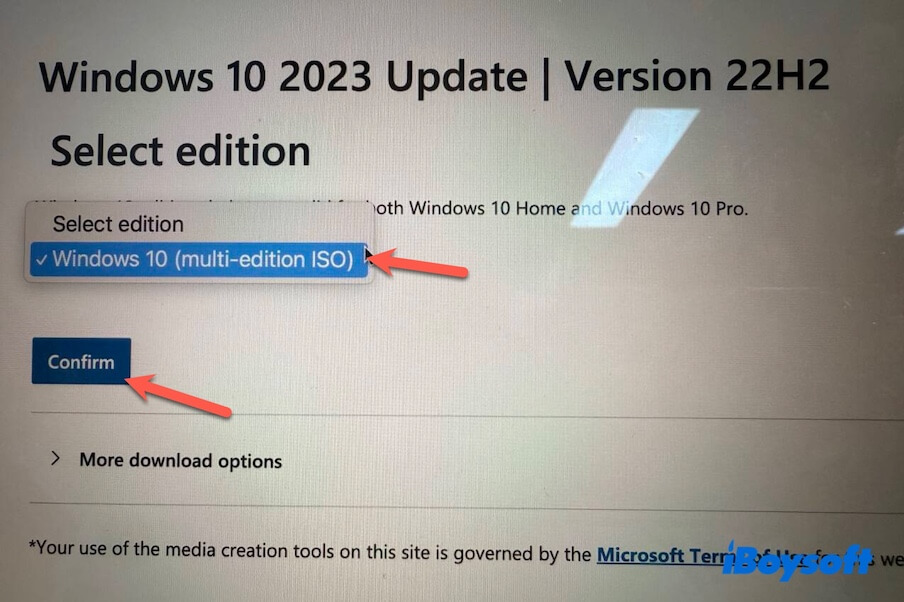
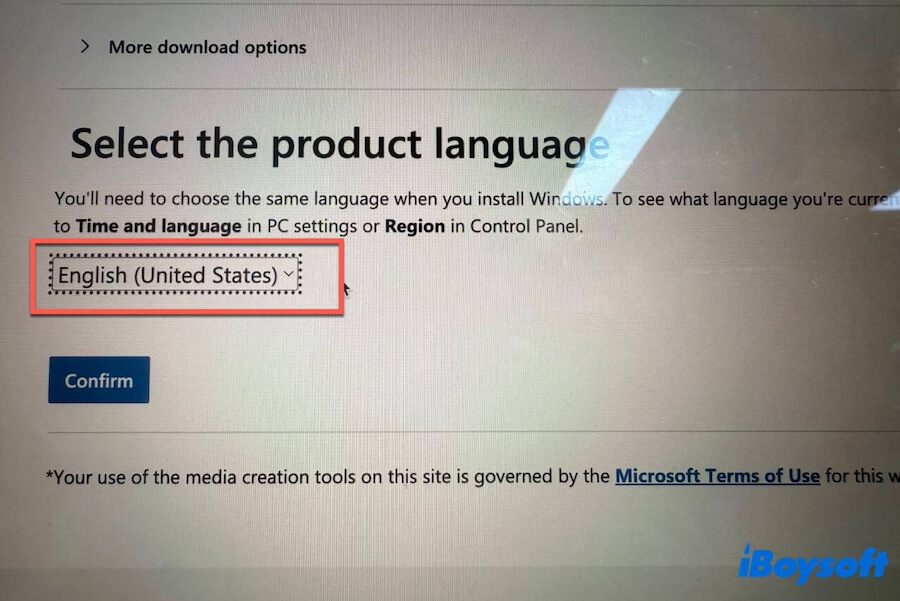
- Elección del idioma en uso en el equipo y confirmación. En este ejemplo, se eligió inglés.
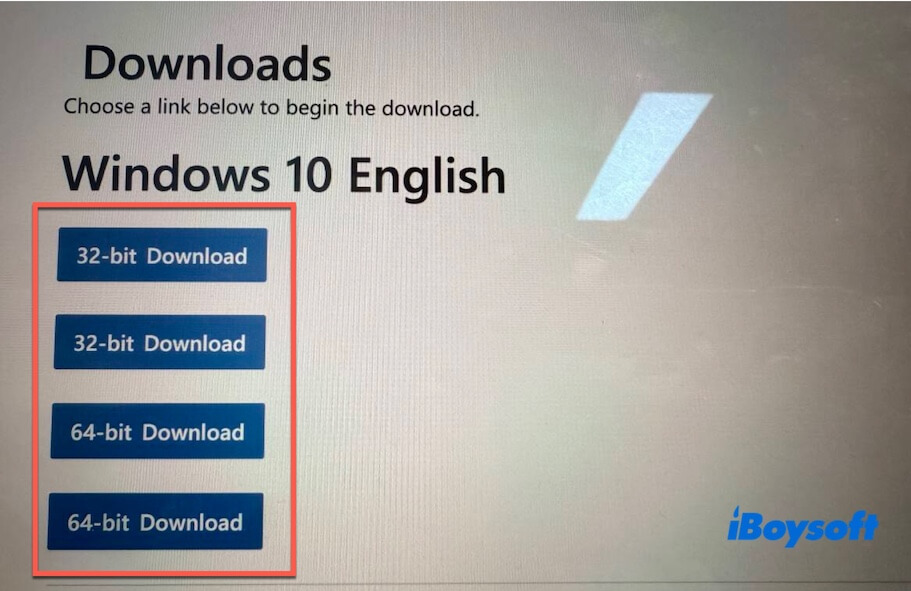
- Elección entre “descarga de 64 bits” o “descarga de 32 bits” y espera hasta la finalización del proceso.
Verificación de la integridad del archivo ISO de Windows 10
Comprobar la integridad del archivo ISO de Windows confirma que la descarga se realizó completamente y sin alteraciones. Esta comprobación evita errores de instalación ocasionados por archivos dañados o modificados.
Windows dispone de la herramienta integrada CertUtil, que permite verificar los checksums del archivo ISO sin necesidad de instalar aplicaciones externas.
Se recomienda completar este procedimiento antes de la creación de un medio de instalación de Windows 10.
Paso 1: Acceso a la consola de comandos con privilegios de administrador
- Pulsar Win + R.
- Escribir cmd.
- Utilizar Ctrl + Shift + Enter para ejecutar la ventana de comandos como administrador.
Paso 2: Obtención del valor de verificación MD5
Dentro de la consola de comandos, introducir la instrucción siguiente:
certutil -hashfile "C:\path\to\your\windows10.iso" MD5
Sustituir C:\path\to\your\windows10.iso por la ruta real donde se ubica el archivo ISO de Windows 10.
El sistema entregará una sucesión alfanumérica extensa. Ese valor corresponde al hash MD5 vinculado con el archivo ISO de Windows 10.
Paso 3: Comparación entre el valor MD5 obtenido y el valor oficial
Verificar que el hash MD5 proporcionado coincida de manera exacta con la suma oficial publicada por la fuente autorizada de descarga de la ISO.
- Coincidencia entre los valores implica integridad del archivo.
- Diferencias indican la necesidad de descargar nuevamente la ISO.
Paso 4: Generación de la suma de comprobación SHA-1
Para un control suplementario, introducir esta instrucción:
certutil -hashfile "C:\path\to\your\windows10.iso" SHA1
Comprobar que la ruta corresponda al mismo archivo ISO utilizado anteriormente.
Paso 5: Validación del código SHA-1
Contrastar el valor SHA-1 mostrado en pantalla con la suma oficial publicada por la fuente de descarga.
Si tanto los valores MD5 como SHA-1 coinciden, el archivo ISO de Windows 10 puede considerarse íntegro y apto para usos posteriores.
Nota: Las sumas MD5 y SHA-1 han dejado de recomendarse como referencia de seguridad criptográfica, aunque siguen empleándose para detectar daños en archivos descargados. Para validaciones avanzadas se prefiere utilizar SHA-256 cuando esté disponible.
Requisitos mínimos para Windows 10
Antes de instalar Windows 10 de 64 o 32 bits, conviene revisar las especificaciones recomendadas por Microsoft.
Configuración mínima para Windows 10 de 64 bits:
| Procesador | CPU de 64 bits |
| Límite de RAM | Entre 2 GB y 128 GB |
| Compatibilidad de aplicaciones | Soporte para aplicaciones de 64 y 32 bits |
| Almacenamiento para instalación | 32 GB para instalaciones limpias o 20 GB si existe una instalación previa |
| Gráficos | DirectX 9 o posterior con controlador WDDM 1.0 o superior |
| Pantalla | Resolución mínima de 800 × 600 píxeles |
| Firmware | UEFI o BIOS |
Configuración mínima para Windows 10 de 32 bits:
| Procesador | CPUs de 32 bits |
| Límite de RAM | Requiere al menos 1 GB |
| Compatibilidad de aplicaciones | Solo compatible con aplicaciones de 32 bits |
| Almacenamiento para la instalación | Espacio libre en disco de mínimo 16 GB |
| Gráficos | Compatibilidad con DirectX 9 o superior y controlador WDDM 1.0 |
| Pantalla | Resolución de 800 × 600 o superior |
| Firmware | BIOS o UEFI |
Ediciones de Windows 10: diferencias y usos
| Edición | Uso recomendado |
| Windows 10 Home | Ámbito personal y doméstico |
| Windows 10 Pro | Entornos profesionales, escritorio remoto, BitLocker |
| Windows 10 Education | Centros educativos y uso académico |
El archivo ISO de Windows 10 que se descarga desde Microsoft está diseñado para múltiples escenarios. Incluye distintas ediciones como Windows 10 Home, Windows 10 Pro, Windows 10 Education, Windows 10 Enterprise, entre otras.
La activación final depende del tipo de licencia válida asociada al dispositivo.
Instalación de Windows 10 a partir del archivo ISO
Las opciones principales para instalar Windows 10 incluyen:
- Unidad USB de arranque (opción más recomendada)
- Herramientas de virtualización
- DVD
En el siguiente ejemplo se describe el procedimiento paso a paso utilizando una unidad USB autoarrancable, por ser la vía más simple y rápida.
Proceso general para instalar Windows 10 desde USB:
- Creación de un instalador USB autoarrancable de Windows 10.
- Conexión del USB autoarrancable al ordenador.
- Reinicio del equipo y pulsación simultánea de la tecla de menú de arranque.
Dell: F12
HP: F9 o Esc
Lenovo: F12
Acer: F12
ASUS: Esc o F8
MSI: F11
Nota: Si el equipo no dispone de menú de arranque, acceso a BIOS/UEFI (normalmente pulsando Supr, F2 o Esc) para modificar el orden de arranque y priorizar USB. - Selección de la unidad USB como dispositivo de arranque y confirmación con Enter.
- El equipo iniciará el sistema desde el USB.
- Ejecución de los pasos que aparecen en pantalla durante el asistente de instalación.
- Pantalla de activación:
Si se introduce una clave de producto concreta, se instalará automáticamente la edición correspondiente.
En ausencia de clave, se omite el paso, se elige manualmente la edición preferida y es posible utilizar Windows 10 sin coste alguno de forma limitada.
Aviso importante: La utilización de Windows 10 sin una clave de licencia válida implica limitaciones funcionales inevitables.
Creación de un USB autoarrancable de Windows 10
Una unidad USB autoarrancable de Windows 10 resulta útil para instalaciones desde cero, recuperación del sistema, actualización o reversión de versión, entre otras finalidades técnicas.
iBoysoft DiskGeeker para Windows resulta una opción recomendada para la creación de un instalador USB de arranque de Windows 10. Esta utilidad transforma el proceso técnico tradicional en una tarea mucho más sencilla basada únicamente en unos pocos clics.
Guía detallada para la creación de un instalador USB de arranque de Windows 10
- Instalación y apertura gratuita de iBoysoft DiskGeeker para Windows en el ordenador.
- Conexión de una unidad USB vacía con al menos 32 GB de espacio disponible al equipo.
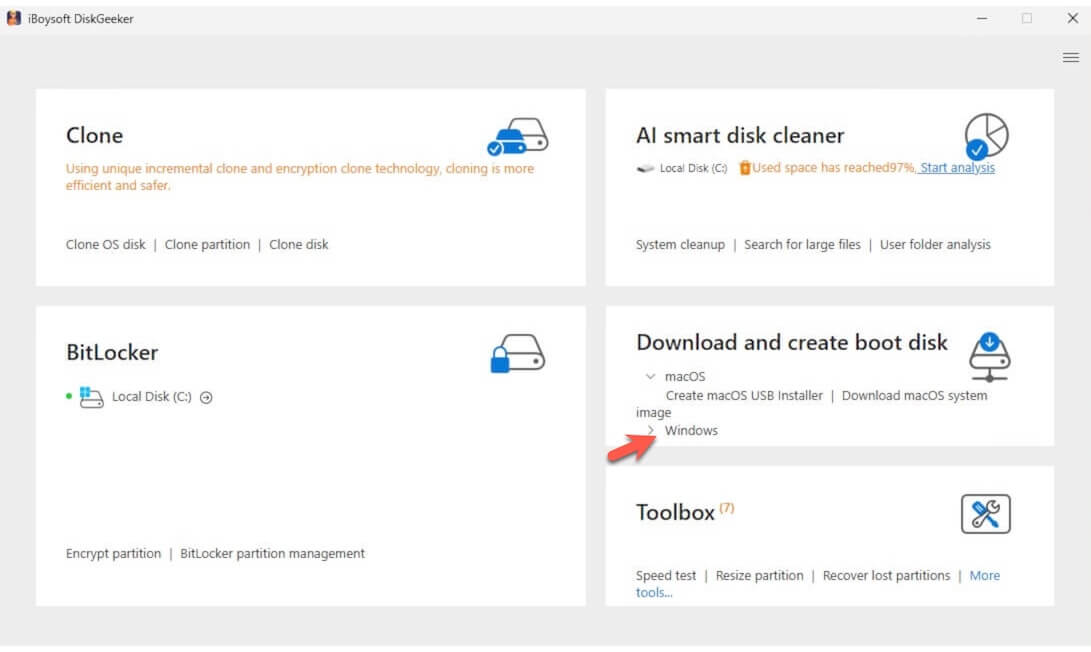
- Acceso al módulo Descargar y crear disco de arranque seleccionando "Windows" > "Crear instalador USB de Windows OS".
- Selección como disco de destino de la unidad USB conectada mediante el botón "Seleccionar".
- Elección de Windows 10 y confirmación con "Iniciar creación de disco de arranque" > "Sí" para proceder a la descarga del archivo ISO de Windows 10.
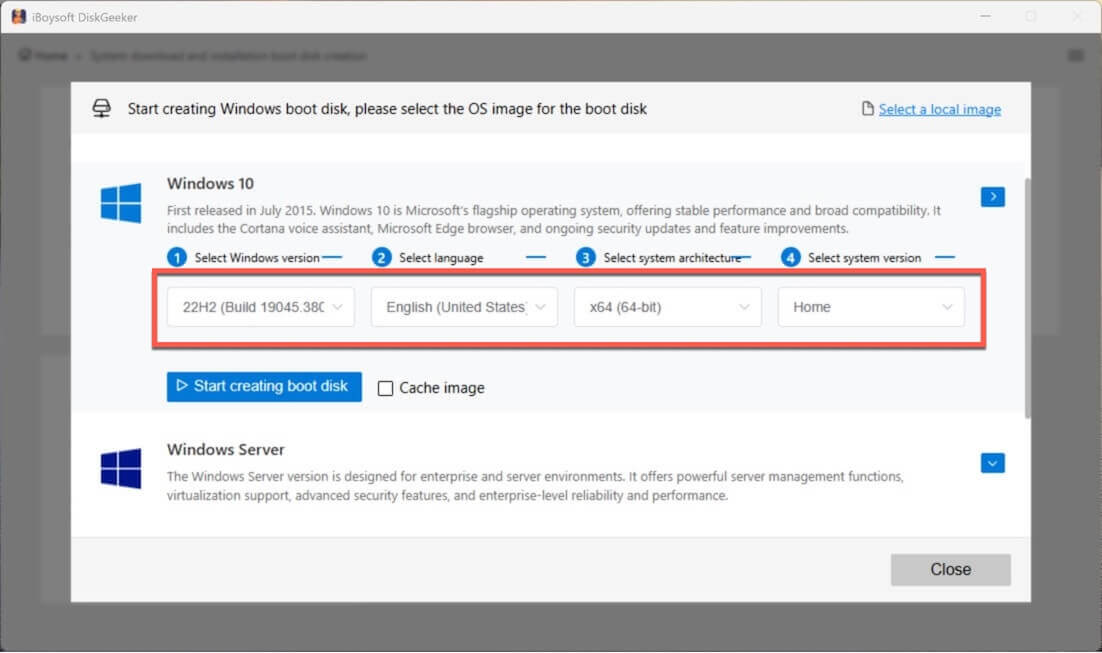
Al finalizar la descarga, la herramienta generará automáticamente el instalador USB de arranque de Windows 10.
Copia de arranque directa de Windows 10
Ante la disponibilidad de un ordenador con Windows 10, y con el fin de emplear un USB de arranque de Windows 10 tanto para iniciar dispositivos imposibles de arrancar como para probar el sistema con la misma configuración en diferentes equipos,
conviene optar por iBoysoft DiskGeeker para Windows para clonar directamente el disco del sistema operativo de un ordenador Windows 10 con unos pocos pasos.
Así se obtiene una copia de arranque de Windows 10 utilizable de inmediato en cualquier PC con Windows 10, sin requerir configuraciones adicionales.
Proceso detallado a continuación:
- Descarga, instalación y apertura de iBoysoft DiskGeeker para Windows en un equipo con Windows 10.
- Conexión de una unidad USB al ordenador.
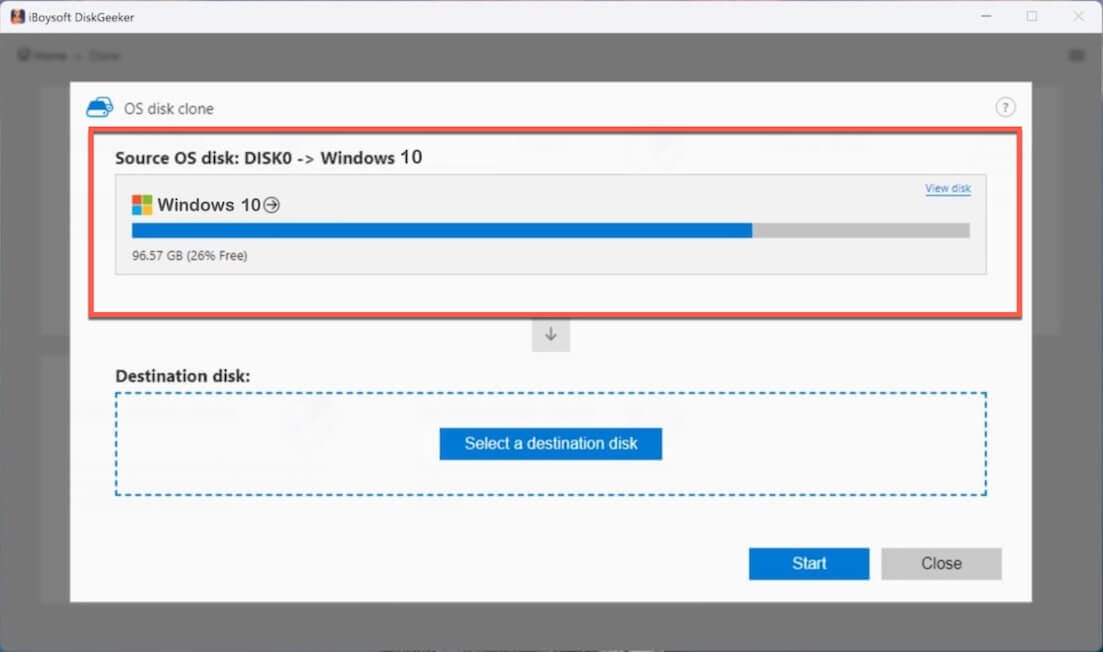
La capacidad de la unidad USB debe superar al disco del sistema en el equipo Windows 10; de lo contrario, la clonación no será posible. - Identificación del disco del sistema operativo en el apartado de disco de origen; el software mostrará automáticamente la partición del sistema.
- Selección de la unidad USB como disco de destino en “Seleccionar disco de destino”.
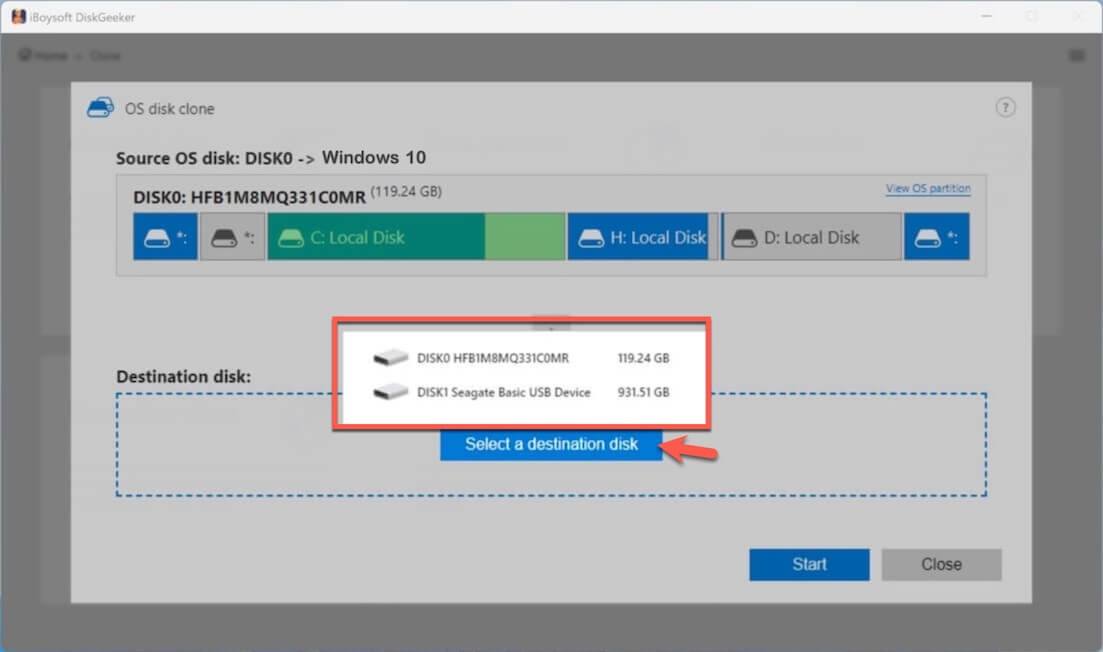
- Confirmación para iniciar la clonación de la partición de Windows 10 en la unidad USB.
Consejo: Si únicamente dispones de un Mac y buscas crear un USB de arranque de Windows 10, consulta: Procedimiento detallado para crear un USB de arranque de Windows 10 en Mac
Problemas frecuentes durante la descarga de Windows 10
La mayoría de los fallos al descargar Windows 10 se relacionan con el entorno (conexión a internet, permisos, espacio de almacenamiento), y no por errores en el archivo ISO.
A continuación, se describen los problemas habituales detectados al descargar Windows 10 junto a sus posibles causas y soluciones.
1. Descarga de Windows 10 bloqueada o sin avanzar
Motivos: inestabilidad en la conexión a internet, conflictos en la caché del navegador, sobrecarga en los servidores de Microsoft
Alternativas recomendadas:
- Utilización de una red cableada estable o señal Wi-Fi de alta calidad
- Limpieza de la caché del navegador o acceso mediante otro navegador
- Interrupción temporal y reanudación del proceso, o intento posterior
2. Velocidad de descarga muy baja en Windows 10
Motivos: ancho de banda limitado, descargas simultáneas en segundo plano, horarios de máxima demanda en los servidores de Microsoft
Alternativas recomendadas:
- Suspensión de otras descargas y actualizaciones automáticas de Windows
- Iniciar la descarga en horarios de menor tráfico
- Preferencia por Media Creation Tool en lugar de navegador web
3. ISO de Windows 10 descargado dañado o incompleto
Motivos: interrupciones durante la descarga, errores en el almacenamiento del archivo ISO
Alternativas recomendadas:
- Comprobación de la integridad del ISO mediante MD5/SHA-1 o SHA-256
- Repetición de la descarga desde la fuente oficial
- Almacenamiento del archivo en otro disco si fuese posible
Conclusión final
El archivo ISO de Windows 10 se encuentra disponible sin coste desde el sitio web de Microsoft, con posibilidad de obtener tanto la versión de 64 bits como la de 32 bits.
En el caso de necesitar un ISO de Windows 10 para crear un USB de arranque, este procedimiento resulta poco eficiente. Se recomienda emplear una herramienta de clonación como iBoysoft DiskGeeker para Windows, que permite transferir directamente la partición del sistema desde un PC con Windows 10.
El uso de esta alternativa facilita notablemente la creación de un USB de arranque para Windows 10 frente a los métodos convencionales.
Otros recursos útiles:
Archivo ISO de Windows 11 (Descarga de Windows 11 Pro ISO)
Archivo ISO de Windows 7 (Descarga de Windows 7 Pro ISO | Descarga de Windows 7 Home ISO)
Imagen ISO de Windows Vista
Archivo ISO de Windows XP
Imagen ISO de Windows Server 2016
Imagen ISO de Windows Server 2022
Imagen ISO de Windows Server 2025
Preguntas frecuentes sobre la obtención del archivo ISO de Windows 10
- QCan I download Windows 10 ISO without product key?
-
A
Yes, you can directly download Windows 10 ISO from Microsoft without a product key.
After that, you can also install and use Windows 10 without a product key in an unactivated state. However, there are some limitations when using Windows 10 without a valid license key.
- QCan I get Windows 10 ISO for free?
-
A
Yes, you can download Windows 10 ISO from Microsoft or archive.org for free. Downloading Windows ISO usually don't need to pay any moneny but installing it requires.