Aviso: O Windows 10 mantém suporte oficial da Microsoft até 14 de outubro de 2025. Para reinstalar o sistema, preparar um novo computador ou operar o Windows 10 em máquina virtual, o download do ISO pelos canais oficiais é sempre o meio mais recomendado e seguro.
Em busca de orientações sobre como obter o arquivo ISO do Windows 10? Esse conteúdo detalha todos os métodos – tanto via Microsoft quanto alternativas seguras – incluindo instruções completas e tabela de requisitos técnicos.
Aqui também estão reunidas as experiências para criação do pen drive de instalação do Windows 10 e o processo de instalação do sistema de forma rápida e descomplicada.
Resumo: Caminhos para obter o Windows 10
- Fonte oficial recomendada: Microsoft
- Alternativa confiável: archive.org
- Formatos disponíveis: apenas ISO
- Ativação: necessário possuir licença digital ou chave de produto válida
- Utilização: instalação limpa, reparo do sistema, downgrade do Windows 11, testes em máquina virtual
A obtenção do ISO do Windows 10 de forma gratuita é autorizada, porém o uso sem restrições requer a ativação do produto.
Para baixar edições específicas do Windows 10, utilize:
Obter ISO do Windows 10 Professional
Disponibilidade do download gratuito do Windows 10
O download é gratuito, entretanto o acesso completo às funcionalidades exige chave de produto válida.
- O arquivo ISO do Windows 10 está acessível gratuitamente na página oficial da Microsoft.
- A ativação por licença legítima continua obrigatória.
- Sem ativação, limitações de personalização e outros recursos serão aplicadas ao sistema.
Atenção: O arquivo ISO não concede licença de uso.
Links diretos para obtenção gratuita do ISO do Windows 10 (64 bits)
Disponível um acesso direto para obter o Windows 10 sem utilizar a Ferramenta de Criação de Mídia; o procedimento é imediato, sem etapas adicionais de configuração.
⬇️ Download do ISO do Windows 10 - 22H2 (5,7 GB, proveniente do archive.org)
⬇️ Download do ISO do Windows 10 - 21H1 (5,4 GB, proveniente do archive.org)
Download direto do ISO do Windows 10 na Microsoft (64 bits e 32 bits)
O arquivo ISO do Windows 10 pode ser baixado gratuitamente no site oficial da Microsoft, garantindo segurança e autenticidade.
A versão 64 bits do ISO do Windows 10 (5,7 GB) atende computadores modernos (lançados após 2010), enquanto a versão 32 bits (4,0 GB) é indicada para equipamentos mais antigos (anteriores a 2010).
Observação: A Microsoft encerrou oficialmente o suporte ao Windows 10 em 14 de outubro de 2025. Permanecendo no Windows 10 após esta data, o computador pode ficar mais exposto a ameaças de segurança digital. Recomenda-se a atualização para o Windows 11 — Download do ISO do Windows 11
Opção 1: Instalação via Ferramenta de Criação de Mídia (Recomendado)
Indicado para uso geral em computadores com Windows.
Procedimento:
- Faça o download da Ferramenta de Criação de Mídia do Windows 10.
- Selecione a opção para criar mídia de instalação (pendrive USB, DVD ou arquivo ISO).
- Defina idioma, edição e arquitetura desejados.
- Prossiga para baixar o ISO do Windows 10 ou preparar um pendrive inicializável.
Opção 2: Download direto do Windows 10 ISO (sem ferramentas adicionais)
Recomendado para usuários de macOS, Linux ou Chromebook.
Procedimento:
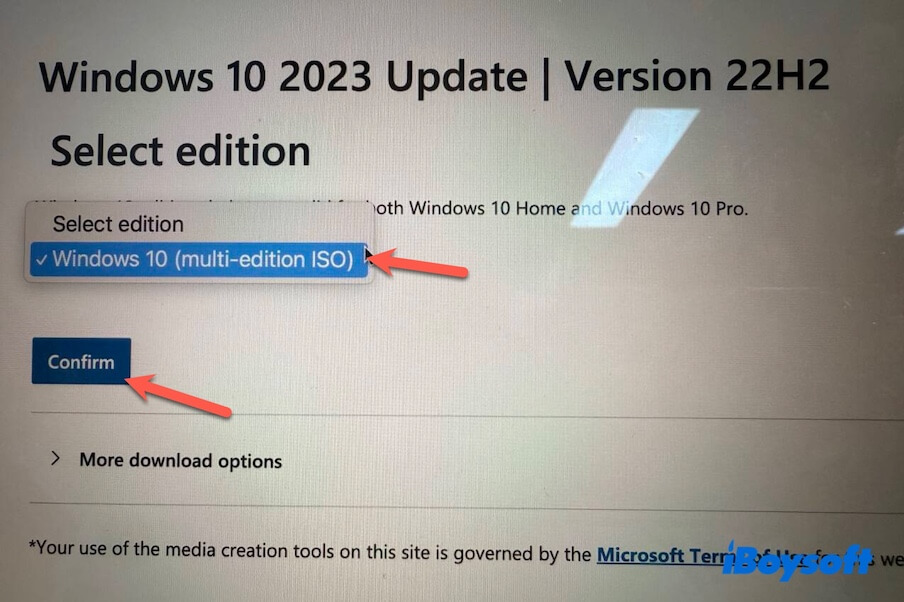
- Acesse o centro de download oficial do ISO do Windows 10 na Microsoft.
- No menu apresentado, selecione “Windows 10 (multi-edition ISO)” e confirme a escolha.
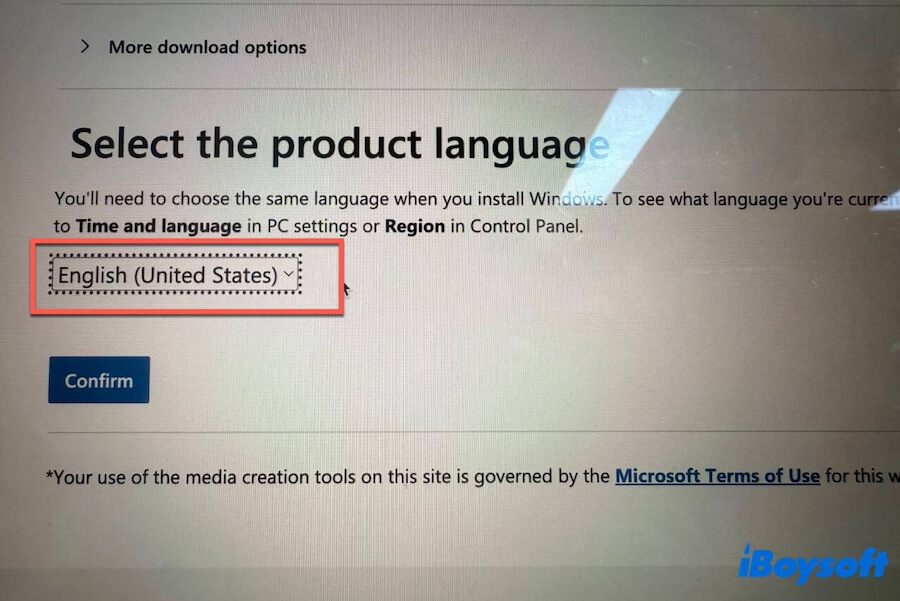
- Escolha o idioma desejado para o sistema e confirme a opção. No exemplo, foi utilizado o idioma inglês.
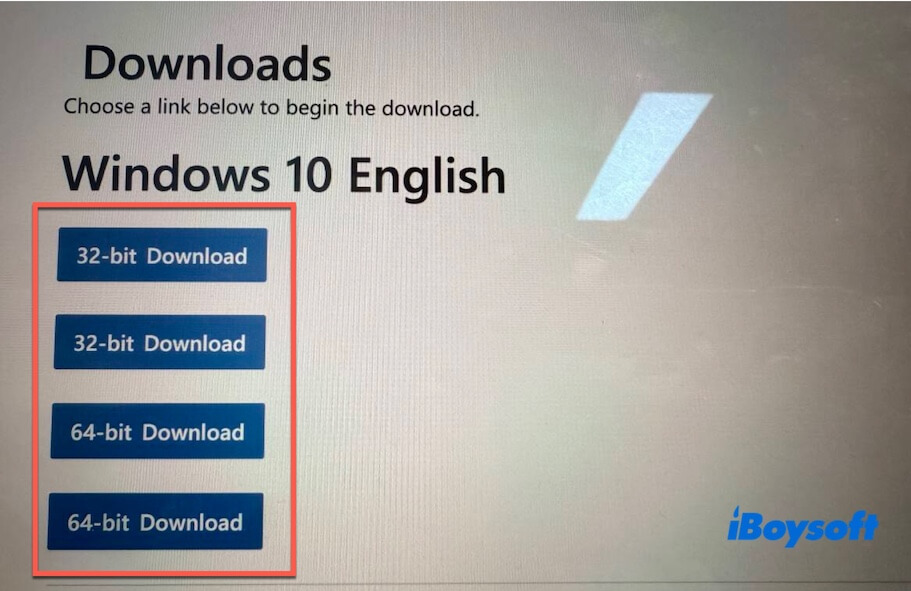
- Opte pelo download em “64 bits” ou “32 bits” e aguarde a conclusão do processo.
Verificação de integridade do arquivo ISO do Windows 10
A conferência da integridade do arquivo ISO do Windows 10 confirma se o download foi completado e mantido original. Essa validação diminui riscos de erros durante a instalação provenientes de arquivos corrompidos ou alterados.
O próprio Windows oferece a ferramenta CertUtil, permitindo a validação dos códigos hash do ISO sem necessidade de instalar outros softwares.
Recomendação importante antes da criação da mídia de instalação do Windows 10.
Abertura do Prompt de Comando com privilégios de administrador
- Pressione Win + R.
- Digite cmd.
- Pressione Ctrl + Shift + Enter para iniciar o Prompt de Comando com direitos de administrador.
Cálculo do código MD5 do arquivo ISO
No Prompt de Comando, utilize o seguinte comando:
certutil -hashfile "C:\path\to\your\windows10.iso" MD5
Substitua C:\path\to\your\windows10.iso pelo caminho real do seu arquivo ISO do Windows 10.
O sistema apresentará uma sequência alfanumérica longa, que corresponde ao hash MD5 do arquivo ISO do Windows 10.
Comparação do valor MD5 obtido
Verificação necessária entre o valor MD5 gerado e o código MD5 oficial divulgado pela fonte do download.
- Correspondência indica integridade do arquivo.
- Divergência aponta necessidade de novo download do ISO.
Geração do código SHA-1 para validação adicional
Para reforço na verificação, utilize o comando abaixo:
certutil -hashfile "C:\path\to\your\windows10.iso" SHA1
Confirme se o caminho refere-se ao mesmo arquivo ISO utilizado anteriormente.
Validação do hash SHA-1
Compare o valor SHA-1 exibido com o código SHA-1 oficial divulgado pela fonte.
Havendo correspondência tanto do MD5 quanto do SHA-1, o arquivo ISO do Windows 10 está verificado e apto para uso seguro.
Observação: MD5 e SHA-1 não são mais considerados adequados para segurança criptográfica, porém continuam amplamente utilizados na detecção de corrupção de arquivos durante o download. Para validação ainda mais robusta, Sugere-se utilização do SHA-256 quando disponível.
Requisitos do sistema para Windows 10
Antes de prosseguir com a instalação do Windows 10 nas versões 64 ou 32 bits, consulte previamente as exigências do sistema.
Requisitos para sistemas Windows 10 64 bits:
| Processador | CPUs compatíveis com 64 bits |
| Limite de RAM | De 2 GB até 128 GB |
| Compatibilidade de aplicativos | Suporte para softwares 64 bits e 32 bits |
| Espaço para instalação | 32 GB para instalação limpa ou 20 GB para atualização |
| Gráficos | DirectX 9 ou superior e driver WDDM 1.0 |
| Vídeo | Resolução mínima de 800 × 600 ou superior |
| Firmware | Compatibilidade com UEFI ou BIOS |
Requisitos para sistemas Windows 10 32 bits:
| Processador | CPUs de 32 bits |
| Limite de RAM | Mínimo de 1 GB |
| Compatibilidade de aplicativos | Compatível apenas com aplicativos de 32 bits |
| Armazenamento para instalação | Necessário ao menos 16 GB de espaço livre em disco |
| Gráficos | DirectX 9 ou superior com driver WDDM 1.0 |
| Exibição | Resolução de 800 × 600 ou superior |
| Firmware | BIOS ou UEFI |
Apresentação das edições do Windows 10
| Edição | Público recomendado |
| Windows 10 Home | Uso pessoal e doméstico |
| Windows 10 Pro | Ambientes empresariais, área de trabalho remota, uso do BitLocker |
| Windows 10 Education | Instituições de ensino e uso acadêmico |
O arquivo ISO do Windows 10 obtido pela Microsoft apresenta caráter genérico. Ele reúne diversas edições, como Windows 10 Home ISO, Windows 10 Pro ISO, Windows 10 Education ISO, Windows 10 Enterprise ISO, entre outras.
A ativação é realizada conforme a licença associada ao seu dispositivo.
Instalação do Windows 10 a partir do arquivo ISO
As opções disponíveis para proceder com a instalação abrangem:
- Unidade flash USB inicializável (opção mais indicada)
- Solução de máquina virtual
- DVD
Neste exemplo, demonstra-se o método mais prático: instalação do Windows 10 por meio de USB inicializável, detalhando todas as etapas do procedimento.
Etapas para instalação do Windows 10 via USB inicializável:
- Preparação de um pendrive inicializável do Windows 10.
- Conexão do pendrive inicializável à porta USB do computador.
- Reinicialização do dispositivo pressionando a tecla específica do Menu de Boot:
Dell: F12
HP: F9 ou Esc
Lenovo: F12
Acer: F12
ASUS: Esc ou F8
MSI: F11
Observação: Em equipamentos sem Menu de Boot, acesso à BIOS/UEFI (normalmente utilizando Delete, F2 ou Esc) e alteração na ordem de inicialização priorizando USB. - Seleção do dispositivo USB como mídia de inicialização e confirmação com Enter.
- O computador passará a ser iniciado por meio do pendrive.
- Prosseguimento conforme as instruções apresentadas na tela.
- Na tela de ativação:
Ao informar a chave do produto de uma edição específica, a instalação prossegue de forma automática para ela.
Sem a chave, opção de ignorar e selecionar manualmente a edição desejada para utilização do Windows 10 gratuitamente.
Aviso: Em caso de utilização do Windows 10 sem uma chave de licença válida, certas restrições se aplicam ao sistema.
Procedimento para preparar um pendrive inicializável do Windows 10
O pendrive inicializável do Windows 10 atende necessidades como instalação limpa, recuperação do sistema, atualização ou até mesmo retorno à versão anterior.
iBoysoft DiskGeeker para Windows destaca-se como a escolha indicada para elaboração de um pen drive de instalação do Windows 10. Essa solução otimiza e torna acessível um procedimento tradicionalmente avançado, transformando tarefas complexas em simples etapas clicáveis.
Guia detalhado para criar um instalador USB inicializável do Windows 10
- Realize o download, instalação e abertura do iBoysoft DiskGeeker para Windows em seu computador.
- Insira um pen drive vazio com no mínimo 32 GB de espaço livre no PC.
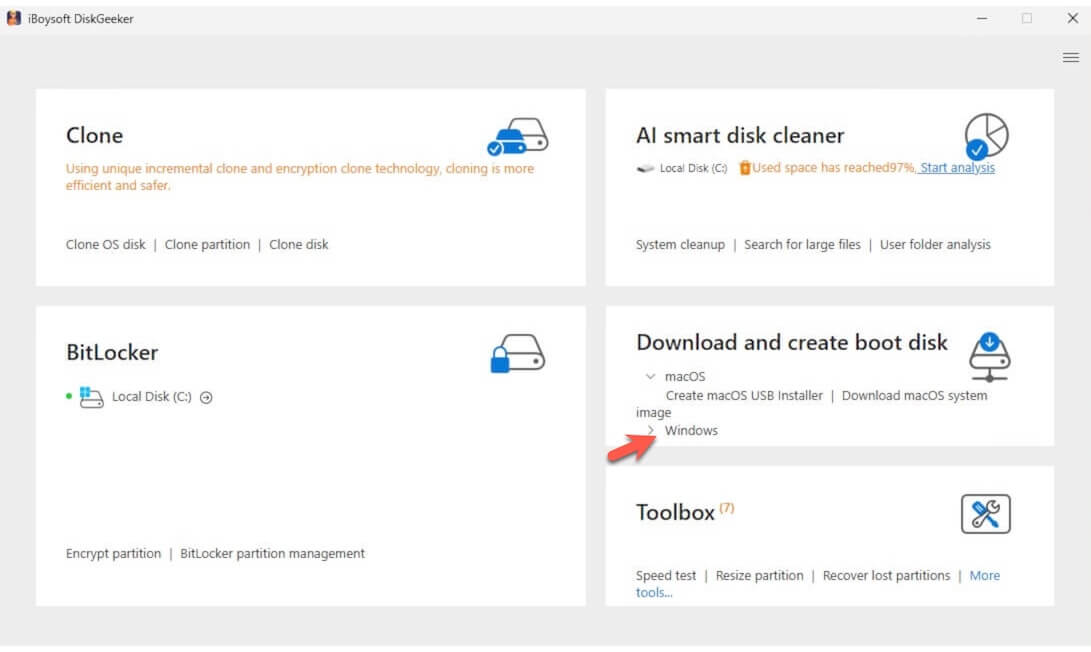
- No módulo Download e criação de disco de boot, selecione "Windows" > "Criar instalador USB do Windows OS".
- Defina o pen drive conectado como disco de destino e acione "Selecionar".
- Selecione Windows 10 e prossiga com "Iniciar criação do disco de boot" > "Sim" para iniciar o download do ISO do Windows 10.
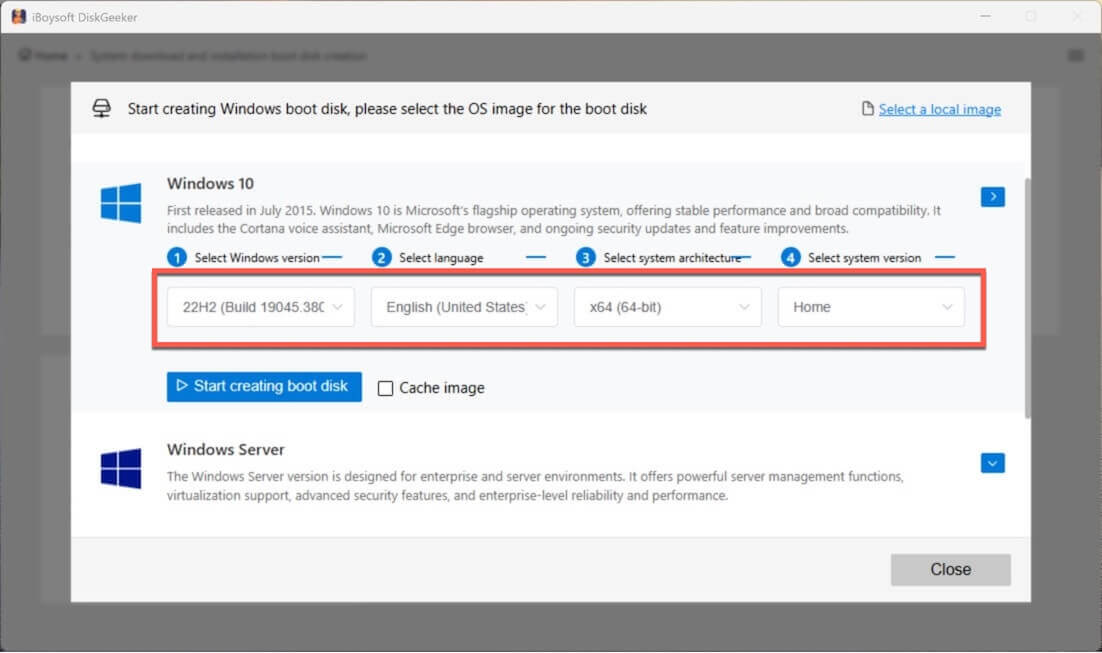
Ao término do download, o próprio programa encaminha automaticamente a criação do instalador USB inicializável do Windows 10.
Cópia inicializável direta do Windows 10
Ao dispor de um computador com Windows 10 e a intenção de usar um USB inicializável para inicializar um PC que não liga, ou avaliar o sistema com configurações idênticas em máquinas distintas, surge outra possibilidade.
Nessas ocasiões, recomenda-se iBoysoft DiskGeeker para Windows para clonar diretamente o disco do sistema de um computador com Windows 10 em poucos cliques.
Assim, obtém-se uma cópia inicializável do Windows 10, pronta para ser utilizada para start imediato em qualquer computador compatível, dispensando ajustes manuais.
Procedimento indicado:
- Realize o download, instale e abra o iBoysoft DiskGeeker para Windows em um computador com Windows 10.
- Faça a conexão de um pendrive à máquina.
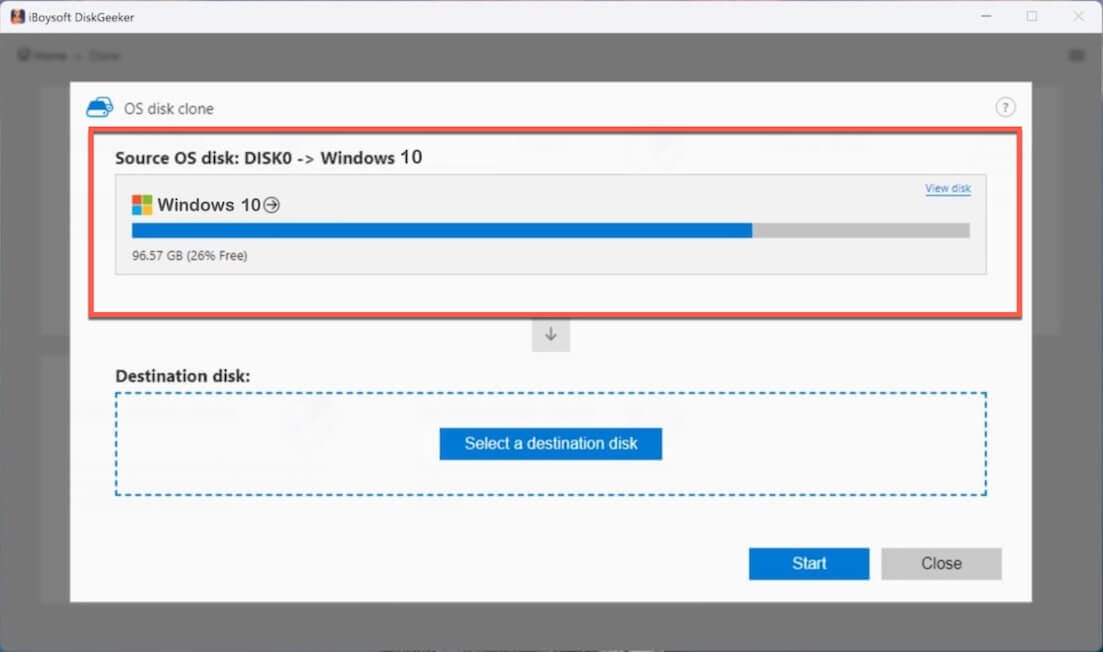
O dispositivo USB utilizado precisa possuir capacidade maior do que o disco do sistema operacional da máquina com Windows 10; caso contrário, a clonagem será inviável. - No campo “Disco do sistema operacional de origem”, observe se aparece o disco do sistema, listado automaticamente pelo programa.
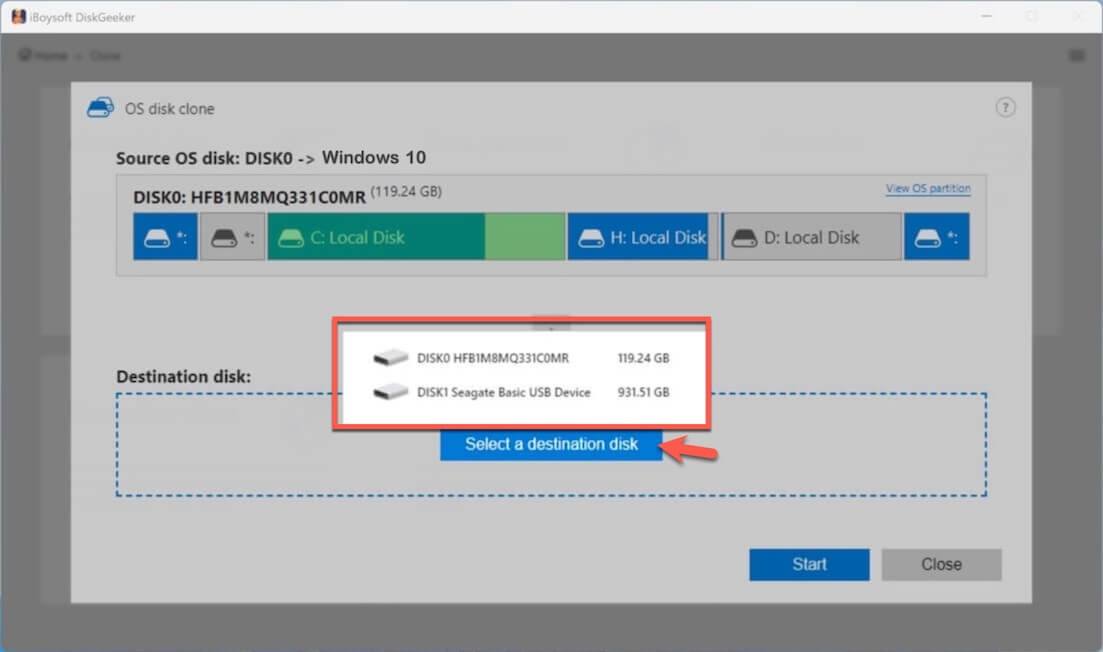
- Em “Selecionar disco de destino”, encaminhe a escolha para seu pendrive como destino da cópia.
- No botão “Confirmar”, inicie a clonagem da partição do Windows 10 para o pendrive.
Dica: Possui apenas um Mac e deseja criar um USB inicializável do Windows 10? Consulte: Guia para criação de USB inicializável do Windows 10 no Mac
Principais problemas ao baixar o Windows 10
A maior parte dos erros de download do Windows 10 decorre do ambiente, como rede, permissões ou espaço em disco, e raramente de problemas com o próprio arquivo ISO.
A seguir, veja os contratempos mais recorrentes ao baixar o Windows 10, além das causas e soluções específicas para cada situação.
1. Download do Windows 10 travado ou sem avançar
Causas: conexão instável com a internet, conflitos no cache do navegador ou lentidão nos servidores da Microsoft
Soluções:
- Prefira conexão por cabo ou Wi-Fi de alta qualidade
- Limpe o cache do navegador ou opte por outro navegador
- Suspenda e retome o download ou aguarde um momento diferente
2. Download do Windows 10 extremamente lento
Causas: largura de banda limitada por downloads em segundo plano ou horários de pico nos servidores
Soluções:
- Pause outros downloads e atualizações do Windows
- Dê preferência ao download em horários de menor tráfego
- Utilize a Ferramenta de Criação de Mídia em vez do navegador
3. ISO do Windows 10 baixada está corrompida
Causas: interrupções ou falhas durante o download, erros no disco no momento do salvamento
Soluções:
- Verifique a integridade do ISO com MD5/SHA-1 ou SHA-256
- Realize um novo download do ISO a partir da fonte oficial
- Salve o arquivo em um disco diferente, se viável
Considerações finais
É possível realizar o download gratuito do ISO do Windows 10 diretamente do site da Microsoft, tanto para as versões 64 bits quanto para 32 bits.
No contexto de criação de USB inicializável, baixar o ISO pode ser um processo trabalhoso. Recomenda-se empregar um utilitário de clonagem, como o iBoysoft DiskGeeker para Windows, e transferir diretamente a partição do sistema da máquina com Windows 10.
A criação de USB inicializável através desta abordagem apresenta-se muito mais prática do que os métodos usuais.
Talvez também seja relevante:
Arquivo ISO do Windows 11 (Download do ISO do Windows 11 Pro)
Arquivo ISO do Windows 7 (Download do ISO do Windows 7 Pro | Download do ISO do Windows 7 Home)
Arquivo ISO do Windows Vista
Arquivo ISO do Windows XP
Arquivo ISO do Windows Server 2016
Arquivo ISO do Windows Server 2022
Arquivo ISO do Windows Server 2025
Perguntas frequentes sobre o download do ISO do Windows 10
- QCan I download Windows 10 ISO without product key?
-
A
Yes, you can directly download Windows 10 ISO from Microsoft without a product key.
After that, you can also install and use Windows 10 without a product key in an unactivated state. However, there are some limitations when using Windows 10 without a valid license key.
- QCan I get Windows 10 ISO for free?
-
A
Yes, you can download Windows 10 ISO from Microsoft or archive.org for free. Downloading Windows ISO usually don't need to pay any moneny but installing it requires.