Bilgilendirme: Windows 10 için Microsoft'un 14 Ekim 2025’e kadar tam destek sunulmaya devam edileceği duyurulmuştur. Cihazı sıfırlamak, yeni bilgisayar kurulumlarını başlatmak ya da sanal makine üzerinde sistem kurmak isteyen kullanıcılar için resmi Windows 10 ISO dosyası en güvenli ve istikrarlı tercihtir.
Windows 10 ISO dosyası indirme yolları mı aranıyor? Bu rehberde, Microsoft üzerinden ya da alternatif yöntemlerle Windows 10 ISO dosyasına kolayca ulaşmak için detaylı adımlar ve sistem gereksinimleri özetlenmiştir.
Ayrıca, Windows 10 önyüklenebilir USB oluşturma ve Windows 10 kurulum işlemi ile ilgili pratik, anlaşılır tecrübelerimizi de bulabilirsiniz.
Kısa Yanıt: Windows 10 ISO Dosyası Nasıl İndirilir?
- En güvenilir resmi kaynak: Microsoft
- Alternatif bağımsız kaynak: archive.org
- Kullanılabilir formatlar: Sadece ISO
- Etkinleştirme: Geçerli Windows 10 lisansına (dijital ya da ürün anahtarı) ihtiyaç duyulmaktadır
- Kullanım senaryoları: Temiz kurulum, onarım, Windows 11’den geçiş, sanal makinede deneme
Windows 10 ISO'yu ücretsiz indirmek mümkündür, ancak tüm özellikleri sınırsız şekilde kullanabilmek için ürün anahtarı girilmesi gerekmektedir.
Belirli bir Windows 10 sürümü gerekiyorsa aşağıdaki bağlantılar üzerinden ilgili dosyalara kolayca erişim sağlanır:
Windows 10 Professional ISO Dosyasını İndir
Windows 10 Home ISO Dosyasını İndir
Windows 10 İndirme İşlemleri Ücretsiz mi?
İndirme işlemi ücretsizdir, fakat tüm özelliklere erişim için geçerli bir ürün anahtarı kullanılmalıdır.
- Microsoft üzerinden Windows 10 ISO dosyası ücretsiz olarak edinilir.
- Etkin bir lisans, Windows 10’u aktif olarak kullanmak için gereklidir.
- Etkinleştirme olmadan yalnızca kısıtlı kişiselleştirme seçeneklerine izin verilir.
Not: Windows 10 ISO dosyasını indirmek, lisans hakkı kazandırmaz.
Windows 10 ISO 64 bit için Ücretsiz Doğrudan İndirme Bağlantıları
Medya Oluşturma Aracı olmadan doğrudan indirme bağlantısı üzerinden Windows 10 ISO dosyasına erişim ile ek kurulum işlemlerine gerek kalmaz.
⬇️ Windows 10 ISO Dosyası İndir - 22H2 (5,7 GB, archive.org üzerinden)
⬇️ Windows 10 ISO Dosyası İndir - 21H1 (5,4 GB, archive.org üzerinden)
Microsoft Kaynağından Windows 10 ISO Dosyasının Edinilmesi (64-bit & 32-bit)
Microsoft üzerinden Windows 10 ISO dosyasına erişmek hem tamamen ücretsizdir, hem de dosyanın güvenli ve orijinal olduğu doğrulanır.
Windows 10 ISO dosyasının 64-bit sürümü (5,7 GB), 2010 sonrası modern bilgisayarlar içindir. 32-bit sürümü ise (4,0 GB), 2010 öncesi eski bilgisayarlara uygundur.
Bilgi: Microsoft, Windows 10 için resmi desteği 14 Ekim 2025 tarihinde sonlandıracaktır. Mevcut sisteminizi Windows 10 ile kullanmaya devam ederseniz bilgisayarınız güvenlik risklerine daha açık hale gelebilir. Bilgisayarınızı Windows 11’e yükseltmeniz tavsiye edilir – Windows 11 ISO Dosyası İndir
1. Yol: Medya Oluşturma Aracı ile ISO Dosyasının Temini (Önerilen)
Windows bilgisayar kullananlar için genel olarak en uygun yöntemdir.
İzlenecek adımlar:
- Windows 10 Medya Oluşturma Aracı’nı indirip bilgisayara yükleyiniz.
- USB bellek, DVD ya da ISO dosyası oluşturulmasını seçiniz.
- Dil, sürüm ve mimari tercihini belirleyiniz.
- Windows 10 ISO dosyasını bilgisayara kaydederek önyüklenebilir USB bellek de oluşturulabilir.
2. Yol: Doğrudan Windows 10 ISO Dosyası İndirme (Araca gerek yok)
macOS, Linux veya Chromebook kullanıcıları için pratik çözümdür.
Uygulanacak adımlar:
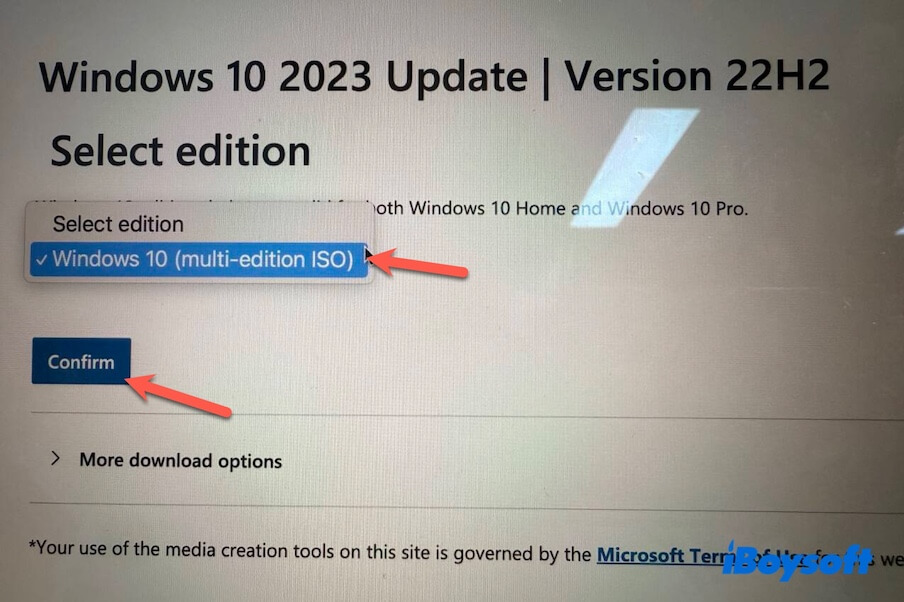
- Microsoft Windows 10 ISO (Disk Görüntüsü) indirme merkezi adresine erişiniz.
- Açılır menüden "Windows 10 (çoklu sürüm ISO)" seçimi yapılmalı ve "Onayla" tuşuna basılmalıdır.
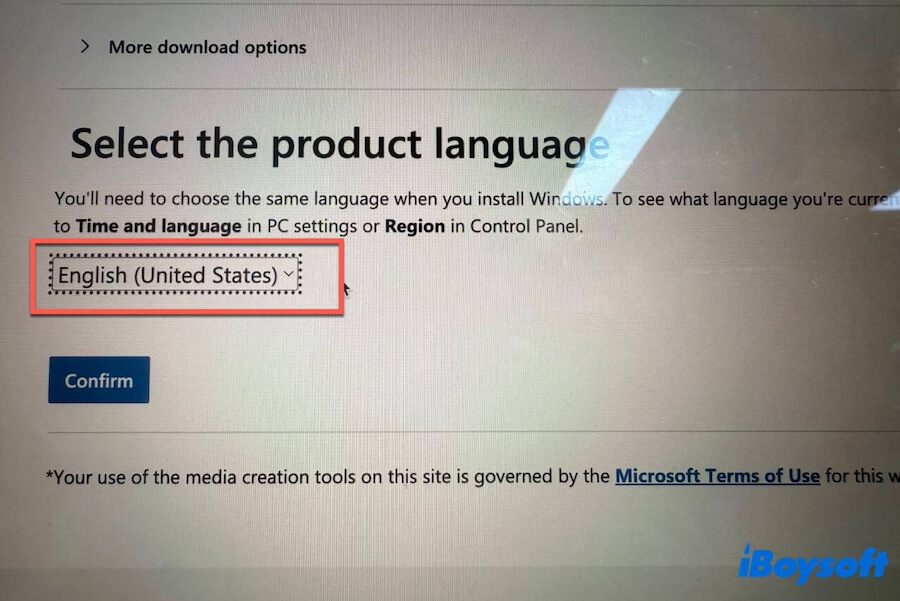
- Kullanılan dili belirleyip "Onayla" tuşuna basılması gerekir. Burada örneğin İngilizce seçildi.
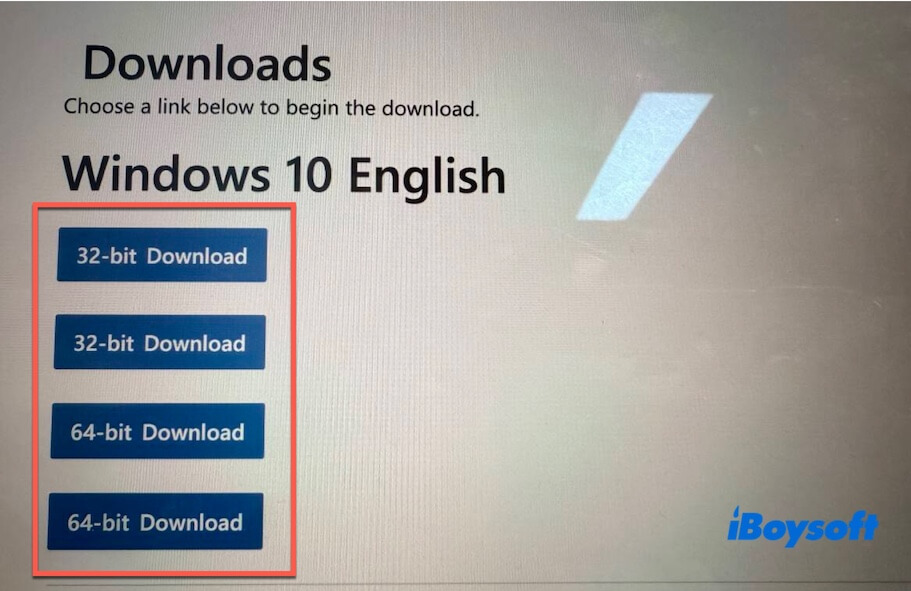
- "64-bit İndir" veya "32-bit İndir" bağlantısı üzerinden dosyanın bilgisayara tamamen inmesi beklenmelidir.
Windows 10 ISO Dosyasının Bütünlüğünü Doğrulama
Bir Windows ISO dosyasının bütünlüğünün denetlenmesi, indirilen dosyanın eksiksiz ve değişmemiş olduğunu ortaya koyar. Böylece bozuk veya değiştirilmiş ISO dosyalarından kaynaklanabilecek yükleme hatalarının önüne geçilmiş olur.
Windows işletim sistemine dahil edilen CertUtil yardımcı programı ile herhangi bir ek yazılıma ihtiyaç duymadan ISO dosyasının karma (checksum) değeri karşılaştırılabilir.
Windows 10 kurulum medyası oluşturmadan önce bu adımın uygulanması önerilir.
1. Adım: Yönetici Yetkileriyle Komut İstemi Erişimi
- Win + R tuşlarına aynı anda basılır.
- cmd yazılır.
- Ctrl + Shift + Enter kombinasyonu kullanılarak Komut İstemi yönetici olarak açılır.
2. Adım: MD5 Özeti Hesaplama
Komut İstemi penceresinde aşağıdaki komut uygulanır:
certutil -hashfile "C:\path\to\your\windows10.iso" MD5
C:\path\to\your\windows10.iso kısmının, Windows 10 ISO dosyasının gerçek konumunu içerdiğinden emin olunmalıdır.
Windows tarafından uzun bir harf ve rakam dizisi oluşturulacaktır. Bu, ilgili Windows 10 ISO dosyasının MD5 özet değeridir.
3. Adım: MD5 Değerinin Karşılaştırılması
Oluşturulan MD5 özetinin indirme kaynağında yayımlanan resmi MD5 kontrol toplamı ile tam olarak aynı olup olmadığına bakılır.
- Aynı değerlerin elde edilmesi dosyanın bütünlüğünü gösterir.
- Farklılık olması halinde ISO dosyasının yeniden indirilmesi gerekir.
4. Adım: SHA-1 Özeti Oluşturma
Ek doğrulama için şu komut kullanılabilir:
certutil -hashfile "C:\path\to\your\windows10.iso" SHA1
Dosya yolunun aynı Windows ISO dosyasını gösterdiğinden emin olunmalıdır.
5. Adım: SHA-1 Değerinin Doğrulanması
Görüntülenen SHA-1 değeri, kaynaktan edinilen resmi SHA-1 özet kontrol toplamı ile karşılaştırılır.
Hem MD5 hem de SHA-1 kontrolleri tutarlıysa Windows 10 ISO dosyası doğrulanmış olur ve güvenli şekilde kullanılabilir.
Not: MD5 ve SHA-1 özet algoritmaları kriptografik güvenlik amacıyla artık önerilmemektedir. Yine de indirme sırasında dosya bütünlüğünü tespit etmek için sıkça tercih edilir. Daha güçlü bir doğrulama için mümkünse SHA-256 kullanılması tavsiye edilir.
Windows 10 sistem gereksinimleri
Windows 10'un 64 bit veya 32 bit sürümü kurulacaksa, öncelikle sistem gereksinimlerinin uygunluğuna bakılmalıdır.
Windows 10 64 bit gereksinimleri:
| İşlemci | 64 bit destekli işlemci |
| RAM sınırı | 2 GB - 128 GB arası |
| Uygulama uyumluluğu | 64 bit ve 32 bit uygulamalarla çalışma |
| Kurulum depolama alanı | Temiz kurulum için 32 GB, mevcut kurulum için 20 GB |
| Grafik kartı | DirectX 9 veya sonrası, WDDM 1.0 sürücüsüyle |
| Ekran | En az 800 × 600 çözünürlük |
| Donanım yazılımı | UEFI veya BIOS desteği |
Windows 10 32 bit gereksinimleri:
| İşlemci | 32-bit işlemciler |
| RAM sınırı | En az 1 GB |
| Uygulama Uyumluluğu | Yalnızca 32-bit uygulamalar desteklenir |
| Kurulum Depolama | En az 16 GB boş disk alanı gereklidir |
| Grafik Donanımı | WDDM 1.0 sürücüsüyle DirectX 9 veya üzeri |
| Ekran | 800 × 600 çözünürlük veya daha yüksek |
| Ürün Yazılımı | BIOS ya da UEFI |
Windows 10 Sürümleri Hakkında Bilgilendirme
| Sürüm | Kullanım Alanı |
| Windows 10 Home | Bireysel ve ev ortamı |
| Windows 10 Pro | İş dünyası, uzaktan masaüstü, BitLocker uygulamaları |
| Windows 10 Education | Okullar ve akademik ortamlar |
Microsoft tarafından sunulan Windows 10 ISO dosyası, farklı sürümleri aynı anda içerir. Bunlar arasında Windows 10 Home ISO, Windows 10 Pro ISO, Windows 10 Education ISO, Windows 10 Enterprise ISO gibi seçenekler yer alır.
Hangi sürümün etkinleşeceği mevcut lisansınıza göre belirlenir.
Windows 10 ISO dosyasıyla Kurulum Süreci
Sistemi kurmak için aşağıdaki yöntemler kullanılabilir:
- Önyüklenebilir USB bellek (önerilen seçenek)
- Sanal makine yazılımları
- DVD ortamı
Burada, en pratik yöntem olan önyüklenebilir USB bellek üzerinden Windows 10 kurulumu adım adım gösterilmektedir.
Önyüklenebilir USB ile Windows 10 Kurulum Aşamaları
- Windows 10 önyükleme USB’si hazırlanır.
- Hazırlanan USB, bilgisayara takılır.
- Bilgisayar yeniden başlatılıp eşzamanlı olarak Önyükleme Menüsü tuşu kullanılır.
Dell: F12
HP: F9 veya Esc
Lenovo: F12
Acer: F12
ASUS: Esc veya F8
MSI: F11
Bilgi: Eğer bilgisayarda Önyükleme Menüsü bulunmazsa, BIOS/UEFI ayarlarına girilir (genellikle Delete, F2 veya Esc tuşları) ve USB sürücüsünü öncelikli konuma almak için önyükleme sırası değiştirilir. - Başlangıç için USB sürücüsü seçilir ve Enter tuşuna basılır.
- Artık sistem, USB üzerinden başlatılmış olur.
- Ekranda görünen kurulum talimatları sırasıyla izlenir.
- Etkinleştirme adımında:
Belirli bir sürüme ait ürün anahtarı girildiğinde, ilgili sürüm kurulumu otomatik olarak gerçekleşir.
Ürün anahtarı yoksa bu adım atlanıp, manuel olarak kurmak istenen sürüm seçilerek Windows 10 geçici süreyle kullanılır.
Bilgilendirme: Geçerli bir lisans anahtarı olmadan Windows 10 kullanıldığında bazı kısıtlamalar mümkündür.
Windows 10 Önyüklenebilir USB Hazırlama İşlemi
Windows 10 önyüklenebilir USB’si, temiz kurulum, sistem kurtarma, yazılım yükseltme veya düşürme işlemlerinde tercih edilir.
iBoysoft DiskGeeker for Windows aracının, Windows 10 kurulum USB’si hazırlamak için kullanılması önerilir. Karmaşık işlemi oldukça basit bir sürece dönüştürerek, yalnızca birkaç tıklama ile USB kurulum diski oluşturulmasını sağlar.
Windows 10 kurulum USB’si oluşturma adımları
- iBoysoft DiskGeeker for Windows kurulumu ve açılması tamamlandığında, bilgisayar üzerinde çalışmaya hazır hale gelir.
- En az 32 GB boş alana sahip bir USB bellek bilgisayara takılır.
- İlgili bölümde “Windows” > “Windows İşletim Sistemi USB Kurulum Diski Oluştur” başlığı seçilir.
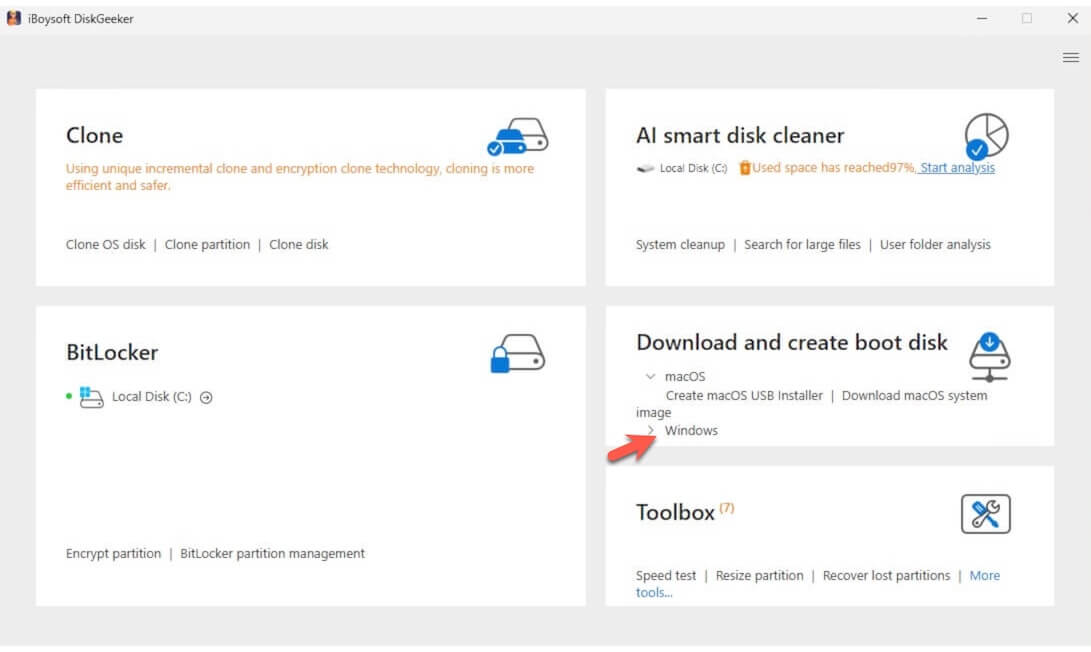
- Bağlı USB bellek hedef disk olarak belirlenir ve 'Seç' düğmesiyle işlem ilerletilir.
- Windows 10 tercihi yapılır; “Başlat” ardından “Evet” seçimleriyle Windows 10 ISO dosyasının indirilme işlemi başlatılır.
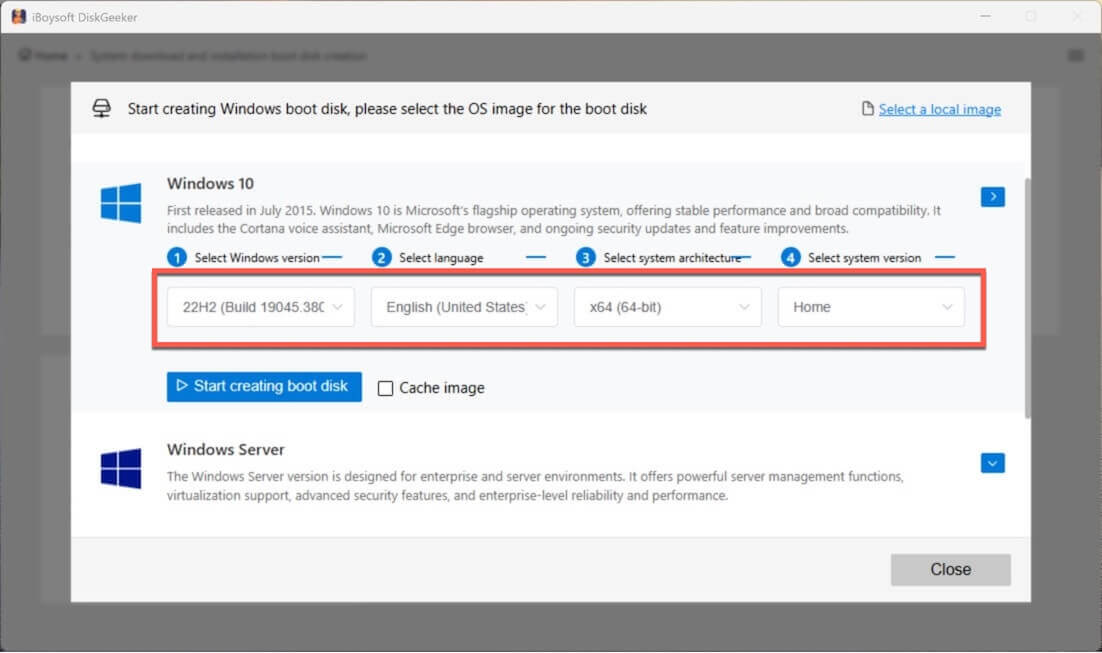
İndirme tamamlandığında araç, Windows 10 kurulum USB’sini otomatik olarak hazırlamaya başlar.
Windows 10 işletim sisteminin önyüklenebilir kopyasını doğrudan oluşturma
Mevcut Windows 10 yüklü bir bilgisayardan doğrudan önyüklenebilir USB disk oluşturulması, örneğin yalnızca başlatılamayan bilgisayarlarda kullanılmak isteniyorsa ya da aynı yapılandırmada birden fazla bilgisayarı başlatma ihtiyacı bulunuyorsa, ideal çözümler arasında yer alır.
Böyle durumlarda, iBoysoft DiskGeeker for Windows aracılığıyla Windows 10 işletim sistemi diskini hızlı ve güvenilir biçimde klonlamak mümkündür.
Bu aşamada önyüklenebilir Windows 10 sürümüne sahip olunur ve yeniden yapılandırma gerekmeksizin bilgisayar doğrudan başlatılır.
İzlenen yol aşağıda belirtilmiştir:
- Windows 10 işletim sistemine sahip bir bilgisayara iBoysoft DiskGeeker for Windows programının indirilip kurulmasının ardından uygulama açılır.
- USB sürücü bilgisayara takılır.
USB belleğin kapasitesinin, Windows 10 yüklü bilgisayardaki işletim sistemi diskinden büyük olması gereklidir. Aksi takdirde klonlama işlemi başarıyla tamamlanamaz. - Kaynak işletim sistemi diski bölümünde, yazılım tarafından otomatik olarak görüntülenen sistem bölümü kontrol edilir.
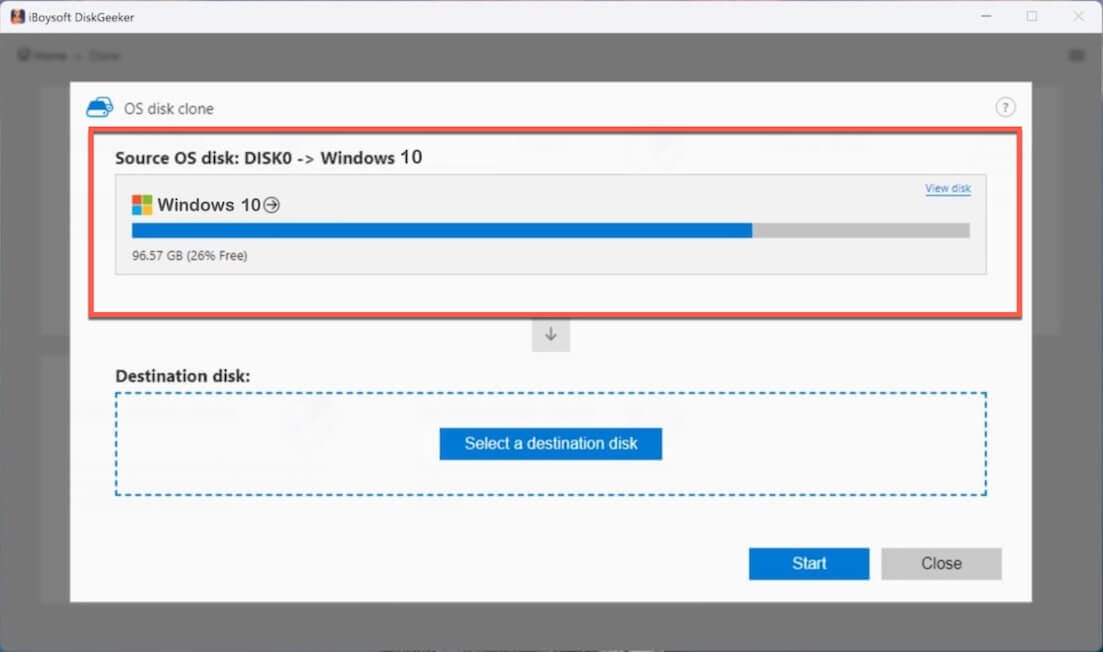
- Hedef diski seçmek için "Bir hedef disk seç" seçeneği kullanılarak USB sürücü hedef olarak belirlenir.
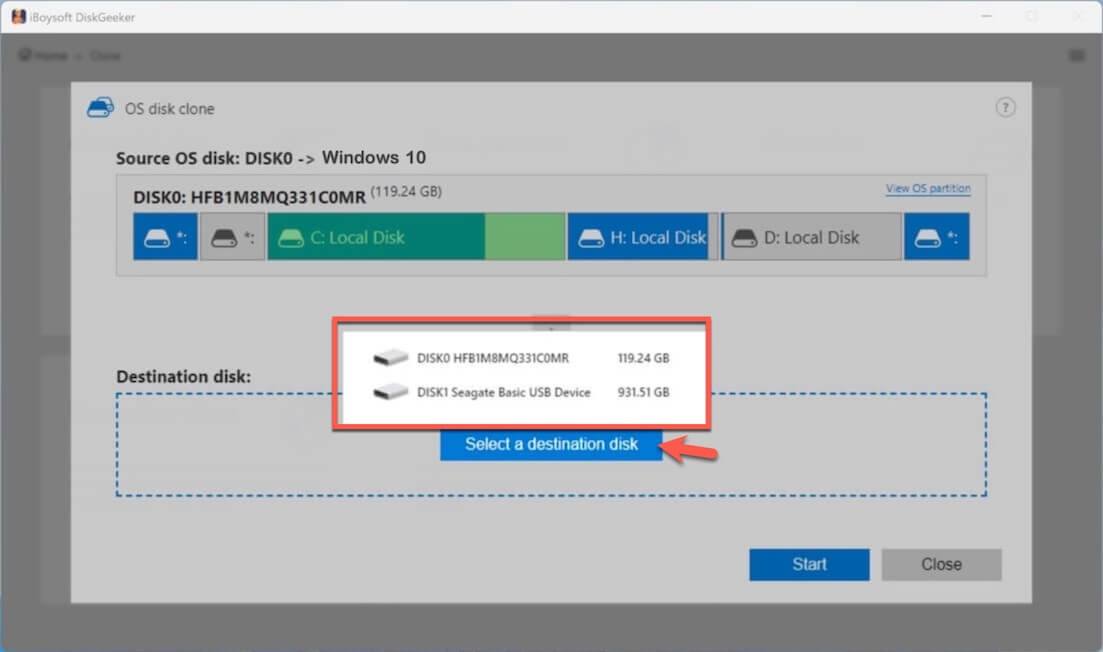
- "Onayla" komutu ile Windows 10 bölümünün USB sürücüye klonlanmasına başlanır.
İpucu: Yalnızca Mac kullanılıyorsa ve Windows 10 önyüklenebilir USB oluşturulmak isteniyorsa şu rehberden yararlanılabilir: Mac bilgisayarda Windows 10 önyüklenebilir USB hazırlama yolları
Windows 10 indirme işlemlerinde karşılaşılan yaygın sorunlar
Çoğu Windows 10 indirme hatası, genellikle ağ bağlantısı, izinler veya disk alanı gibi ortamdan kaynaklanan nedenlerden oluşur; ISO dosyasına ait problemler daha az görülür.
Windows 10'un indirilmesi sırasında sık yaşanan hatalar ile bu sorunların muhtemel nedenleri ve çözüm önerileri aşağıda açıklanmıştır.
1. Windows 10 indirmesi takılı kalıyor veya ilerleme olmuyor
Nedenler: Dengesiz internet bağlantısı, tarayıcı önbelleğinde çatışmalar, Microsoft sunucularında yoğunluk
Çözüm yolları:
- Daha kararlı sabit bağlantı veya yüksek kalitede Wi-Fi tercih edilir
- Tarayıcı önbelleği temizlenir ya da farklı bir tarayıcıdan indirme işlemi yeniden başlatılır
- İndirme duraklatılıp yeniden başlatılır veya farklı bir saatte tekrar edilmesi denenir
2. Windows 10 indirmesi çok yavaş sonuçlanıyor
Nedenler: Bant genişliğinin yetersizliği veya arka planda süren indirmeler, Microsoft sunucularının yüksek trafikte olması
Çözüm yolları:
- Diğer indirmeler ve Windows Güncellemeleri duraklatılır
- Yoğun olmayan saatlerde indirme yapılması tercih edilir
- Tarayıcı yerine Media Creation Tool yazılımı kullanılır
3. İndirilen Windows 10 ISO dosyası bozuk görünüyor
Nedenler: ISO dosyasının yarıda kalması veya tamamlanmadan indirilmesi, kayıt esnasında disk hatası oluşması
Çözüm yolları:
- ISO dosyasının bütünlüğü MD5/SHA-1 ya da SHA-256 değerleriyle kontrol edilir
- Resmi kaynaklardan ISO dosyası yeniden indirilir
- Mümkün ise dosya farklı bir diske kaydedilir
Son değerlendirme
Windows 10 ISO dosyası Microsoft'un resmi internet sitesinde ücretsiz olarak kullanıma sunulmaktadır. Hem 64-bit hem de 32-bit tam sürümler kolaylıkla edinilebilir.
Eğer amaç sadece önyüklenebilir bir USB hazırlamak ise, doğrudan ISO indirmek beklenenden daha zahmetli olabilir. Bunun yerine, Windows 10 yüklü bilgisayarın sistem bölümü doğrudan iBoysoft DiskGeeker for Windows ile klonlanarak çok daha pratik bir çözüm elde edilmiş olur.
Bu yöntemle Windows 10 için önyüklenebilir USB oluşturma süreci, geleneksel ISO ile hazırlama işlemlerine göre çok daha hızlı ve kolay ilerler.
Şu başlıklar da ilginizi çekebilir:
Windows 11 ISO Dosyası Edinme (Windows 11 Pro ISO Dosyası İndir)
Windows 7 ISO Dosyası Alma (Windows 7 Pro ISO Dosyası İndirme | Windows 7 Home ISO Dosyası İndirme)
Windows Vista ISO Dosyası Sağlama
Windows XP ISO Dosyası Temin Etme
Windows Server 2016 ISO Dosyası Elde Etme
Windows Server 2022 ISO Dosyası Temini
Windows Server 2025 ISO Dosyası İndirme
Windows 10 ISO Dosyası Edinimi Hakkında Sıkça Sorulan Sorular
- QCan I download Windows 10 ISO without product key?
-
A
Yes, you can directly download Windows 10 ISO from Microsoft without a product key.
After that, you can also install and use Windows 10 without a product key in an unactivated state. However, there are some limitations when using Windows 10 without a valid license key.
- QCan I get Windows 10 ISO for free?
-
A
Yes, you can download Windows 10 ISO from Microsoft or archive.org for free. Downloading Windows ISO usually don't need to pay any moneny but installing it requires.