Windows 7 ISOは、正規のインストールディスクをそのまま.iso形式で保存した完全なディスクイメージです。新規インストールやVirtualBox等の仮想環境、またはUSBブート用インストーラーの作成など、さまざまな用途で利用されています。
ただし、Windows 7は2020年1月にマイクロソフトのサポートが終了し、公式配布もすでに停止しています。そのため、大多数のユーザーはマイクロソフト公式サイトから直接インストールメディアを取得することができません。現在も一部のインターネットサイトで入手できる場合があります。
本ページでは、公式のWindows 7 ISOファイル(64ビット版・32ビット版・複数エディション統合版)をダウンロードするための直リンク、ブータブルUSBの作成方法、インストール手順、事前に知っておきたい法的・セキュリティ上の注意点について詳しく解説しています。
ご案内: 🔔 Windows 7 Pro版ISOファイルのダウンロードをご希望の場合はこちらから:Windows 7 Pro ISO ダウンロード | Windows 7 Home ISO ダウンロード
その他のWindows ISOファイルについては下記データベースから参照できます:Windows ISO ダウンロード
Windows 7 ISOファイル公式ダウンロードの現状
Windows 7の公式ダウンロードは既に一般公開されていませんが、一部条件を満たす場合にのみ正規入手が認められています。
- ボリュームライセンスおよび法人向けポータル:マイクロソフトのボリュームライセンス契約を結んでいる法人では、エンタープライズ向けライセンス専用ポータルを通じて Windows 7 の ISO イメージが今も提供されている場合があります。
- 開発者向けサブスクリプション:Microsoft Visual Studio または旧 MSDN サブスクリプションの一部利用者は、過去のオペレーティングシステムのダウンロードが可能となっています。
- OEM リカバリーメディア:お使いのコンピューターに Windows 7 が最初から搭載されていた場合、Dell、HP、Lenovo などの主要メーカーが特定モデル向けのリカバリーイメージを引き続き提供していることがあります。
ご注意: 現在多くのユーザー向けとしては、アーカイブ保存された Windows 7 ISO のダウンロードが一般的な選択肢となっています。改変が行われておらず、SHA-1 チェックサムが配布元のハッシュ値と一致するアーカイブ ISO であれば、公式の Microsoft 純正リリースと同等の正規性が維持されています。
Windows 7 のオンラインダウンロードに関する合法性
はい、可能です。Windows 7 の ISO ファイルをインターネット経由で取得する行為自体は、通常であれば違法とはなりません。ISO ファイルはインストールメディアであり、ライセンス許諾を与えるものではありません。
非推奨:不審なウェブサイトなどから入手した改造版や違法コピー版の Windows 7 ISO は、マルウェア感染や意図しない改変が含まれている可能性があるため、ご利用にならないようご注意ください。
Windows 7 ISO(64ビット版)安全な取得方法
Windows 7 の 64ビット版は、64ビット対応 CPU を搭載したパソコンで動作するように設計されています。
iBoysoft DiskGeeker for Windows を利用することで、よく使われる日本語版・英語版の Windows 7 Home Premium、Professional、Ultimate(64ビット版)ISO を安全に取得できます。
各エディションの主な特徴:
| エディション | 主な用途 |
| Home Premium | 家庭向け、基本的な操作に最適 |
| Professional | ビジネス利用者、ドメイン参加機能対応 |
| Ultimate | 高度な機能を求めるユーザー、BitLocker など追加機能搭載 |
ご注意: ダウンロードされる Windows 7 ISO は未アクティベートの状態です。インストール時、正規プロダクトキーを入力して認証するか、30日間の試用期間をご利用いただけます。
Windows 7 ISO(64ビット版)取得手順
- iBoysoft DiskGeeker for Windows のインストールと起動を実施。
- 「ダウンロードとブートディスク作成」項目で「Windows」>「Windows システムイメージのダウンロード」を選択。

- 「Windows 7」を選択後、ご希望のエディションと言語、システムアーキテクチャ(既定で X64)、及びバージョンの指定を行う。
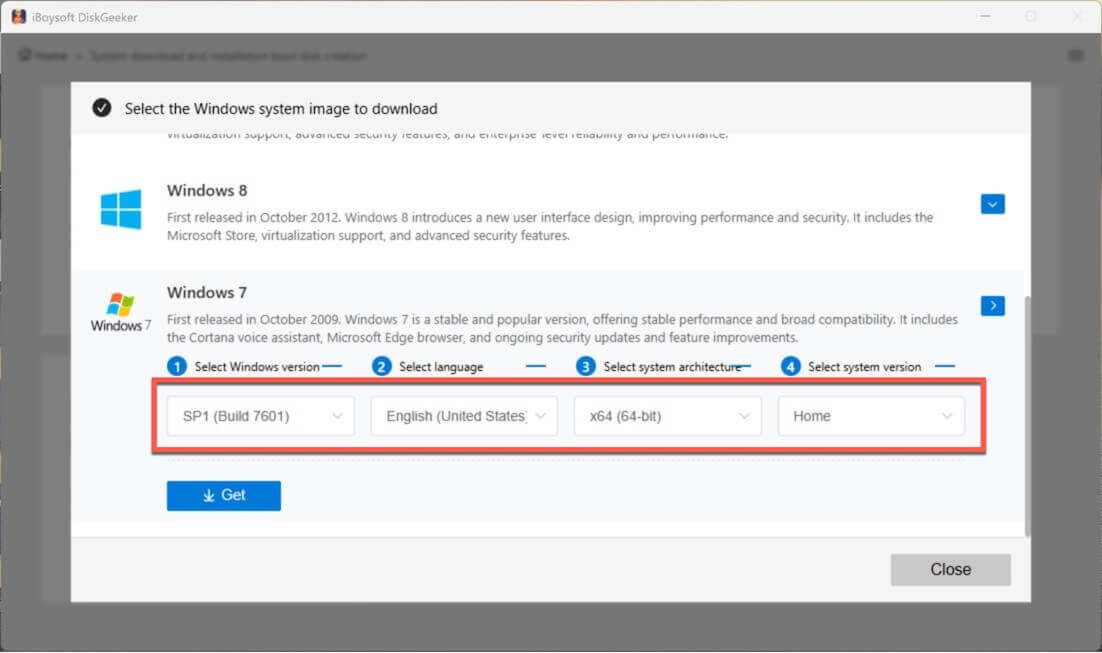
- 「取得」をクリックし、保存先を指定。処理完了まで待機。
Windows 7 の ISO ファイル取得後、インストールや起動用 USB 作成に進む前に、ご利用環境が要件を満たしているかご確認を。
Windows 7 ISO(64ビット)動作環境
| プロセッサ(CPU) | 1 GHz 以上の 64 ビット(x64)プロセッサ |
| メモリ(RAM) | Home Premium エディション:2GB~16GB Professional・Ultimate エディション:2GB~192GB |
| アプリケーション互換性 | 32ビット/64ビット アプリケーション対応 |
| インストールに必要なストレージ容量 | 20GB 以上 |
| グラフィックス要件 | DirectX 9 対応 GPU と WDDM 1.0 ドライバー Aero Glass 利用時:128MB 以上のグラフィックメモリ、Pixel Shader 2.0、Windows エクスペリエンスインデックス 3.0 以上 |
| 最小ディスプレイ解像度 | 800 × 600 ピクセル |
| ファームウェアサポート | BIOS/UEFI(Secure Boot 対応だが必須ではありません) |
Windows 7 ISO 利用前の整合性確認
Windows 7 ISO ファイルをダウンロード後、必ず整合性チェックを実施。これにより、ファイル破損や改ざんの有無が判明します。
- Windows 上で SHA-1 チェックサム ツールを活用。
- ハッシュ値を Microsoft 公開のオリジナル値と比較。
筆者はコマンドプロンプトの certutil で取得した Windows 7 ISO の整合性を検証。実施内容は次の通り。
ステップ1:管理者権限でコマンドプロンプトを起動
- 「スタート」ボタンをクリック。
- 検索欄に「cmd」と入力。
- 「コマンドプロンプト」を右クリック。
- 「管理者として実行」を選択。
管理者権限で CMD を実行することで、権限不足によるエラーを回避可能。
ステップ2:MD5 チェックサムの取得
以下のコマンドを入力。
certutil -hashfile "C:\path\to\your\windows7.iso" MD5
C:\path\to\your\windows7.iso の部分は、ダウンロード済み ISO ファイルの保存先パスに変更。
数秒程度で、MD5 ハッシュ値が表示される。
ステップ3:MD5 値の照合
ダウンロード元に掲載されている公式MD5チェックサムと生成されたMD5ハッシュ値の一致を確認します。
✅ 一致した場合 → ISOファイルの破損や改ざんはありません。
❌ 一致しない場合 → ファイルが破損または改ざんされている可能性があるため、再度ダウンロードする必要があります。
手順4:SHA-1 チェックサムの取得(推奨)
更なる検証を行う際には、以下のコマンドを実行します。
certutil -hashfile "C:\path\to\your\windows8.iso" SHA1
このコマンドにより、SHA-1ハッシュ値を計算し、ファイルの完全性をより厳密に確認できます。
手順5:SHA-1値の確認
出力されたSHA-1文字列と公式SHA-1 チェックサムを照合します。
MD5とSHA-1の両方が公式の値と一致した場合、Windows 7 ISOファイルは正規のものであり安全に利用できます。
インストール用 Windows 7 ブータブルUSBの作成方法
Windows 7をインストールするには、ブート可能なUSBメモリが必要です。
以前はMicrosoft公式の「USB/DVD Download Tool」が提供されていましたが、現在は配布されていません。現在主流のRufusといったツールはオープンソースである反面、操作やセキュリティ面で不安が残る場合があります。
より簡単な方法として、iBoysoft DiskGeeker for Windowsを利用できます。この多機能Windows用ディスク管理ツールを活用することで、少ない手順でスムーズかつ迅速にWindows 7のブータブルUSBインストーラーが作成可能です。
Windows 7ブータブルUSBインストーラー作成手順
- iBoysoft DiskGeeker for Windows をダウンロード後、パソコンへインストールし、起動します。
- 32GB以上の空き容量がある初期化済みUSBメモリをパソコンに接続します。
- 「ダウンロードおよび起動ディスク作成」モジュール内で「Windows」→「Windows OS USBインストーラー作成」を選択します。
- USBディスクを選択先として指定し、「選択」をクリックします。
- Windows 7を選び、「起動ディスク作成開始」→「はい」と進みます。
自動でWindows 7 ISOがダウンロードされ、完了後はUSBへの書き込みが自動的に始まり、ブータブルUSBインストーラーが作成されます。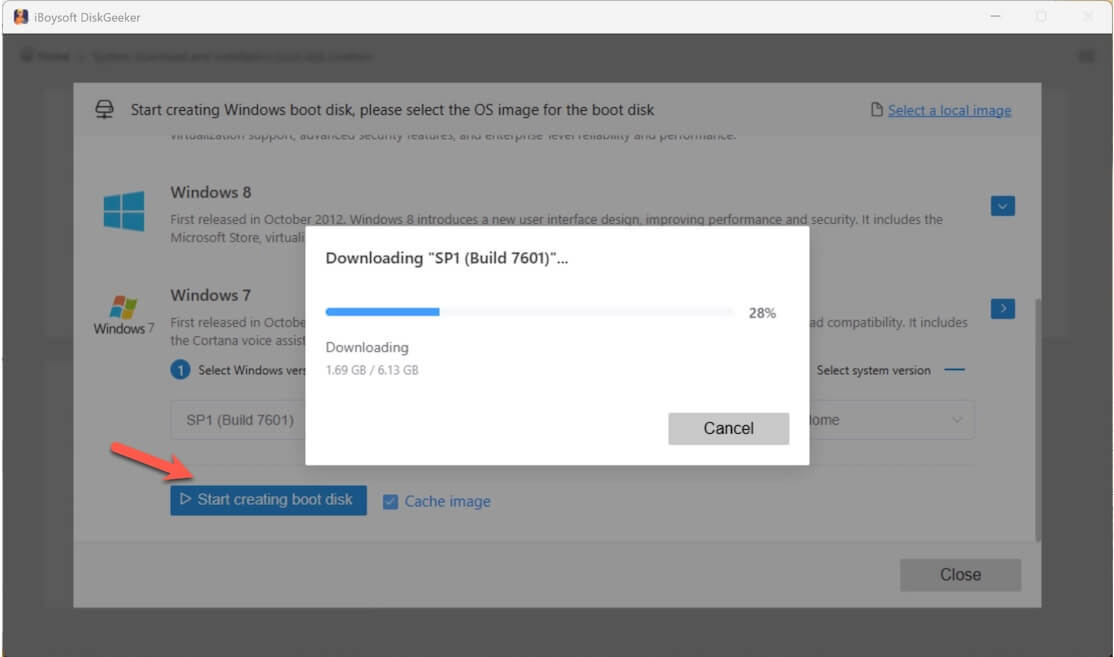
Windows 7パソコンのクローンによるブータブルコピー作成
さらに、このWindows用ディスク管理ソフトウェアでは、Windows 7パソコンのシステムパーティションをクローンして迅速にブータブルなWindows 7コピーを作成できます。
Windows 7 のブータブル USB インストーラーとは異なり、ブータブルな Windows 7 複製ディスクを使用することで、インストールや初期設定を行わずに外付けドライブから直接 Windows 7 を実行可能です。
この方法は、電源が入らないパソコンの起動や、複数台のパソコンで同一設定の Windows 7 動作確認を行う場合に適しています。
- 「iBoysoft DiskGeeker for Windows」をダウンロード後、インストールして起動します。
- Windows 7 が動作するパソコンに USB ドライブを接続します。
注意:USB ドライブの容量は、パソコンのシステムパーティションより大きい必要があります。容量が不足している場合、OSディスクのクローン作業は正常に完了しません。 - 「コピー元 OS ディスク」欄に、自動で検出されたシステムパーティションが表示されますので、該当パーティションにチェックを入れます。
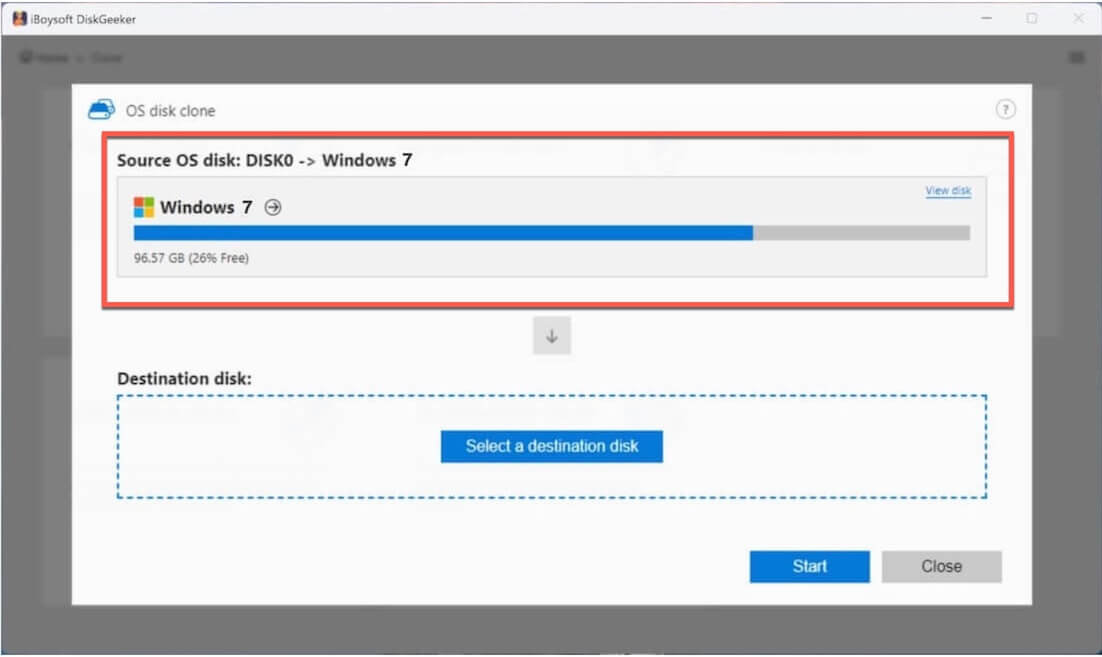
- 「コピー先ディスクの選択」から USB ドライブを指定します。
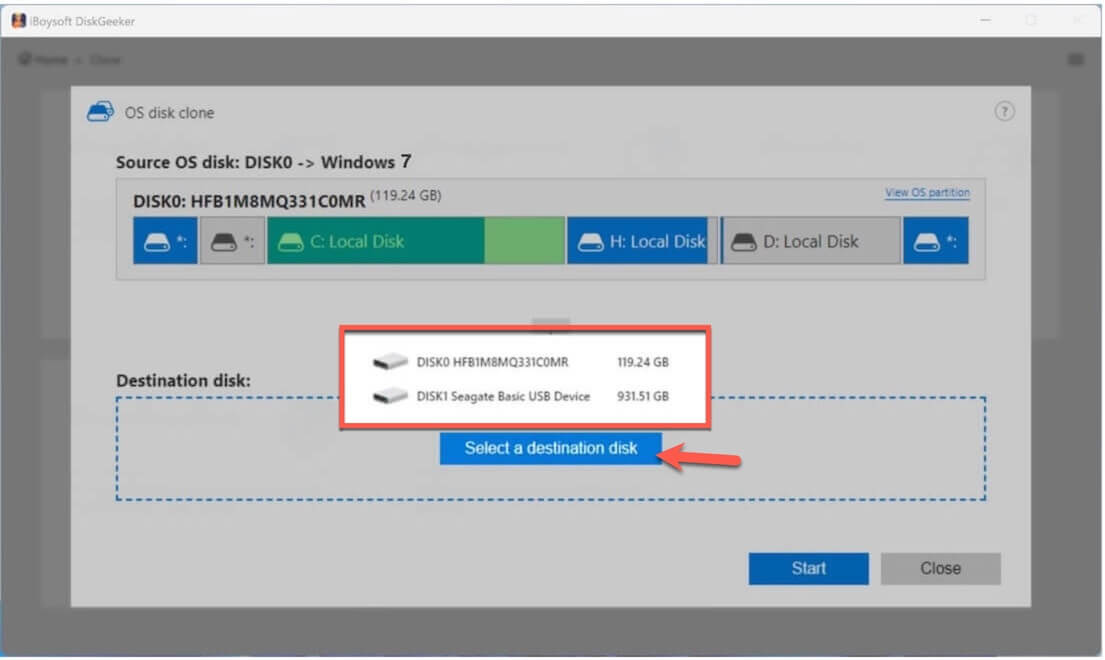
- 「開始」→「確認」と進めると、Windows 7 システムパーティションのクローン処理が実行されます。
これで作成した Windows 7 ドライブを使い、追加の設定無しでパソコンを直接起動できます。
Windows 7 のインストール手順
作成した Windows 7 ブータブル USB を利用して、パソコンを起動し、Windows 7 を導入することができます。
手順は以下の通りです。
- インストールしたいパソコンに Windows 7 のブータブル USB ドライブを接続します。
- パソコンの再起動時に、下記いずれかの Boot Menu キーを押し続けて、Boot Menu または BIOS/UEFI 画面を表示します。
HP: F9 または Esc
Dell: F12
Lenovo: F12
Acer: F12
ASUS: Esc または F8
MSI: F11 - Boot Menu 内で、起動デバイスとして Windows 7 ブータブル USB ドライブを選択します。
Boot Menu へアクセスできない場合は、BIOS/UEFI 画面を開き、起動順位で USB ドライブを最上位に設定してください。 - ブータブル USB からパソコンが起動するまでしばらく待ちます。
- 画面の指示に従い、Windows 7 のインストール作業を進めます。
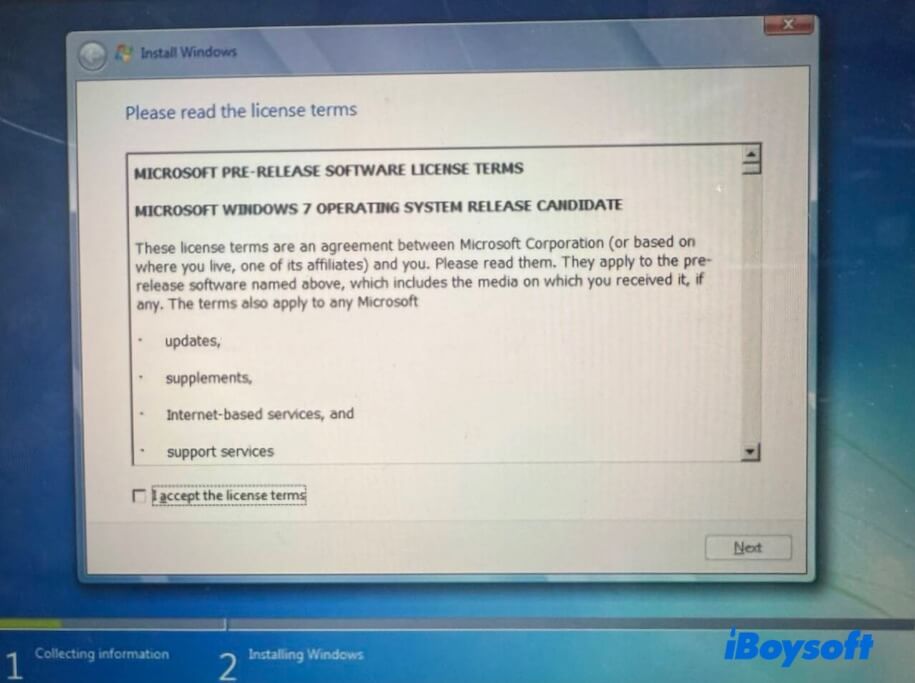
ご注意: お手持ちのプロダクトキーがある場合は入力してください。キーをお持ちでない場合は、スキップしてエディションを選択し、30日間の無料試用が可能です。
Windows 7 利用時のセキュリティリスクと推奨される対策
Windows 7 では、すでにセキュリティ更新プログラムの提供が終了しています。
- インターネットバンキングや機密情報の取り扱いには使用不可
- 信頼性の高いウイルス対策ソフトの導入を推奨
- 可能な限りオフライン環境での運用を推奨
- 主にレガシーアプリケーションや検証目的での活用を推奨
より新しい Windows バージョンをご希望の場合:
Windows 8.1 の公式ディスクイメージ入手
Windows 8 の公式ディスクイメージ入手
Windows Vista の公式ディスクイメージ入手
Windows Server のディスクイメージをお探しの場合:
Windows Server 2025 ディスクイメージ入手
Windows Server 2022 ディスクイメージ入手
Windows Server 2016 ディスクイメージ入手
Windows 7 ディスクイメージ入手に関するよくあるご質問
- QプロダクトキーなしでWindows 7 ISOファイルを入手できますか?
-
A
インターネット上のサードパーティサイトから、プロダクトキーなしでWindows 7を無償入手することは可能ですが、正式に利用するためには有効なライセンス認証が必要となります。
- Q現在もWindows 7の認証は可能ですか?
-
A
正規のプロダクトキーをお持ちの場合、認証ができる場合がありますが、必ずしも保証されているわけではありません。
- QWindows 7 ISOファイル以外の形式で提供されていますか?
-
A
いいえ。公式形式はISOファイルのみです。
- QWindows 7 Ultimate(64ビット)ISOファイルの取得方法
-
A
正規のWindows 7 Ultimateプロダクトキーをお持ちの場合は、Microsoft公式ページからWindows 7 Ultimate 64ビット用ISOファイルを取得できます。それ以外の場合、サードパーティサイトからのダウンロードのみ可能です。