Un fichier ISO de Windows 7 correspond à une image numérique complète du disque d’installation d’origine, au format .iso. Cette image permet d’installer Windows 7 sur un ordinateur, de l’exécuter dans VirtualBox ou une autre machine virtuelle, ou encore de créer une clé USB d’installation amorçable.
Depuis janvier 2020, Windows 7 ne bénéficie plus du support officiel, et Microsoft a retiré ses liens de téléchargement public. En conséquence, la plupart des utilisateurs ne disposent plus d’un accès direct aux fichiers d’installation par l’intermédiaire du site officiel de Microsoft, bien que certains fichiers ISO de Windows 7 restent accessibles sur Internet.
Ce guide propose des liens directs pour récupérer les images ISO officielles de Windows 7 en version 64 bits, 32 bits ou tout-en-un. Un accompagnement détaillé vous attend pour la création d’une clé USB amorçable, l’installation de Windows 7, ainsi que des conseils essentiels concernant la conformité légale et la sécurité avant tout téléchargement.
Remarque : 🔔 Besoin du fichier ISO de Windows 7 Professionnel ? Accès direct : Windows 7 Pro ISO | Télécharger ISO Windows 7 Edition Familiale
Pour d’autres images ISO de Windows, l’ensemble est réuni dans la base suivante : Base de téléchargement ISO Windows.
Quelle possibilité officielle d’obtenir l’ISO de Windows 7 ?
Microsoft n’assure plus de distribution publique de l’ISO de Windows 7, mais un accès officiel reste envisageable dans certains cas particuliers :
- Portails de licences en volume / entreprises : Les organisations titulaires de licences en volume Microsoft peuvent toujours obtenir les images ISO de Windows 7 via les portails dédiés aux clients professionnels.
- Abonnements développeur : Certains détenteurs d’un abonnement Visual Studio ou d’un ancien compte MSDN disposent d’un accès aux anciennes versions de systèmes d’exploitation.
- Médias de récupération OEM : Si l’ordinateur était initialement fourni avec Windows 7, des fabricants tels que Dell, HP ou Lenovo continuent de proposer des images de restauration correspondant au modèle concerné.
Remarque : La grande majorité des particuliers accèdent désormais à des images ISO archivées de Windows 7. Une image ISO intacte, dont la somme SHA-1 correspond au hachage publié sur la source, garantit une version fidèle à l’édition officielle de Microsoft.
Légalité du téléchargement d’une image ISO de Windows 7
Oui. Le téléchargement d’une image ISO de Windows 7 demeure légal : celle-ci sert uniquement de support d’installation et ne constitue pas une licence d’utilisation.
Pratique déconseillée : l’obtention d’images ISO modifiées ou piratées sur des sites non officiels expose aux risques de logiciels malveillants et d’altérations non autorisées.
Téléchargement d’une image ISO de Windows 7 64 bits (Méthode sécurisée)
La version 64 bits de Windows 7 est optimisée pour les processeurs 64 bits présents sur de nombreux ordinateurs.
L’outil iBoysoft DiskGeeker for Windows permet d’obtenir en toute sécurité les éditions 64 bits de Windows 7 Home Premium, Windows 7 Professionnel et Windows 7 Ultimate, toutes en anglais.
Présentation des différentes éditions de Windows 7 :
| Édition | Usage recommandé |
| Home Premium | Utilisation domestique, tâches courantes |
| Professionnel | Environnements professionnels, intégration à un domaine |
| Ultimate | Fonctionnalités avancées, BitLocker |
Remarque : L’image ISO téléchargée n’est pas préactivée. Lors de l’installation, il est possible de saisir une clé de produit valide pour activer Windows 7, ou d’évaluer la version d’essai de 30 jours.
Procédure pour l’obtention d’une image ISO de Windows 7 64 bits :
- Installation et lancement d'iBoysoft DiskGeeker pour Windows.
- Depuis la section « Téléchargement et création du disque de démarrage », sélectionner « Windows » puis « Télécharger l’image système Windows ».

- Sélection de Windows 7, choix de l’édition souhaitée, de la langue, de l’architecture du système (X64 par défaut) et de la version du système.
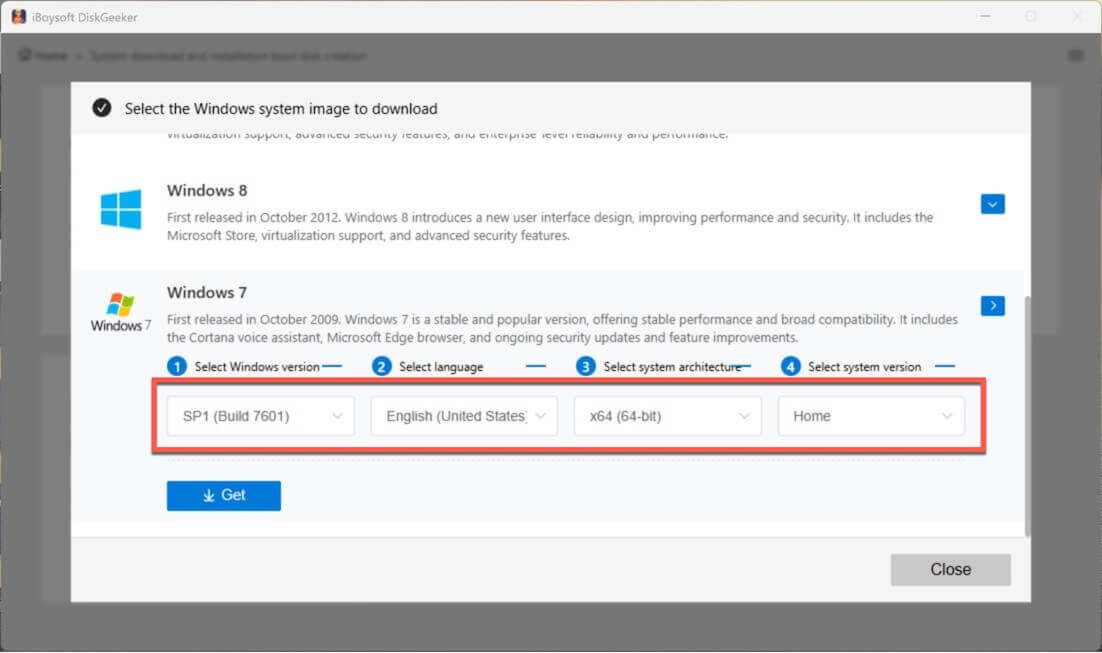
- Confirmation du téléchargement, sélection de l’emplacement d’enregistrement puis attente de la fin de l’opération.
Une fois le fichier ISO de Windows 7 téléchargé, il reste indispensable de vérifier la configuration requise avant tout déploiement ou création d’une clé USB amorçable.
Configuration minimale requise pour Windows 7 ISO 64 bits
| Processeur (CPU) | 1 GHz ou plus, 64 bits (x64) |
| Mémoire vive (RAM) | Édition Familiale Premium : entre 2 Go et 16 Go Éditions Professionnelle et Intégrale : entre 2 Go et 192 Go |
| Compatibilité applicative | Prise en charge des applications 32 bits et 64 bits |
| Espace disque requis pour l’installation | 20 Go minimum |
| Carte graphique | Base : carte compatible DirectX 9 avec pilote WDDM 1.0 Aero Glass : 128 Mo de mémoire vidéo, Pixel Shader 2.0, indice de performance Windows ≥ 3.0 |
| Résolution d’affichage minimale | 800 × 600 pixels |
| Compatibilité firmware | BIOS ou UEFI (Prise en charge de Secure Boot sans obligation d’activation) |
Vérification de l’intégrité de l’ISO Windows 7 avant toute utilisation
À la suite du téléchargement du fichier ISO de Windows 7, un contrôle d’intégrité s’impose avant toute installation. Cette précaution permet d’écarter tout risque de corruption ou de modification du fichier.
- Utilisation d’un utilitaire de calcul SHA-1 depuis Windows.
- Comparaison de la valeur obtenue avec la somme de contrôle communiquée par Microsoft.
Test d’intégrité de l’ISO Windows 7 téléchargé à l’aide de certutil dans l’Invite de commandes, déroulement de la vérification en détail :
Étape 1 : ouverture de l’Invite de commandes en mode administrateur
- Cliquez sur Démarrer.
- Tapez cmd.
- Cliquez avec le bouton droit sur Invite de commandes.
- Sélectionnez Exécuter en tant qu’administrateur.
Le lancement de l’invite de commandes avec les privilèges administrateur permet d’assurer l’exécution du calcul sans restriction d’accès.
Étape 2 : calcul de la somme MD5
Dans la fenêtre d'invite de commandes, saisissez :
certutil -hashfile "C:\chemin\vers\votre\windows7.iso" MD5
Remplacer C:\chemin\vers\votre\windows7.iso par le chemin exact menant à votre fichier ISO Windows téléchargé.
Après quelques instants, Windows affiche une suite de caractères : il s’agit de l’empreinte MD5 du fichier ISO.
Étape 3 : comparaison de la valeur MD5
Comparer le hachage MD5 généré avec la valeur de contrôle MD5 officielle issue du site de téléchargement.
✅ Correspondance → L’intégrité du fichier ISO est garantie.
❌ Différence → Le fichier peut être endommagé ou modifié et nécessite un nouveau téléchargement.
Étape 4 : Génération de la somme de contrôle SHA-1 (fortement recommandé)
Pour une vérification supplémentaire, saisir la commande suivante :
certutil -hashfile "C:\path\to\your\windows8.iso" SHA1
Cette instruction permet d’obtenir le hachage SHA-1 afin d’ajouter une couche de validation de l’intégrité du fichier.
Étape 5 : Vérification de la valeur SHA-1
Comparer la valeur SHA-1 obtenue avec la somme SHA-1 officielle.
Si les valeurs MD5 et SHA-1 correspondent aux données officielles, l’image ISO de Windows 7 est authentifiée et peut être utilisée en toute sécurité.
Création d’une clé USB amorçable de Windows 7 pour l’installation
L’installation de Windows 7 nécessite une clé USB amorçable compatible.
Microsoft proposait autrefois l’utilitaire USB/DVD Download Tool pour la création de clés USB d’installation, aujourd’hui indisponible. De nombreux utilisateurs se tournent vers Rufus, solution open source soulevant toutefois des interrogations de sécurité et une prise en main parfois complexe.
Le choix le plus intuitif reste iBoysoft DiskGeeker pour Windows. Ce gestionnaire de disque multifonctionnel simplifie la préparation d’une clé USB d’installation de Windows 7, grâce à une interface claire et des étapes fluides, accessibles à tous.
Procédure de création d’une clé USB d’installation pour Windows 7
- Télécharger iBoysoft DiskGeeker pour Windows, puis procéder à son installation et à son ouverture sur l’ordinateur.
- Brancher une clé USB effacée, disposant d’au moins 32 Go d’espace libre.
- Depuis l’onglet “Télécharger et créer un disque amorçable”, sélectionner "Windows" > "Créer un installateur USB Windows".
- Définir la clé USB comme disque de destination puis valider la sélection.
- Choisir Windows 7 et poursuivre avec "Lancer la création du disque amorçable" > "Oui".
L’outil télécharge alors l’ISO de Windows 7, puis la procédure de création de la clé USB amorçable s’initie automatiquement dès que le téléchargement prend fin.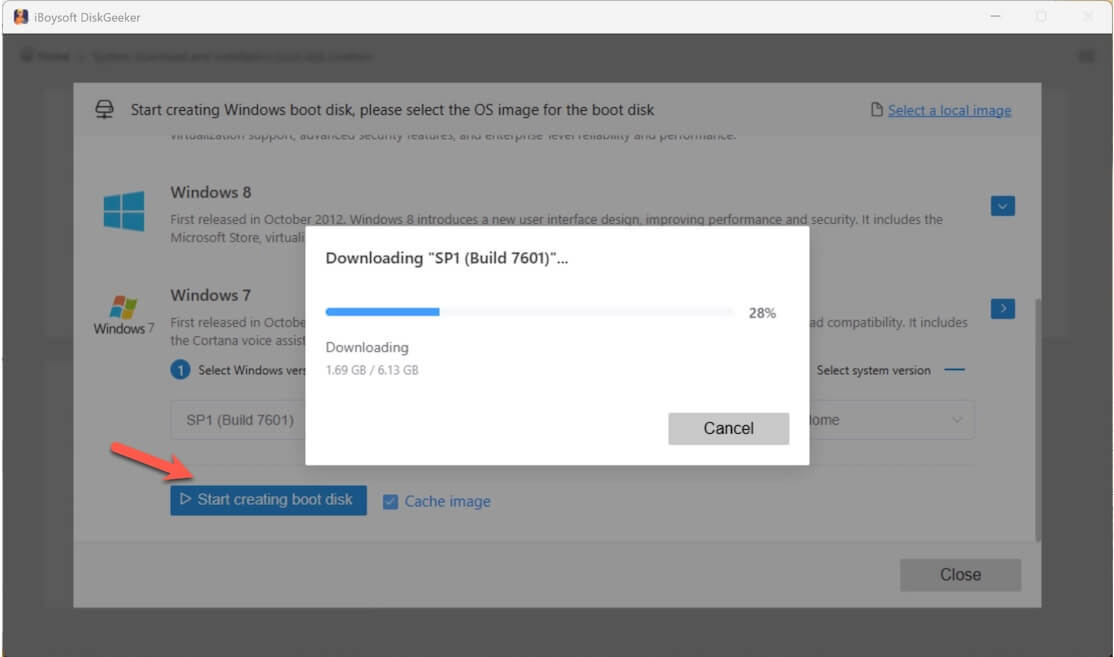
Copie amorçable de Windows 7 grâce au clonage d’un PC Windows 7
L’outil permet également l'obtention immédiate d'une copie amorçable de Windows 7 en dupliquant la partition système d’un ordinateur équipé de ce système.
Contrairement à un programme d'installation USB amorçable de Windows 7, une copie amorçable de Windows 7 permet l’utilisation directe du système depuis un disque externe, sans procédure d'installation préalable ou de configuration supplémentaire.
Cette solution convient à la remise en route d’un ordinateur qui ne démarre pas, ainsi qu’à l’exécution de Windows 7 avec des paramètres identiques sur divers postes.
- Télécharger, installer puis lancer iBoysoft DiskGeeker pour Windows.
- Insérer une clé USB dans l’ordinateur équipé de Windows 7.
Remarque : La capacité de la clé USB doit dépasser celle de la partition système du PC. Dans le cas contraire, le clonage du disque système ne pourra aboutir. - Dans la section dédiée au disque système source, la partition système détectée s’affiche automatiquement. Sélectionner cette partition.
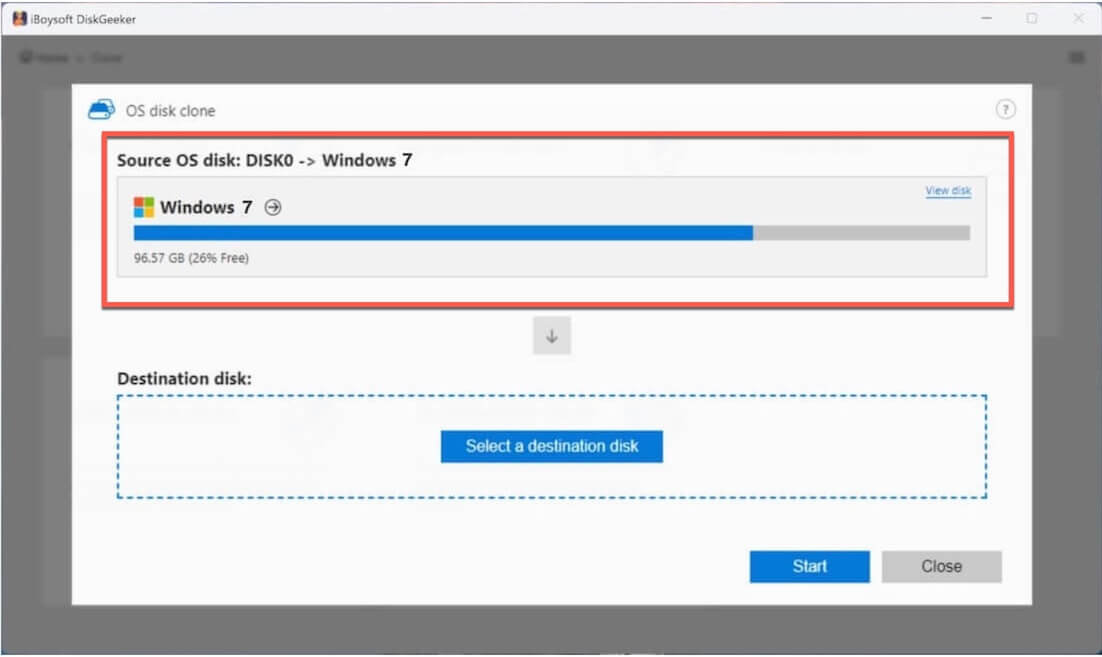
- Sélectionner « Choisir un disque de destination » et indiquer la clé USB comme cible.
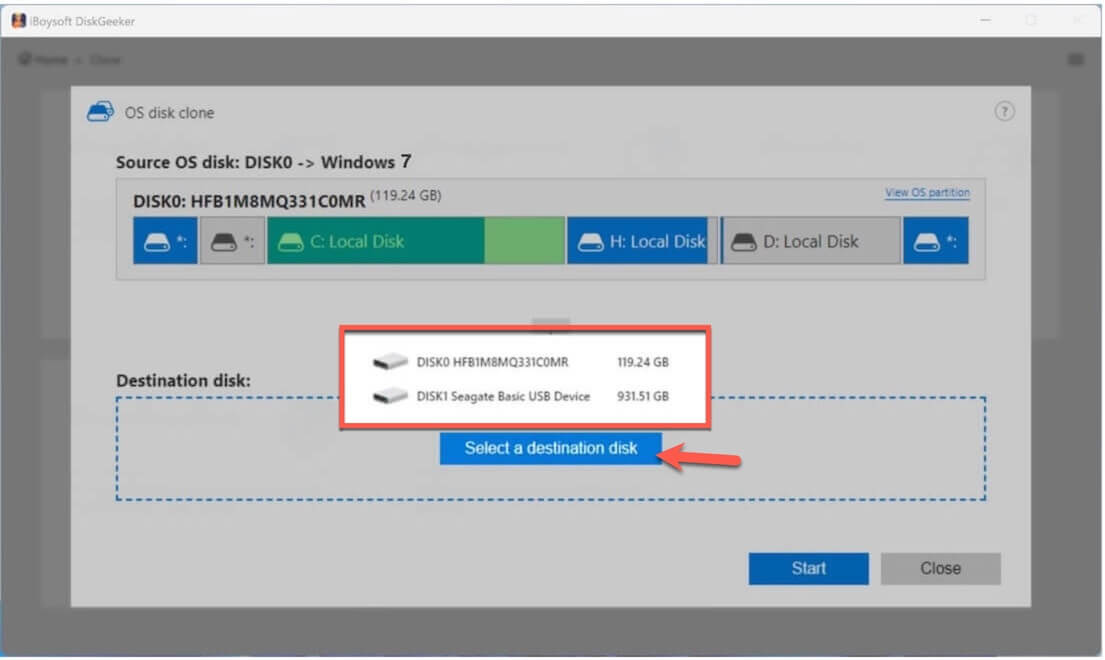
- Valider en cliquant sur « Démarrer » puis « Confirmer » pour lancer la procédure de clonage de la partition système Windows 7.
Après finalisation, l’ordinateur pourra démarrer directement sur cette copie de Windows 7, aucune configuration additionnelle n'est requise.
Procédure d’installation de Windows 7
L’utilisation d’une clé USB amorçable Windows 7 permet l’installation du système sur un nouvel ordinateur.
Étapes à respecter :
- Brancher la clé USB amorçable Windows 7 sur la machine cible.
- Redémarrer l’ordinateur tout en maintenant la touche dédiée au menu de démarrage (voir ci-dessous) afin d'accéder au Boot Menu ou au BIOS/UEFI.
HP : F9 ou Échap
Dell : F12
Lenovo : F12
Acer : F12
ASUS : Échap ou F8
MSI : F11 - Choisir la clé USB Windows 7 dans le menu de démarrage comme périphérique d’amorçage.
En cas d’indisponibilité du Boot Menu, accéder au BIOS/UEFI et placer la clé USB en première position dans l’ordre de démarrage. - Laisser l’ordinateur démarrer automatiquement depuis le support USB.
- Suivre les instructions affichées à l’écran pour procéder à l’installation de Windows 7.
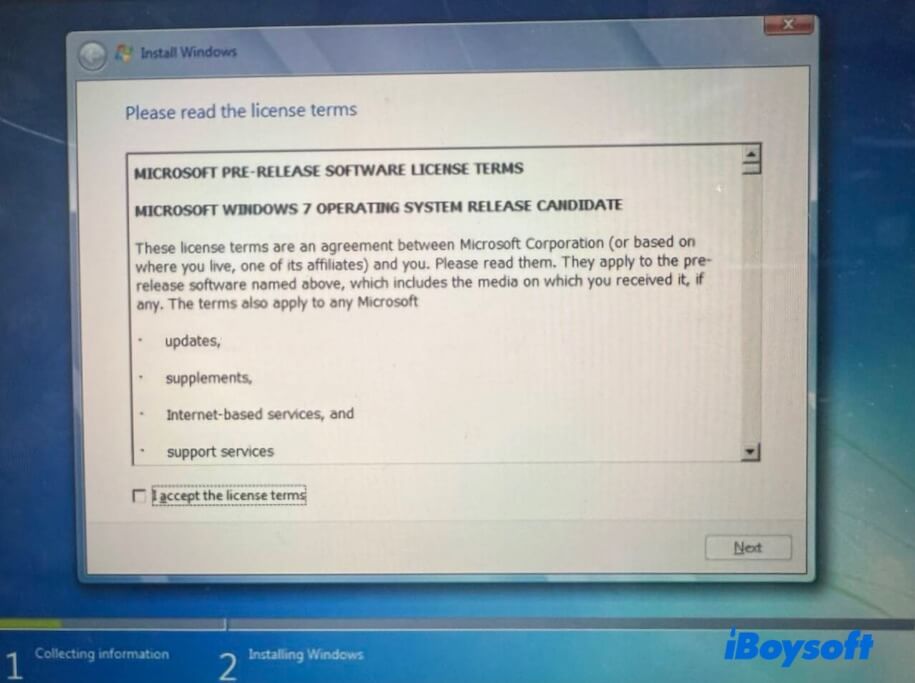
Remarque : Si une clé de produit valide est disponible, il suffit de la saisir. Dans le cas contraire, passer cette étape, sélectionner une édition de Windows 7, puis lancer l’essai gratuit de 30 jours.
Risques liés à la sécurité et recommandations pour Windows 7
L’absence de mises à jour de sécurité pour Windows 7 entraîne :
- Éviter toute utilisation pour des opérations bancaires en ligne ou la gestion d’informations confidentielles
- Installation d’une solution antivirus reconnue
- Maintien de l’ordinateur hors connexion lorsque cela reste faisable
- Usage de Windows 7 principalement réservé aux applications anciennes ou en environnement de test
Besoin d’une version plus récente (Windows 8.1/8/Vista) ? Téléchargement disponible :
Téléchargement de l’ISO Windows 8.1
Téléchargement de l’ISO Windows 8
Téléchargement de l’ISO Windows Vista
Pour l’édition Windows Server :
Téléchargement de l’ISO Windows Server 2025
Téléchargement de l’ISO Windows Server 2022
Téléchargement de l’ISO Windows Server 2016
Questions fréquentes concernant le téléchargement de l’ISO Windows 7
- QPossibilité d’obtenir l’image ISO de Windows 7 sans clé produit
-
A
Accès gratuit à Windows 7 disponible via des sites en ligne tiers, aucune clé produit exigée lors du téléchargement ; toutefois, une licence authentique demeure indispensable pour toute activation conforme à la réglementation.
- QActivation encore envisageable pour Windows 7
-
A
Une licence authentique peut permettre l’activation, mais ce fonctionnement n’est plus garanti.
- QDisponibilité de Windows 7 sous d’autres formats que l’ISO
-
A
Non, seul le format ISO bénéficie d’une reconnaissance officielle.
- QProcédure pour accéder à l’image ISO de Windows 7 Ultimate 64 bits
-
A
Avec une clé produit Windows 7 Ultimate authentique, la récupération de l’image ISO officielle est réalisable sur la page Microsoft. Sans cela, la seule possibilité repose sur des sources alternatives non affiliées.