Eine Windows 7 ISO stellt eine vollständige digitale Abbildung des originalen Installationsdatenträgers dar, abgelegt als Datei im .iso-Format. Damit gelingt die Installation von Windows 7 auf einem PC ebenso wie der Einsatz in VirtualBox beziehungsweise anderen virtuellen Maschinen oder das Erstellen eines bootfähigen USB-Sticks zur Systeminstallation.
Seit Januar 2020 bietet Microsoft keinen Support sowie keine offiziellen ISOs für Windows 7 mehr an. Die offiziellen Installer werden daher nicht mehr öffentlich über Microsoft zur Verfügung gestellt. Aus diesem Grund steht Nutzerinnen und Nutzern in der Regel kein direkter Download mehr über die Microsoft-Webseite offen. Dennoch finden sich weiterhin ISO-Dateien von Windows 7 im Internet.
Im weiteren Verlauf erhalten Sie direkte Download-Links zu offiziellen Windows 7 ISO-Dateien für 64-Bit-, 32-Bit- und All-in-one-Varianten. Darüber hinaus erklärt der Beitrag die Erstellung eines bootfähigen USB-Sticks, die Installation sowie wichtige Hinweise zu rechtlichen und sicherheitsrelevanten Aspekten vor dem Herunterladen und der Nutzung.
Hinweis: 🔔 Benötigen Sie die Windows 7 Pro ISO? Direkt zum Download: Windows 7 Pro ISO Download | Windows 7 Home ISO herunterladen
Weitere offizielle Windows ISO-Dateien lassen sich über diese Datenbank beziehen: Windows ISO Download.
Offizieller Zugang zum Windows 7 ISO-Download
Da Microsoft den öffentlichen Download der Windows 7 ISO eingestellt hat, bleibt offizieller Zugriff lediglich in begrenzten Einzelfällen möglich:
- Volumenlizenz- und Unternehmensportale: Institutionen mit Microsoft-Volumenlizenzrechten erhalten weiterhin Zugriff auf Windows 7-ISO-Dateien über die Portale für Unternehmenskunden.
- Entwicklerabonnements: Über Visual Studio- oder frühere MSDN-Abonnements von Microsoft können weiterhin ältere Betriebssystemversionen geladen werden.
- OEM-Wiederherstellungsmedien: Für Rechner, die ursprünglich mit Windows 7 ausgeliefert wurden, stehen über Hersteller wie Dell, HP oder Lenovo modellbezogene Wiederherstellungsabbilder zur Verfügung.
Hinweis: Für die meisten Nutzer bietet sich heute der Bezug von archivierten Windows 7-ISOs an. Eine solche unveränderte ISO gilt weiterhin als Originalausgabe von Microsoft, sofern deren SHA-1-Prüfsumme mit dem Wert aus der offiziellen Quelle übereinstimmt.
Rechtliche Aspekte beim Herunterladen von Windows 7 aus dem Internet
Antwort: Ja. Der Download einer Windows 7-ISO-Datei ist grundsätzlich zulässig. Die Datei selbst stellt ausschließlich das Installationsmedium dar und ist mit keiner Lizenz zur Nutzung verbunden.
Mit Vorsicht zu genießen: Von nicht vertrauenswürdigen Webseiten stammende, veränderte oder pirate Windows 7-ISOs enthalten häufig Schadsoftware oder unerwünschte Modifikationen.
Herunterladen der Windows 7 ISO 64-Bit (Sichere Methode)
Die 64-Bit-Variante von Windows 7 ist für den Einsatz auf PCs mit 64-Bit-Prozessoren ausgelegt.
Mit iBoysoft DiskGeeker für Windows steht eine sichere Bezugsquelle für häufig genutzte 64-Bit-Varianten bereit – darunter Home Premium, Professional sowie Ultimate, jeweils in der englischsprachigen Originalfassung.
Überblick zu den Windows 7-Editionen:
| Edition | Empfohlene Einsatzbereiche |
| Home Premium | Privatanwender, Standardaufgaben |
| Professional | Geschäftsumgebungen und Domänenanbindung |
| Ultimate | Erweiterte Funktionen, BitLocker-Verschlüsselung |
Hinweis: Die heruntergeladene Windows 7-ISO enthält keinen Aktivierungsschlüssel. Nach der Installation steht entweder die Eingabe eines gültigen Produktschlüssels oder eine 30-tägige kostenfreie Testphase offen.
Vorgehensweise für den Download der Windows 7 ISO 64-Bit:
- Installation von iBoysoft DiskGeeker für Windows vornehmen und das Programm starten.
- Im Bereich "Download und Boot-Datenträger erstellen" auf „Windows“ > „Windows-Systemabbild herunterladen“ klicken.

- Im nächsten Schritt „Windows 7“ auswählen. Danach Edition, Sprache, Systemarchitektur (X64 ist voreingestellt) sowie Systemversion bestimmen.
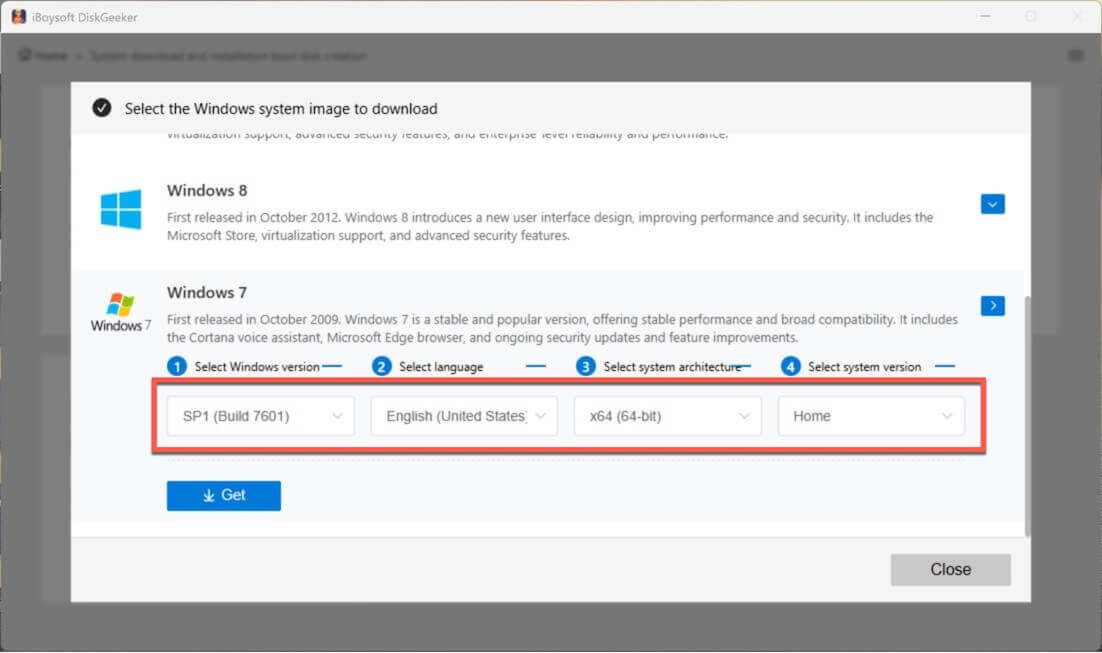
- „Holen“ anklicken, Speicherort festlegen und Vorgang vollständig abwarten.
Nach dem Herunterladen der Windows 7 ISO-Datei empfiehlt sich vor der Installation oder Erstellung eines startfähigen USB-Sticks ein Blick auf die Systemvoraussetzungen.
Systemvoraussetzungen für Windows 7 ISO 64-Bit
| Prozessor (CPU) | 1 GHz oder schneller, 64-Bit (x64) |
| Arbeitsspeicher (RAM) | Home Premium: 2 GB – 16 GB Professional & Ultimate: 2 GB – 192 GB |
| Anwendungs-Kompatibilität | Unterstützung für 32-Bit- und 64-Bit-Programme |
| Mindestspeicherplatz für Installation | 20 GB |
| Grafikanforderungen | Basis: DirectX 9-fähige GPU mit WDDM 1.0 Treiber Aero Glass: 128 MB Grafikspeicher, Pixel Shader 2.0, Windows-Leistungsindex ≥ 3.0 |
| Minimale Bildschirmauflösung | 800 × 600 Pixel |
| Firmware-Unterstützung | BIOS oder UEFI (Secure Boot möglich, aber nicht zwingend notwendig) |
Überprüfung der Integrität der Windows 7 ISO vor dem Einsatz
Nach dem Herunterladen der Windows 7 ISO empfiehlt es sich, die Datei vor der Installation zu verifizieren. So lässt sich sicherstellen, dass die ISO nicht beschädigt wurde oder Manipulationen aufweist.
- Prüfwerkzeuge für die SHA-1-Prüfsumme unter Windows nutzen.
- Anschließend den Wert mit den von Microsoft bereitgestellten Original-Prüfsummen vergleichen.
Für die Überprüfung der heruntergeladenen Windows 7 ISO habe ich die Integrität mithilfe von certutil in der Eingabeaufforderung kontrolliert. Folgende Schritte kamen dabei zur Anwendung:
Schritt 1: Eingabeaufforderung mit Administratorrechten öffnen
- Auf Start gehen.
- cmd eingeben.
- Mit der rechten Maustaste auf Eingabeaufforderung klicken.
- Als Administrator ausführen auswählen.
Die Ausführung der Eingabeaufforderung mit erweiterten Rechten stellt einen reibungslosen Ablauf sicher.
Schritt 2: Erstellung der MD5-Prüfsumme
Im Fenster der Eingabeaufforderung folgenden Befehl eintragen:
certutil -hashfile "C:\Pfad\zur\windows7.iso" MD5
Der Platzhalter C:\Pfad\zur\windows7.iso ist durch den tatsächlichen Ablageort der ISO-Datei zu ersetzen.
Nach einigen Sekunden erscheint eine lange Zeichenkette – hierbei handelt es sich um die MD5-Prüfsumme der ISO-Datei.
Schritt 3: Abgleich des MD5-Wertes
Abgleich des erstellten MD5-Hashwerts mit der offiziellen MD5-Prüfsumme der Downloadquelle.
✅ Übereinstimmung → Die ISO-Datei ist vollständig und unverändert.
❌ Keine Übereinstimmung → Möglicherweise liegt eine Beschädigung oder Manipulation der Datei vor; erneuter Download empfohlen.
Schritt 4: Erstellung der SHA-1-Prüfsumme (empfohlen)
Für eine zusätzliche Absicherung folgende Eingabe verwenden:
certutil -hashfile "C:\path\to\your\windows8.iso" SHA1
Mit diesem Befehl erfolgt die Berechnung des SHA-1-Hashwerts, um die Integrität der Datei noch zuverlässiger zu bestätigen.
Schritt 5: Prüfung des SHA-1-Werts
Gegenüberstellung des ausgegebenen SHA-1-Strings mit der offiziellen SHA-1-Prüfsumme.
Bei vollständiger Übereinstimmung beider Werte (MD5 und SHA-1) mit den offiziellen Angaben gilt die Windows 7 ISO-Datei als geprüft und sicher nutzbar.
Erstellung eines bootfähigen Windows 7 USB-Sticks für die Installation
Für die Installation von Windows 7 wird ein bootfähiger Windows 7 USB-Stick benötigt.
Microsoft stellte früher das Tool USB/DVD Download Tool zur Bereitstellung bootfähiger USB-Sticks zur Verfügung; dieses ist jedoch nicht mehr erhältlich. Aktuell greifen viele auf Rufus zurück – die quelloffene Entwicklung birgt allerdings Sicherheitsrisiken und die Einrichtung gilt als umständlich.
Eine komfortable Alternative bietet iBoysoft DiskGeeker für Windows. Die vielseitige Software ermöglicht das unkomplizierte Erstellen eines bootfähigen Windows 7 USB-Installationssticks – wenige Klicks genügen und der Vorgang ist schnell sowie zuverlässig abgeschlossen.
Vorgehensweise zum Erstellen eines bootfähigen Windows 7 USB-Sticks
- Herunterladen von iBoysoft DiskGeeker für Windows, anschließend Installation und Start auf dem eigenen Rechner.
- Anschluss eines zuvor gelöschten USB-Sticks mit mindestens 32 GB freiem Speicher am Computer.
- Im Bereich „Download & Erstellung von Boot-Datenträgern“ auf "Windows" > "Windows OS USB-Installer erstellen" klicken.
- Den gewünschten USB-Stick als Zieldatenträger auswählen und Bestätigung per Klick auf Auswählen.
- Windows 7 bestimmen und mit „Boot-Datenträger erstellen“ > „Ja“ fortfahren.
Anschließend erfolgt der Download der Windows 7 ISO-Datei automatisch und ohne weiteres Zutun startet die Erstellung des bootfähigen Installationssticks.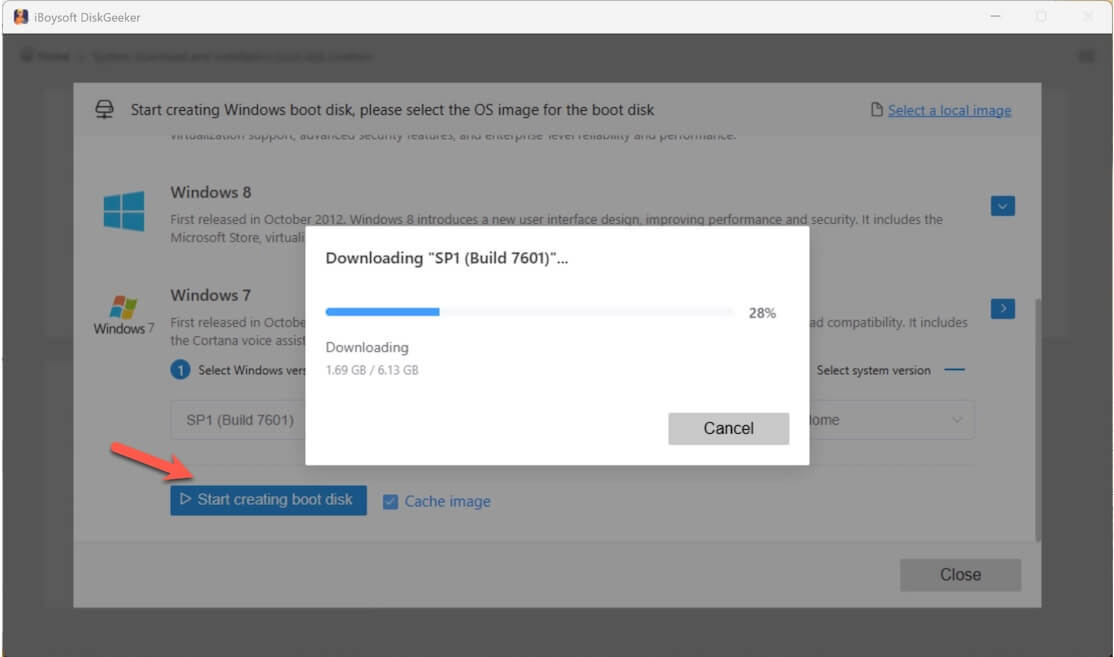
Systemklon: Startfähiges Windows 7 durch Klonen des Systems
Zusätzlich kann mit diesem Windows-Disk-Manager auch unkompliziert eine bootfähige Kopie von Windows 7 erstellt werden, indem die Systempartition eines Windows 7 PCs geklont wird.
Im Gegensatz zum Windows 7-Installations-USB ermöglicht eine startfähige Kopie von Windows 7 das direkte Ausführen des Systems von einem externen Laufwerk – eine Installation oder Ersteinrichtung ist nicht erforderlich.
Ideal einsetzbar beim Hochfahren von Rechnern, die nicht mehr starten, sowie zum Testen von Windows 7 mit identischer Konfiguration auf verschiedenen Computern.
- Kostenlose Installation und Start von iBoysoft DiskGeeker für Windows.
- Anschluss eines USB-Sticks am Windows 7-Rechner.
Hinweis: Der Speicherplatz des USB-Laufwerks sollte die Größe der Systempartition überschreiten, da andernfalls die OS-Datenträgerkopie fehlschlägt. - Im Bereich „Quell-OS-Datenträger“ erscheint die automatisch erkannte Systempartition. Auswahl durch Häkchensetzung.
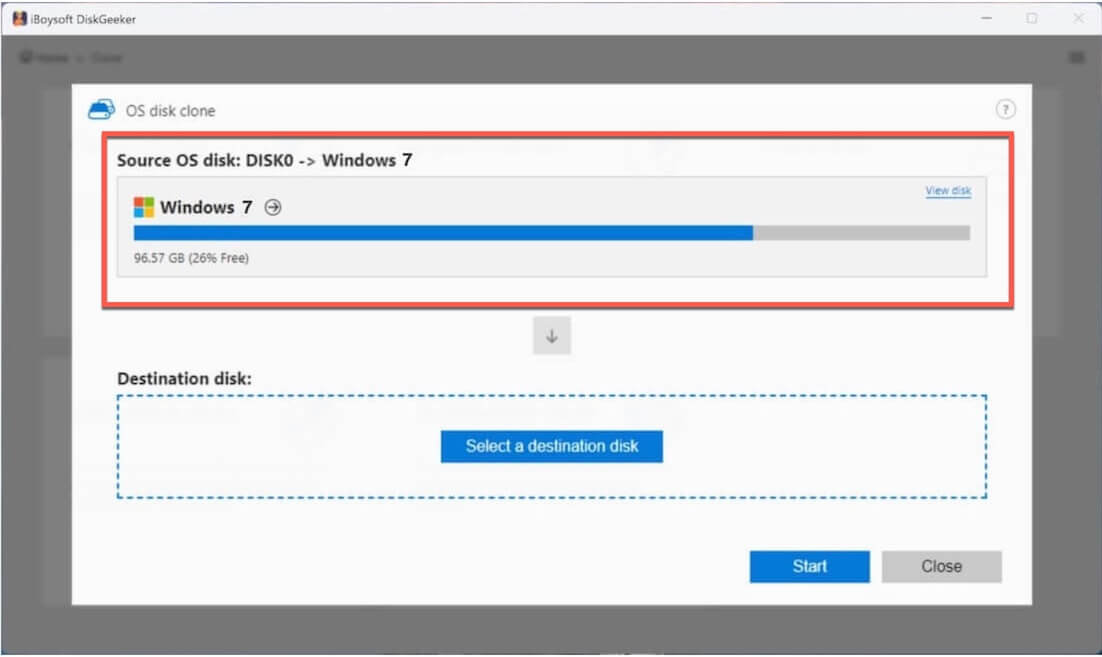
- Über „Ziel-Datenträger auswählen“ den USB-Stick als Ziel angeben.
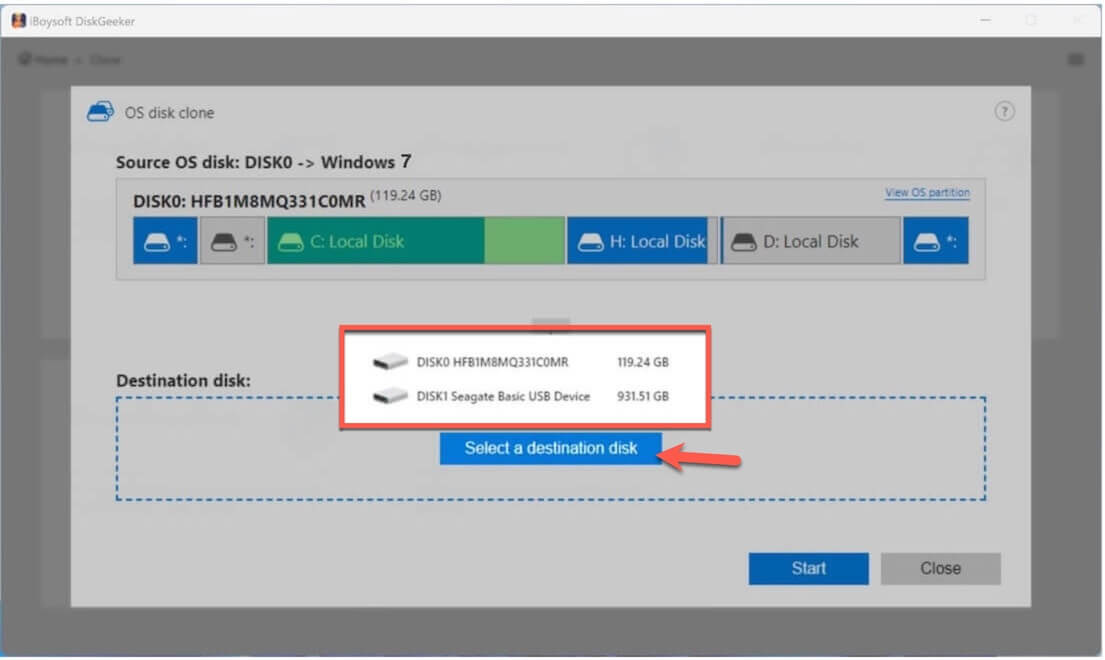
- Mit „Start“ und anschließend „Bestätigen“ beginnt der Klonvorgang der Windows 7-Systempartition.
Mit dieser Kopie kann direkt ein PC gebootet werden, zusätzliche Konfigurationen sind nicht erforderlich.
Schrittweise Installation von Windows 7
Mit einem bootfähigen USB-Stick für Windows 7 lässt sich ein Rechner starten und das System installieren.
Vorgehensweise:
- Anschluss des Windows 7-USB-Sticks am gewünschten Computer.
- Neustart des PCs; dabei entsprechende Boot-Menü-Taste gedrückt halten (siehe unten) für den Zugriff auf das Boot-Menü bzw. BIOS/UEFI.
HP: F9 oder Esc
Dell: F12
Lenovo: F12
Acer: F12
ASUS: Esc oder F8
MSI: F11 - Im Boot-Menü den Windows 7-USB-Stick als Startlaufwerk bestimmen.
Falls kein Zugriff auf das Boot-Menü besteht, über das BIOS/UEFI im Startreihenfolge-Menü das USB-Laufwerk an erste Stelle setzen. - Abwarten, bis der Computer vom USB-Stick startet.
- Den Anweisungen auf dem Bildschirm für die Windows 7-Installation folgen.
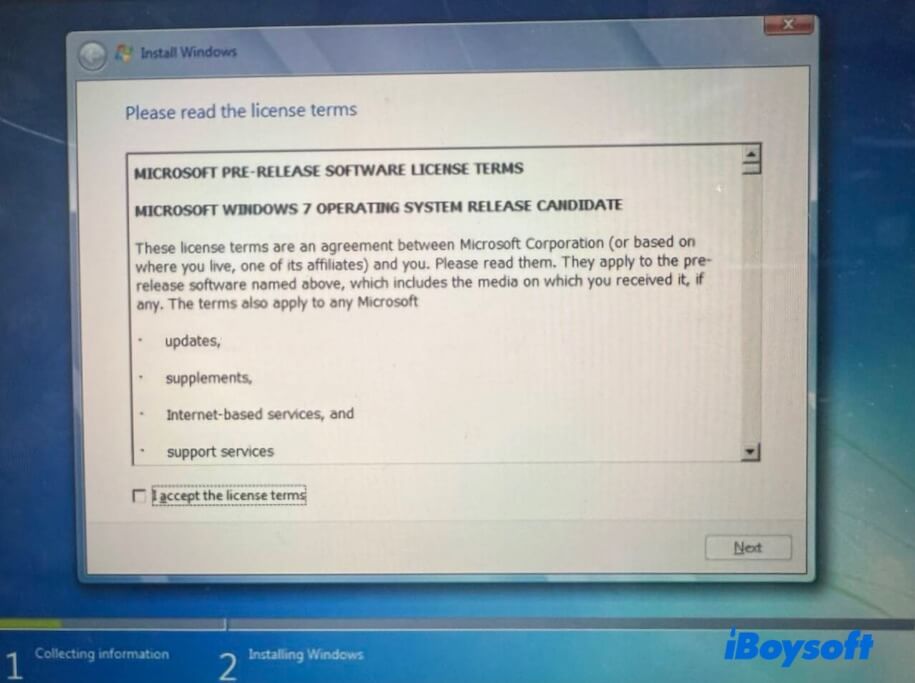
Hinweis: Bei vorhandenem Produktschlüssel erfolgt die Eingabe an entsprechender Stelle. Alternativ kann dieser Schritt übersprungen, eine Windows 7-Edition ausgewählt und die 30-Tage-Testversion genutzt werden.
Sicherheitsrisiken und Empfehlungen bei Windows 7
Da für Windows 7 keine Sicherheitsupdates mehr erscheinen:
- Keine Nutzung für Online-Banking oder vertrauliche Daten
- Etablierte Antivirensoftware installieren
- Möglichst dauerhafte Offline-Nutzung gewährleisten
- Einsatz von Windows 7 vorzugsweise für Altanwendungen oder Testumgebungen
Aktuellere Windows-Versionen (8.1/8/Vista) benötigt? Direktzugriff unter:
Windows 8.1 ISO herunterladen
Windows 8 ISO herunterladen
Windows Vista ISO herunterladen
Windows Server-Version erforderlich? Downloadmöglichkeiten:
Windows Server 2025 ISO herunterladen
Windows Server 2022 ISO herunterladen
Windows Server 2016 ISO herunterladen
Häufige Fragen zum Herunterladen von Windows 7 ISO-Dateien
- QIst der Download einer Windows 7 ISO ohne Produktschlüssel möglich?
-
A
Ein kostenloser Download von Windows 7 über Drittanbieter ist ohne Produktschlüssel möglich, für eine rechtmäßige Aktivierung wird allerdings eine gültige Lizenz benötigt.
- QIst eine Aktivierung von Windows 7 weiterhin möglich?
-
A
Mit originalen Lizenzschlüsseln kann unter Umständen weiterhin aktiviert werden, eine Garantie hierfür besteht jedoch nicht.
- QExistiert Windows 7 außer im ISO-Format auch in anderen Versionen?
-
A
Nein, das ISO-Format ist die einzige offizielle Bereitstellungsform.
- QWie erhält man die ISO-Datei von Windows 7 Ultimate 64-Bit?
-
A
Mit einem gültigen Product Key von Windows 7 Ultimate kann die 64-Bit-ISO direkt über die offizielle Microsoft-Seite geladen werden. Ohne Schlüssel steht der Download lediglich über Drittanbieter zur Verfügung.