La imagen ISO de Windows 7 corresponde a una réplica digital exacta del disco de instalación original, almacenada en formato .iso. Dicha imagen se utiliza para instalar el sistema operativo en computadoras, ejecutar Windows 7 de manera virtual o generar un USB de arranque.
No obstante, desde enero de 2020 Windows 7 ya no cuenta con soporte técnico y Microsoft suspendió la disponibilidad pública de estas descargas. Por esta razón, la mayoría de los usuarios no tiene acceso directo a los archivos de instalación a través del sitio oficial de Microsoft, aunque persiste la posibilidad de encontrar ISOs de Windows 7 en la red.
En este artículo se incluyen enlaces directos para obtener archivos ISO oficiales de Windows 7 en versiones de 64 bits, 32 bits y modelos todo-en-uno. Además, se explica el procedimiento para crear un USB instalador, los pasos para instalar el sistema y se ofrecen recomendaciones legales y de seguridad fundamentales antes de iniciar el proceso.
Nota: 🔔 ¿Requiere la versión Pro de Windows 7 en ISO? Descargue directamente desde: Windows 7 Pro ISO | ISO de Windows 7 Home
También es posible consultar una base de datos con otras versiones originales de Windows en formato ISO: Windows ISO Download.
Acceso reconocido a archivos ISO de Windows 7
Aunque Microsoft suspendió la distribución pública de los archivos de instalación de Windows 7, ciertas vías oficiales pueden seguir disponibles en circunstancias específicas:
- Portales empresariales de licencias por volumen: Entidades con acuerdos de licenciamiento colectivo de Microsoft conservan acceso a las imágenes ISO de Windows 7 a través de los portales corporativos especializados.
- Suscripciones para desarrolladores: Determinadas cuentas de Visual Studio o antiguos suscriptores de MSDN cuentan con descargas de sistemas operativos en versiones anteriores.
- Medios de recuperación OEM: En equipos originalmente suministrados con Windows 7, fabricantes como Dell, HP o Lenovo aún proporcionan imágenes de recuperación adaptadas a la referencia exacta del dispositivo.
Nota: En la actualidad, la alternativa habitual pasa por recurrir a archivos ISO de Windows 7 almacenados en archivos digitales. Siempre que la imagen corresponda íntegramente a la versión oficial de Microsoft y que el valor SHA-1 coincida con el publicado por la fuente legítima, se considera una copia genuina y sin alteraciones.
Legitimidad de la descarga en línea de Windows 7
Autorizado. La obtención del archivo ISO de Windows 7 cumple con la normativa vigente en la mayoría de los casos. Es imprescindible recordar que este archivo representa únicamente el soporte de instalación y no implica la obtención automática de una licencia de uso.
Desaconsejado: Obtener imágenes ISO de Windows 7 modificadas o procedentes de sitios no oficiales, ya que pueden contener amenazas o alteraciones no verificadas.
Descarga segura de Windows 7 ISO 64 bits
La edición de 64 bits de Windows 7 está pensada para equipos con procesadores compatibles con esta arquitectura moderna.
Para recibir de manera protegida las versiones más empleadas de Windows 7 Home Premium, Windows 7 Pro (Professional) y Windows 7 Ultimate (todas en inglés), se recomienda el uso de iBoysoft DiskGeeker for Windows.
Explicación de las ediciones de Windows 7:
| Edición | Perfil recomendado |
| Home Premium | Usuarios domésticos y tareas básicas |
| Professional | Entornos empresariales y conexión a dominio |
| Ultimate | Usuarios avanzados y protección con BitLocker |
Nota: La imagen ISO descargada de Windows 7 no incluye activación. Tras la instalación, resulta imprescindible introducir una clave válida para validar el uso o iniciar el periodo de prueba gratuito de 30 días.
Procedimiento para la obtención de Windows 7 ISO 64 bits
- Instalación y apertura de iBoysoft DiskGeeker en Windows.
- En el apartado para descarga y creación de disco de arranque, seleccionar "Windows" > "Descargar imagen del sistema Windows".

- En el menú de selección, elegir Windows 7 y después definir edición, idioma, arquitectura del sistema (por defecto, X64) y versión concreta del sistema.
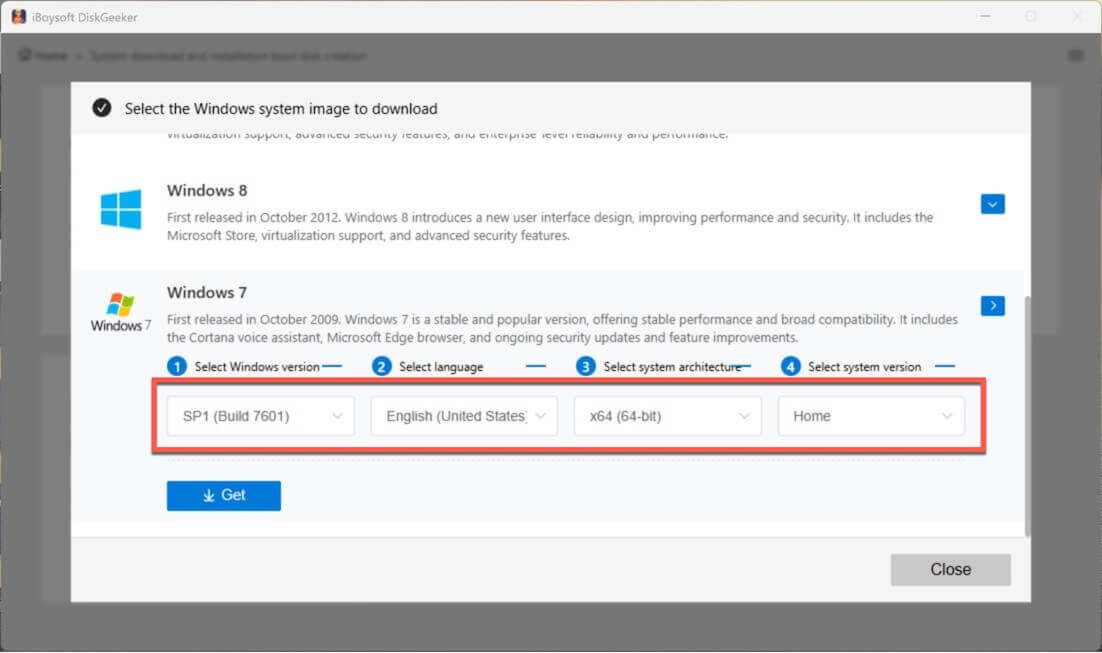
- Pulsar en "Obtener", fijar la ubicación de guardado y esperar a que finalice la descarga.
Una vez descargado el archivo ISO de Windows 7, resulta fundamental comprobar los requisitos del sistema antes de instalar o preparar una memoria USB de arranque.
Requisitos del sistema para imagen ISO de Windows 7 64 bits
| Procesador (CPU) | 1 GHz o superior, 64 bits (x64) |
| Memoria RAM (rango) | Edición Home Premium: 2 GB - 16 GB Ediciones Professional y Ultimate: 2 GB - 192 GB |
| Compatibilidad de aplicaciones | Funcionamiento de aplicaciones de 32 y 64 bits |
| Espacio de almacenamiento mínimo | 20 GB |
| Requisitos gráficos | Básico: GPU compatible con DirectX 9 y controlador WDDM 1.0 Aero Glass: Memoria gráfica de mínimo 128 MB, Pixel Shader 2.0, Índice de experiencia Windows ≥ 3.0 |
| Resolución mínima de pantalla | 800 × 600 píxeles |
| Compatibilidad de firmware | BIOS o UEFI (se admite Secure Boot, aunque no resulta obligatorio) |
Verificación de la integridad de la ISO de Windows 7 antes de su uso
Al completar la descarga del archivo ISO de Windows 7, se recomienda comprobar su integridad antes de proceder con la instalación para confirmar la ausencia de alteraciones o daños.
- Utilización de herramientas de suma de comprobación SHA-1 en Windows.
- Comparación del valor hash con los datos originales publicados por Microsoft.
En mi caso, realicé la comprobación de integridad del archivo ISO descargado mediante certutil en la consola de comandos, siguiendo estos pasos:
Paso 1: Apertura de la consola de comandos con privilegios administrativos
- Pulsar Inicio.
- Escribir cmd.
- Hacer clic derecho sobre Símbolo del sistema.
- Seleccionar Ejecutar como administrador.
El uso de la consola con permisos elevados evita errores relacionados con restricciones de acceso.
Paso 2: Generación del valor MD5
En la ventana de la consola, introducir el siguiente comando:
certutil -hashfile "C:\ruta\a\su\windows7.iso" MD5
Sustituir C:\ruta\a\su\windows7.iso por la ubicación real del archivo ISO descargado.
Transcurridos unos segundos, se mostrará una cadena larga de caracteres que corresponde al valor hash MD5 del archivo ISO.
Paso 3: Comparación del valor MD5
Comparación del valor MD5 generado con la suma de comprobación MD5 oficial proporcionada por la fuente de descarga.
✅ Coinciden → El archivo ISO se mantiene íntegro.
❌ No coinciden → El archivo puede estar dañado o modificado y conviene descargarlo nuevamente.
Paso 4: Obtención de la suma de comprobación SHA-1 (Recomendado)
Para una verificación adicional, se puede ejecutar:
certutil -hashfile "C:\path\to\your\windows8.iso" SHA1
Este comando realiza el cálculo del valor SHA-1 para reforzar la validación de la integridad del archivo.
Paso 5: Verificación del valor SHA-1
Comparación de la cadena SHA-1 obtenida con la suma de comprobación SHA-1 oficial.
Si tanto los valores MD5 como SHA-1 coinciden con los oficiales, el archivo ISO de Windows 7 se considera auténtico y seguro para instalar.
Creador de USB booteable para instalar Windows 7
Para llevar a cabo la instalación de Windows 7, resulta imprescindible contar con un USB booteable específico para este sistema.
En el pasado, Microsoft ofrecía la herramienta USB/DVD Download Tool para la creación de unidades USB booteables de Windows 7, aunque ya no está disponible. Actualmente, numerosos usuarios recurren a Rufus; sin embargo, su código abierto genera inquietudes en materia de seguridad y el proceso de configuración puede resultar complejo.
Una opción más sencilla es iBoysoft DiskGeeker para Windows. Este gestor multifuncional de discos para Windows simplifica la creación de un USB instalador de Windows 7 mediante unos pocos pasos, garantizando un proceso ágil, intuitivo y sin complicaciones.
Pasos para crear un USB instalador booteable de Windows 7
- Descargar, instalar y ejecutar iBoysoft DiskGeeker para Windows en el ordenador.
- Conectar una memoria USB formateada y con al menos 32 GB de espacio libre al equipo.
- Dentro del módulo Descargar y crear disco de arranque, seleccionar "Windows" y elegir "Crear instalador USB del sistema operativo Windows".
- Seleccionar la unidad USB como disco de destino y pulsar Seleccionar.
- Elegir Windows 7 y hacer clic en "Iniciar creación de disco de arranque" y posteriormente en "Sí".
En ese momento, la herramienta descargará rápidamente la ISO de Windows 7; finalizada la descarga, el proceso de creación del USB instalador de Windows 7 se realiza de forma automática.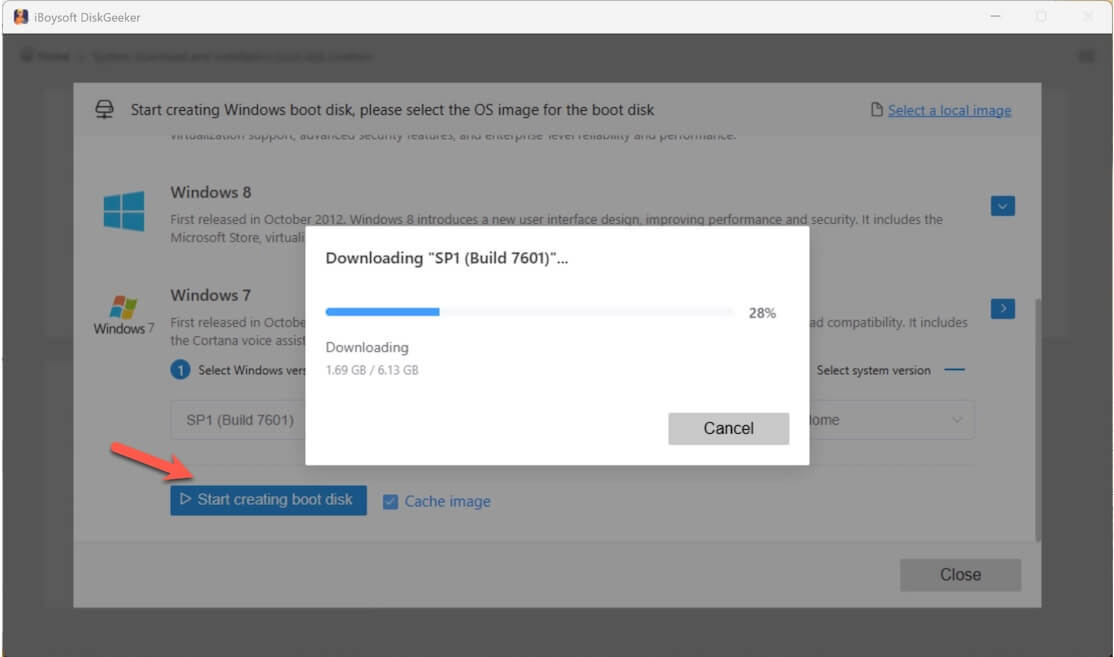
Clonación de un PC con Windows 7 para obtener una copia booteable
De manera adicional, este administrador de discos permite generar una copia booteable de Windows 7 mediante la clonación de la partición del sistema de un equipo que ya cuente con Windows 7 instalado.
A diferencia del instalador USB de arranque tradicional para Windows 7, la copia autoarrancable de Windows 7 permite ejecutar el sistema directamente desde una unidad externa, sin necesidad de instalación ni configuración previa.
Resulta ideal para iniciar un equipo que no responde y para evaluar Windows 7 con las mismas configuraciones en diferentes ordenadores.
- Descarga, instala y abre iBoysoft DiskGeeker para Windows.
- Conecta una unidad USB al ordenador con Windows 7.
Nota: La capacidad de almacenamiento del USB debe superar el tamaño de la partición del sistema. Si no es mayor, la clonación del disco del sistema no se completará correctamente. - En el apartado de disco del sistema origen, se muestra automáticamente la partición del sistema detectada. Marca esa opción.
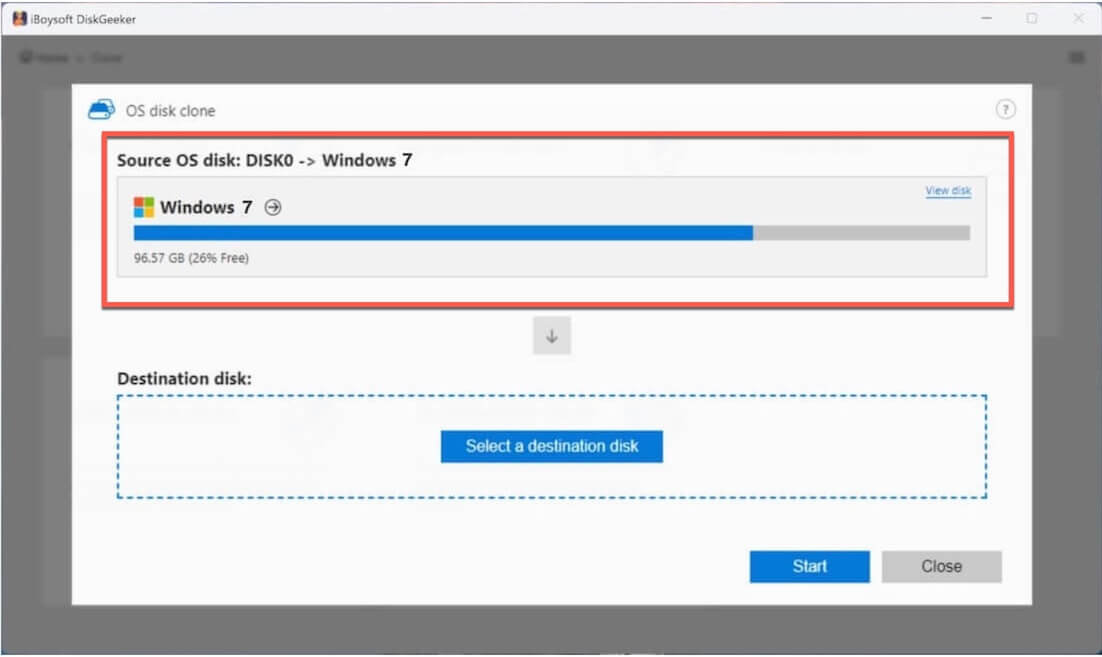
- Selecciona “Seleccionar disco de destino” y elige el USB como destino para la clonación.
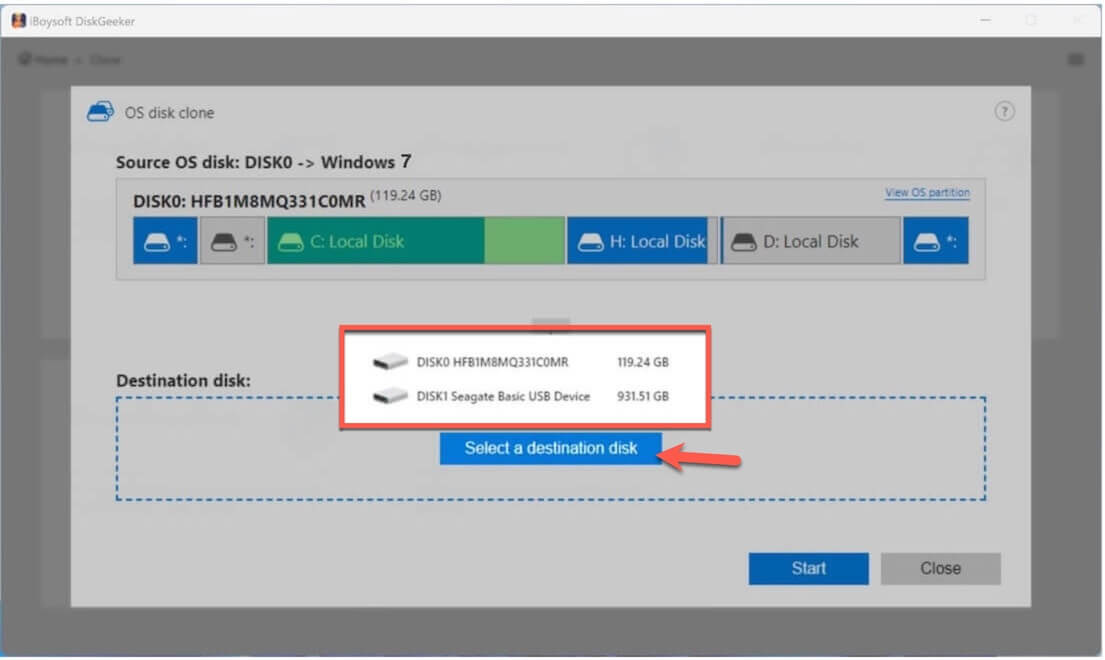
- Pulsa en “Iniciar” → “Confirmar” para que inicie el proceso de clonación de la partición del sistema Windows 7.
Al finalizar, esta copia de Windows 7 puede emplearse directamente para arrancar cualquier PC, sin requerir ajustes adicionales.
Proceso de instalación de Windows 7 (paso a paso)
El USB de arranque de Windows 7 permite iniciar un PC e instalar el sistema operativo.
Paso a paso:
- Conecta el USB de arranque de Windows 7 al equipo de destino.
- Reinicia el ordenador y, durante el arranque, mantén pulsada la tecla correspondiente del menú de arranque:
HP: F9 o Esc
Dell: F12
Lenovo: F12
Acer: F12
ASUS: Esc o F8
MSI: F11 - Selecciona la unidad USB de arranque de Windows 7 como dispositivo de inicio en el menú de arranque.
Cuando el menú de arranque no esté disponible, accede a la BIOS/UEFI y establece el USB como primera opción de prioridad de arranque. - El equipo arrancará desde el USB preparado.
- Sigue las instrucciones que aparecen en pantalla para completar la instalación de Windows 7.
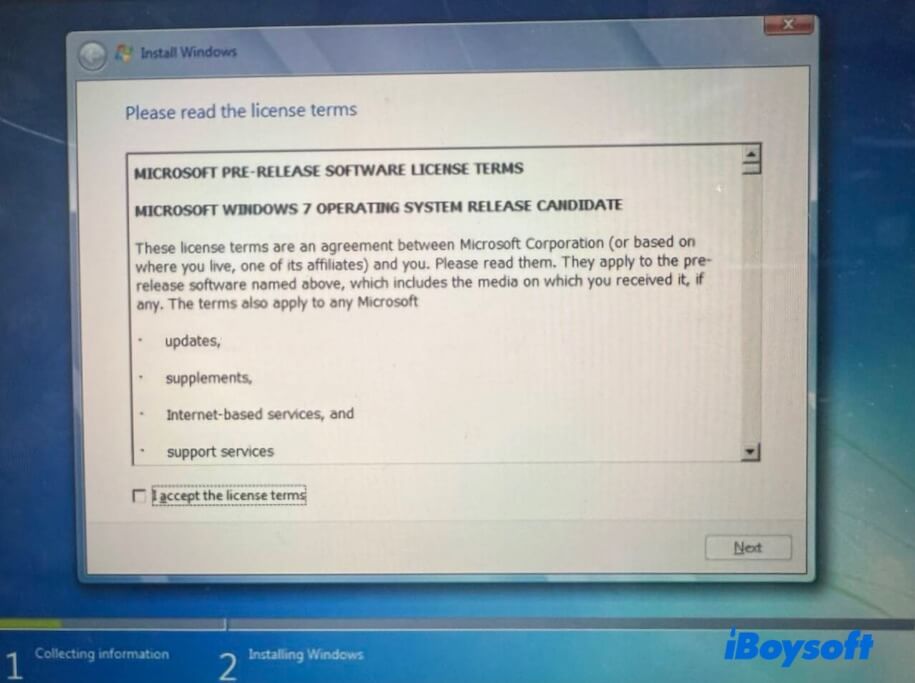
Aviso: Si se dispone de una clave de producto válida, debe introducirse en este momento. Si no es así, es posible omitir el paso, seleccionar la versión de Windows 7 deseada y probarla durante 30 días sin coste.
Riesgos de seguridad y prácticas recomendadas para Windows 7
Actualmente Windows 7 ya no recibe actualizaciones de seguridad:
- No conviene realizar operaciones bancarias en línea ni gestionar información confidencial
- Instalación de software antivirus reconocido y fiable
- Mantenimiento del equipo desconectado de internet siempre que sea posible
- Uso de Windows 7 principalmente para aplicaciones antiguas o en entornos de prueba
¿Se requiere una versión más reciente como Windows 8.1, 8 o Vista? Enlaces de descarga:
ISO de Windows 8.1 para descarga
ISO de Windows 8 para descarga
ISO de Windows Vista para descarga
¿Interesa Windows Server? Acceso disponible:
Descarga de ISO de Windows Server 2025
Descarga de ISO de Windows Server 2022
Descarga de ISO de Windows Server 2016
Preguntas frecuentes sobre la descarga de ISO de Windows 7
- Q¿Es posible obtener la imagen ISO de Windows 7 sin clave de producto?
-
A
Existen fuentes externas donde se puede descargar Windows 7 sin introducir una clave, aunque para instalar y activar de manera legal se requiere una licencia válida.
- Q¿Todavía resulta posible activar Windows 7?
-
A
La activación puede funcionar con licencias auténticas, aunque no se puede garantizar en todos los casos.
- Q¿Existen otros formatos oficiales además del ISO para Windows 7?
-
A
No existe ninguna alternativa al formato ISO reconocida oficialmente.
- Q¿Procedimiento para obtener el archivo ISO de Windows 7 Ultimate en 64 bits?
-
A
Con una clave de producto auténtica para Windows 7 Ultimate, se permite obtener la imagen ISO oficial de 64 bits desde la página oficial de Microsoft. De lo contrario, solo queda recurrir a fuentes externas para conseguir el archivo ISO correspondiente a Windows 7 Ultimate 64 bits.