Windows 7 ISO dosyası, orijinal kurulum diskinin dijital ortamda .iso imaj biçiminde saklanmış halidir. Bu dosya ile bilgisayara Windows 7 kurulabilir, VirtualBox ya da benzer bir sanal makinede çalıştırılabilir veya önyüklenebilir USB yükleyici oluşturulabilir.
Ancak, Ocak 2020 itibarıyla Windows 7 için resmi destek sona erdi ve Microsoft, herkese açık indirme bağlantılarını kaldırdı. Bundan dolayı çoğu kullanıcı kurulum dosyalarını Microsoft’un kendi sitesinden doğrudan edinemez. Yine de Windows 7 ISO dosyalarına internet üzerinden ulaşılabilmektedir.
Bu içerikte, resmi Windows 7 ISO dosyalarına doğrudan erişim sağlayan 64 bit, 32 bit ve çoklu sürüm bağlantılarına yer verilmiştir. Ayrıca önyüklenebilir Windows 7 USB hazırlanma adımlarına, kurulum süreçlerine ve başlamadan önce bilinmesi gereken önemli yasal ile güvenlik uyarılarına değinilmektedir.
Not: 🔔 Windows 7 Pro ISO mu arıyorsunuz? Doğrudan erişim: Windows 7 Pro ISO İndir | Windows 7 Home ISO İndir
Dilerseniz, tüm diğer Windows ISO arşivine buradan ulaşılabilir: Windows ISO İndirme Veritabanı.
Windows 7 ISO dosyalarına resmî erişim imkânı mevcut mu?
Microsoft, Windows 7 indirme dosyalarını artık genel kullanıma sunmamaktadır. Ancak bazı belirli durumlarda hâlâ resmî erişim söz konusu olabilmektedir:
- Toplu Lisanslama / Kurumsal Portallar: Microsoft'un toplu lisans anlaşmasına sahip şirketler, Windows 7 ISO dosyalarına hâlâ kurumsal portal üzerinden erişebilir.
- Geliştirici abonelikleri: Microsoft Visual Studio veya eski MSDN üyelikleri bulunan kullanıcılar, eski işletim sistemi sürümlerinin indirme seçeneklerinden yararlanabilir.
- OEM kurtarma medyası: Bilgisayar ilk olarak Windows 7 ile geldiyse, Dell, HP ve Lenovo gibi üreticiler, cihaza özel kurtarma imajı sağlayabilmektedir.
Not: Günümüzde çoğu kişi için en yaygın yol, arşivlenmiş Windows 7 ISO dosyalarına ulaşmak. Değiştirilmemiş olan bu ISO’lar, SHA-1 kontrol değeri orijinal kaynaktakiyle eşleşiyorsa, güvenilir Microsoft sürümü olarak kabul edilir.
Windows 7 indirmek hâlâ yasal mı?
Evet. Windows 7 ISO dosyasının indirilmesi genel olarak yürürlükteki yasalara uygundur. ISO bir kurulum ortamıdır, doğrudan lisans hakkı sağlamaz.
Önerilmez: Güvenilir olmayan sitelerden değiştirilmiş veya korsan Windows 7 ISO dosyalarının edinilmesi, zararlı yazılım riski ve yetkisiz değişiklikler nedeniyle tavsiye edilmez.
Windows 7 ISO 64-bit (Güvenli Yöntemle İndirme)
64-bit Windows 7 sürümü, masaüstü ve dizüstü bilgisayarlarda 64-bit işlemcilerle uyumlu şekilde geliştirilmiştir.
iBoysoft DiskGeeker for Windows uygulamasıyla, yaygın kullanılan Windows 7 Home Premium, Windows 7 Pro (Professional) ve Windows 7 Ultimate’ın 64-bit İngilizce sürümlerini güvenli şekilde edinebilirsiniz.
Windows 7 sürüm açıklamaları:
| Sürüm | Uygun Kullanıcılar |
| Home Premium | Ev ortamı, temel kullanım |
| Professional | Kurum, alan ağına dahil bilgisayarlar |
| Ultimate | Uzman kullanıcılar, BitLocker desteği |
Not: İndirilen Windows 7 ISO dosyaları etkinleştirilmiş olmaz. Kurulum sırasında geçerli ürün anahtarı girilerek etkinleştirme yapılabilir veya 30 günlük deneme süresi kullanılabilir.
Windows 7 ISO 64-bit sürümünü edinme adımları:
- iBoysoft DiskGeeker for Windows uygulamasını bilgisayara yükleyip çalıştırınız.
- “İndir ve önyüklenebilir disk oluştur” alanında, "Windows" seçeneğine ardından "Windows sistem görüntüsünü indir" seçeneğine basınız.

- Windows 7 seçimiyle başlayıp, istenen Windows sürümünü, dili, sistem mimarisini (varsayılan olarak X64) ve sistem sürümünü tercih ediniz.
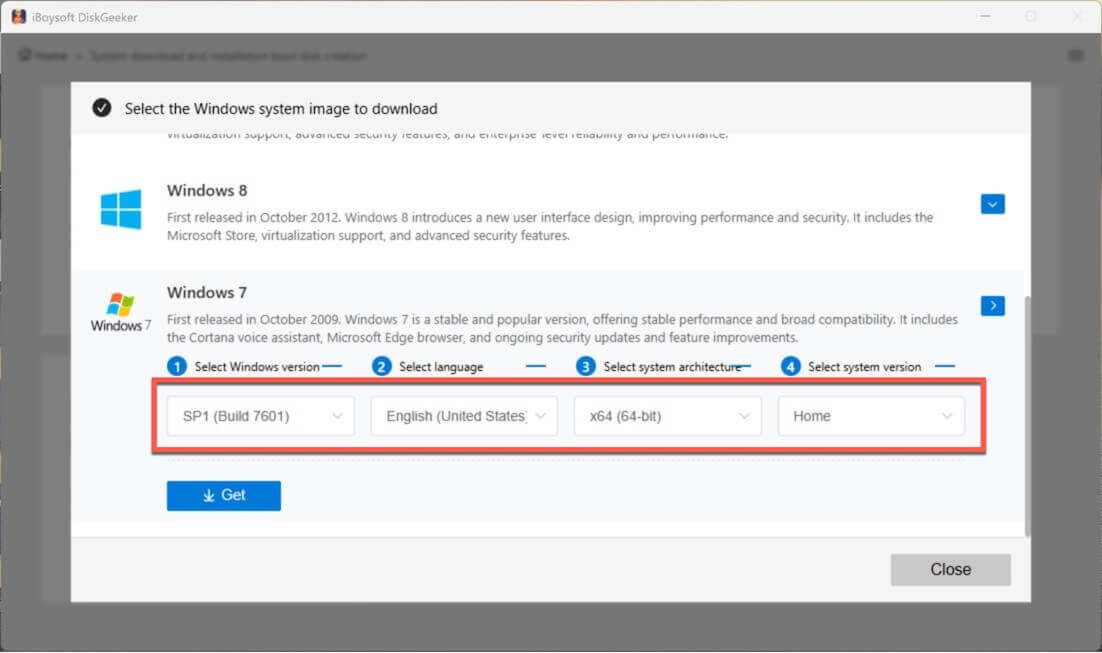
- "Al" seçeneğine tıklayınız, kaydedilecek konumu belirleyiniz ve işlem tamamlanana kadar bekleyiniz.
Windows 7 ISO dosyası elde edildikten sonra, kuruluma veya önyüklenebilir USB sürücü oluşturma işlemine başlamadan önce sistem gereksinimlerinin uygun olup olmadığını inceleyiniz.
Windows 7 ISO 64-bit için Sistem Gereksinimleri
| İşlemci (CPU) | 1 GHz ya da daha hızlı, 64 bit (x64) |
| RAM (aralık) | Home Premium sürümü: 2 GB - 16 GB Professional ve Ultimate sürümleri: 2 GB - 192 GB |
| Uygulama Uyumluluğu | 32 bit ve 64 bit uygulamalar çalıştırılabilir |
| Minimum kurulum alanı | 20 GB |
| Grafik Kartı Gereksinimleri | Temel: DirectX 9 destekli GPU, WDDM 1.0 sürücüsü Aero Glass: 128 MB grafik belleği, Pixel Shader 2.0, Windows Deneyim Dizini ≥ 3.0 |
| Ekran çözünürlüğü (minimum) | 800 × 600 piksel |
| Yazılım/Firmware Desteği | BIOS veya UEFI (Güvenli Önyükleme desteklenir, zorunlu değildir) |
Kullanım öncesi Windows 7 ISO dosyasının bütünlüğünü doğrulama
Windows 7 ISO dosyası indirme süreci tamamlandıktan sonra kurulum işlemine geçmeden önce dosyanın doğruluğunu saptayınız. Bu adım, dosyanın bozulmamış ve değiştirilmemiş olduğunu garanti altına alır.
- Windows ortamında SHA-1 kontrol aracı ile doğrulama işlemi gerçekleştirilir.
- Microsoft'un duyurduğu orijinal SHA-1 değeri ile elde edilen değer karşılaştırılır.
İndirdiğim Windows 7 ISO dosyasının bütünlüğünü Komut İstemcisi üzerinden certutil aracılığıyla sınadım, şu adımları izledim:
1. Adım: Komut İstemcisi’ni yönetici olarak açma
- Başlat menüsünü açınız.
- cmd ifadesini yazınız.
- Komut İstemcisi seçeneğine sağ tıklayınız.
- Yönetici olarak çalıştırı tercih ediniz.
Komut İstemcisi yönetici olarak başlatıldığında, gerekli yetkilere sahip şekilde işlemler gerçekleştirilebilir.
2. Adım: MD5 özet değerinin oluşturulması
Açılan Komut İstemcisi penceresine aşağıdaki komut yazılır:
certutil -hashfile "C:\yol\windows7.iso" MD5
C:\yol\windows7.iso bölümünü, indirilen Windows ISO dosyasının gerçek adresiyle değiştiriniz.
Kısa süre içinde, ekranda uzun bir karakter dizisi belirir; bu dizin ISO dosyasına ait MD5 karma değeri olur.
3. Adım: MD5 değerinin karşılaştırılması
Oluşturulan MD5 özeti, indirme kaynağı tarafından sağlanan resmî MD5 kontrol değeri ile karşılaştırılmalıdır.
✅ Değerler uyuşuyorsa → ISO dosyasında herhangi bir bozulma bulunmaz.
❌ Değerler uyuşmuyor ise → Dosya zarar görmüş ya da değiştirilmiş olabilir, tekrar indirilmesi gerekir.
4. Adım: SHA-1 kontrol özeti oluşturulması (Önerilir)
Ek doğrulama için aşağıdaki komut kullanılmalıdır:
certutil -hashfile "C:\path\to\your\windows8.iso" SHA1
Bu komut, SHA-1 özeti hesaplanarak dosya bütünlüğünün bir kez daha doğrulanmasına imkân tanır.
5. Adım: SHA-1 değerinin doğrulanması
Konsolda görünen SHA-1 değeri, resmî SHA-1 kontrol değeri ile kontrol edilmelidir.
Hem MD5 hem de SHA-1 verileri, resmî doğrulama ile uyumluysa ilgili Windows 7 ISO dosyası güvenle kullanılabilir.
Windows 7 kurulumu için önyüklenebilir USB oluşturulması
Windows 7’nin kurulabilmesi için önyüklenebilir bir USB belleğe ihtiyaç duyulur.
Bir zamanlar Microsoft, önyüklenebilir Windows 7 USB’si için USB/DVD Download Tool uygulamasını sunuyordu fakat bu araç artık mevcut değil. Günümüzde kullanıcıların bir bölümü Rufus tercih etse de, açık kaynak yapısı nedeniyle bazı güvenlik endişeleri bulunur ve kurulum süreci zorlayıcı olabilir.
Daha pratik bir alternatif olarak iBoysoft DiskGeeker for Windows öne çıkar. Windows için geliştirilmiş bu çok işlevli disk yöneticisi ile yalnızca birkaç adımda Windows 7 önyüklenebilir USB kurulum belleği oluşturulabilir; işlemler oldukça hızlı ve pratiktir.
Windows 7 önyüklenebilir USB kurulum belleği hazırlanırken izlenen adımlar
- iBoysoft DiskGeeker for Windows uygulamasını indirdikten sonra bilgisayarınıza kurun ve açın.
- En az 32 GB boş alana sahip, biçimlendirilmiş bir USB belleği bilgisayara takın.
- İndirme ve önyükleme diski oluşturma modülünde, "Windows" > "Windows İşletim Sistemi USB Yükleyicisi Oluştur" seçeneği açılır.
- USB belleği hedef disk olarak belirtip "Seç" düğmesine tıklayın.
- Windows 7 tercihini işaretledikten sonra "Önyükleme diskini oluşturmaya başla" > "Evet" adımlarıyla devam edilir.
Bundan sonra araç, Windows 7 ISO dosyasını otomatik olarak indirir ve indirme bittikten hemen sonra önyüklenebilir USB oluşturma işlemini başlatır.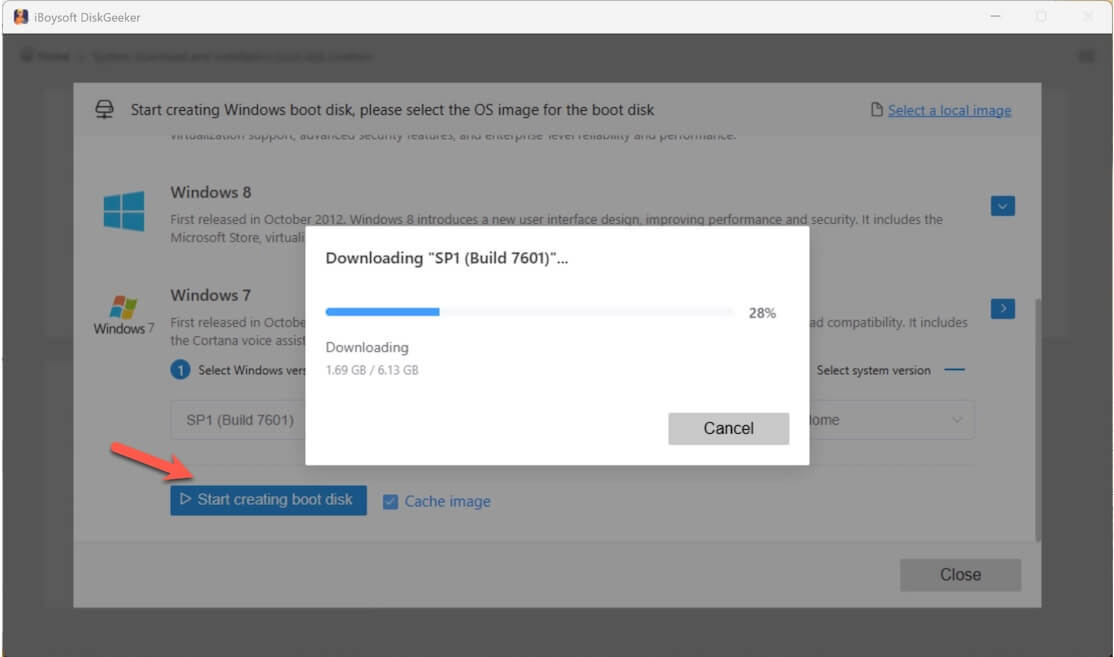
Windows 7’nin önyüklenebilir bir kopyasını klonlama yöntemi
Ek olarak, bu disk yönetim aracı yardımıyla, Windows 7 yüklü bir bilgisayardaki sistem bölümünü klonlayarak hızlı şekilde önyüklenebilir Windows 7 kopyası hazırlanabilir.
Windows 7'nin önyüklenebilir USB yükleyicisinden farklı olarak, önyüklenebilir Windows 7 kopyası, herhangi bir kurulum veya yapılandırma gerektirmeden harici diske bağlı olarak Windows 7'yi doğrudan çalıştırmaya olanak tanır.
Açılmayan bilgisayarlar için başlatma imkânı sunar; farklı bilgisayarlarda aynı yapılandırmalarla Windows 7 deneyimi test edilebilir.
- iBoysoft DiskGeeker for Windows programı ücretsiz olarak edinilip bilgisayara yüklenip başlatılır.
- Bir USB bellek Windows 7 yüklü bilgisayara bağlanır.
Not: USB belleğin depolama kapasitesinin bilgisayarın sistem bölümünden büyük olması gerekir. Aksi takdirde, işletim sistemi disk klonlama işlemi gerçekleşmez. - Kaynak İşletim Sistemi diski bölümünde, sistem bölümü otomatik olarak algılandığı şekilde listelenir. İlgili bölüm seçilmelidir.
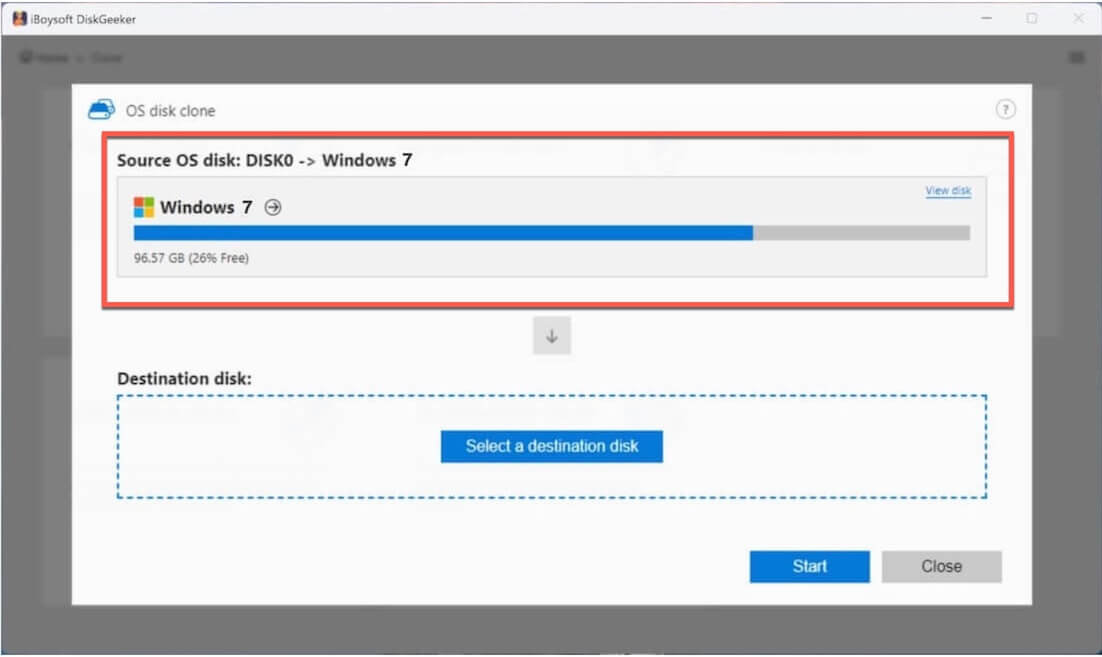
- "Hedef disk seç" butonuna tıklandıktan sonra USB bellek hedef olarak belirlenir.
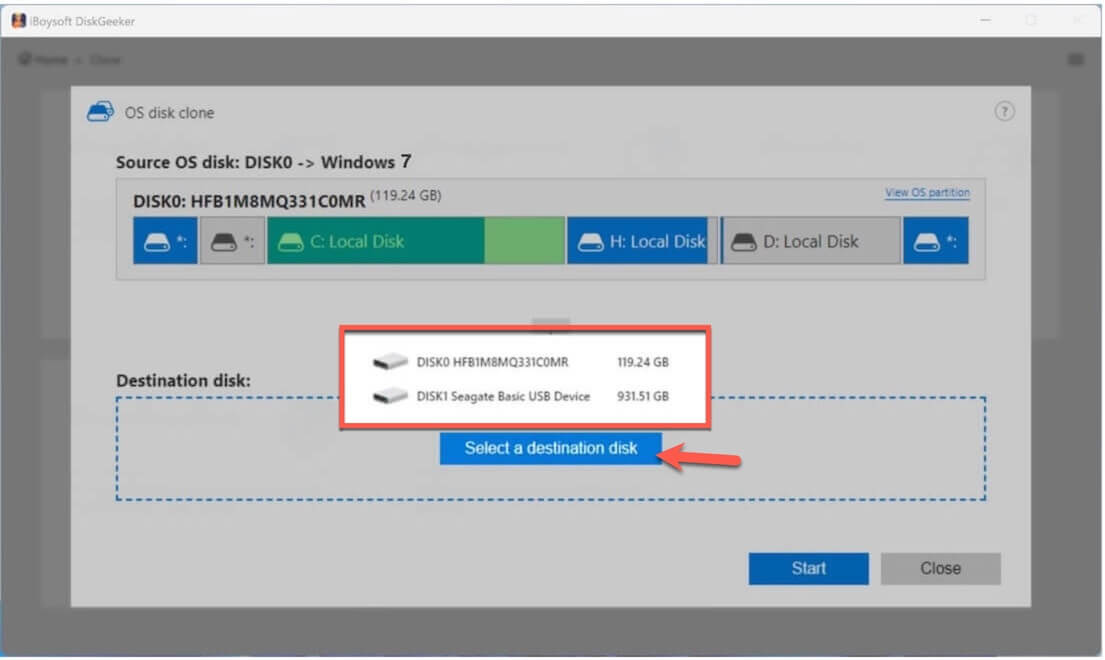
- "Başlat" ardından "Onayla" adımları izlenerek, Windows 7 sistem bölümünün klonlanma işlemi başlatılır.
Böylece bu Windows 7 kopyası, bilgisayar herhangi bir ek ayar gerektirmeden doğrudan bu disk üzerinden başlatılarak kullanılabilir.
Windows 7 Kurulumu (Adım Adım Rehber)
Windows 7'nin önyüklenebilir USB diski ile bilgisayar başlatılarak Windows 7 kurulabilir.
Aşağıdaki işlemler sırasıyla gerçekleştirilir:
- Hazırlanmış önyüklenebilir Windows 7 USB diski hedef bilgisayara takılır.
- Bilgisayar yeniden başlatılırken, ilgili Önyükleme Menüsü tuşuna (aşağıda yer alan) uzun süreli basılır ve Önyükleme Menüsü ya da BIOS/UEFI ekranına erişim sağlanır.
HP: F9 veya Esc
Dell: F12
Lenovo: F12
Acer: F12
ASUS: Esc veya F8
MSI: F11 - Önyükleme Menüsü üzerinden önyüklenebilir Windows 7 USB diski seçilerek başlatma işlemi için öncelik verilir.
Önyükleme Menüsü giriş sağlanamazsa, BIOS/UEFI bölümünden USB diski birinci sıraya almak gerekir. - Bilgisayarın, önyüklenebilir USB diskten başlatılması tamamlanana kadar beklenir.
- Ekranda gösterilen kurulum adımları takip edilerek Windows 7 kurulumu tamamlanır.
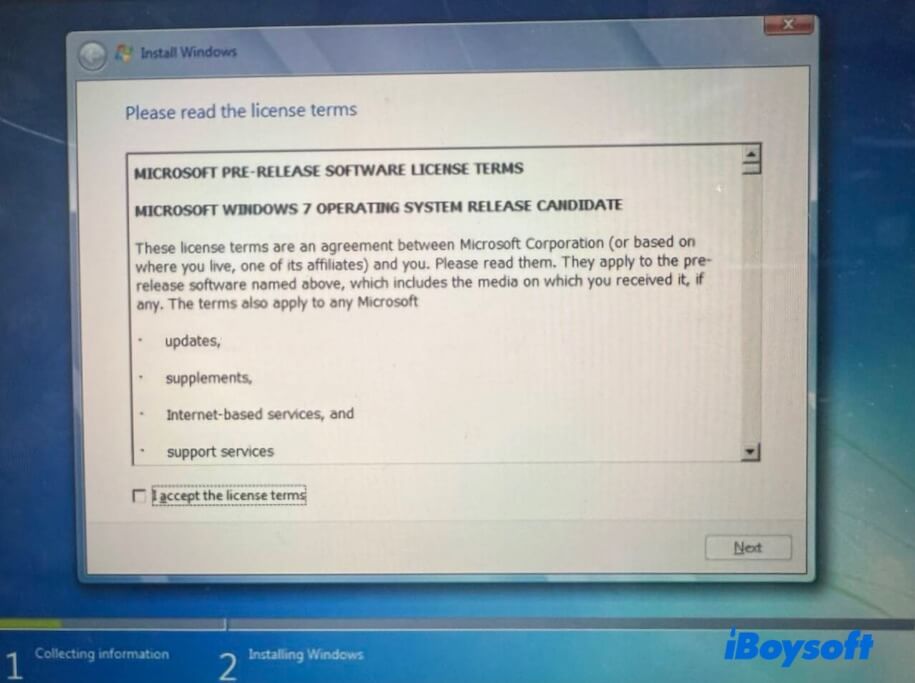
Not: Geçerli bir ürün anahtarınız varsa, ilgili alana yazılabilir. Ürün anahtarı bulunmuyorsa, adım atlanabilir; ardından uygun bir Windows 7 sürümü seçilerek 30 günlük ücretsiz deneme sürecinden yararlanılabilir.
Windows 7 Güvenlik Riskleri ve Önerilen Kullanım Yöntemleri
Windows 7 için güvenlik güncellemeleri artık sağlanmadığından:
- Çevrim içi bankacılık veya hassas bilgiler için kullanmaktan kaçınılmalıdır
- Güvenilir bir antivirüs programı kurulmalıdır
- Mümkünse sistemi internete bağlı olmadan kullanmak daha güvenlidir
- Windows 7, ağırlıklı olarak eski yazılımlar ya da test amaçlı tercih edilmelidir
Daha yeni bir Windows 8.1/8/Vista sürümüne ihtiyaç mı var? Buradan erişilebilir:
Windows 8.1 ISO dosyası
Windows 8 ISO dosyası
Windows Vista ISO dosyası
Windows Server sürümü mi gerekli? Aşağıdaki bağlantılardan ulaşılabilir:
Windows Server 2025 ISO dosyası
Windows Server 2022 ISO dosyası
Windows Server 2016 ISO dosyası
Windows 7 ISO dosyası hakkında sıkça sorulan sorular
- QÜrün anahtarı olmadan Windows 7 ISO dosyasına erişim mümkün mü?
-
A
Çevrim içi üçüncü taraf kaynaklar üzerinden, ürün anahtarı olmadan Windows 7'yi ücretsiz indirmek mümkündür; fakat yasal etkinleştirme ve kullanım için geçerli lisans gerekmektedir.
- QWindows 7 halen etkinleştirilebiliyor mu?
-
A
Geçerli bir ürün anahtarı kullanıldığında etkinleştirme hâlen yapılabilmektedir; ancak bu durum garanti edilmemektedir.
- QWindows 7 ISO dışında başka formatlarda mevcut mu?
-
A
Hayır. Sadece ISO formatı resmî olarak sunulmaktadır.
- QWindows 7 Ultimate 64 bit ISO dosyası ne şekilde edinilir?
-
A
Geçerli Windows 7 Ultimate ürün anahtarınız varsa, Microsoft'un resmî sayfası üzerinden Windows 7 Ultimate 64 bit ISO dosyasını elde etmek mümkündür. Başka bir durumda, yalnızca üçüncü taraf kaynaklardan Windows 7 Ultimate 64 bit ISO dosyasına ulaşılabilir.