Microsoft, 10 Ocak 2023 tarihinde Windows 8.1 için teknik destek ve yazılım güncellemeleri sağlamayı durdurdu. Bu tarihten sonra orijinal Windows 8.1 ISO dosyasının da resmi olarak sunulması sonlandırıldı.
Microsoft doğrudan indirme sayfasını kaldırdığı için, güvenilir bir ISO dosyasına ulaşmak hem karmaşık hem de riskli bir hal aldı.
Bu rehberde, halen orijinal ve değiştirilmemiş Windows 8.1 ISO dosyalarını sunan kaynaklar doğrulanmıştır. Ayrıca aşağıdaki başlıklara dair bilgiler sunulmuştur:
- Windows 8.1 ISO dosyasını indirmek için hangi sürümün (64-bit, 32-bit veya Tüm Sürümler) seçilmesi gerektiği
- ISO dosyasının orijinalliğini doğrulama yöntemleri
- Windows 8.1 önyüklenebilir USB oluşturma ve kurulum adımları
Önemli Notlar:
Microsoft, Windows 8.1 desteğini sonlandırdığı için bu sistemi yalnızca test ortamlarında, sanal makinelerde veya eski yazılım gereksinimleri için tercih etmek gerekir.
Windows 8 sürümüne gereksinim duyanlar için ilgili kaynak: Windows 8 ISO İndir
Diğer Windows sürümleri için tüm seçenekler toplu veri tabanında: Windows ISO Arşivi
Windows 8.1 Sistem Gereksinimleri
Windows 8.1 ISO dosyasını edinmeden önce, aşağıdaki tabloda yer alan resmi en düşük sistem gereksinimleriyle uyumluluk sağlanmalıdır:
| İşlemci (CPU) | 1 GHz veya daha yüksek hızda, PAE, NX ve SSE2 desteğiyle |
| Bellek (RAM) | 1 GB (32 bit) / 2 GB (64 bit) |
| Kurulum Depolama | 16 GB (32 bit) / 20 GB (64 bit) |
| Grafik Kartı | WDDM sürücüsüne sahip Microsoft DirectX 9 uyumlu grafik birimi |
| Ekran Çözünürlüğü | Windows Mağazası uygulamaları için 1024 × 768; Yan yana uygulama görünümü için 1366 × 768 |
| Firmware | BIOS ve UEFI desteği (Güvenli Önyükleme özelliği için UEFI gereklidir) |
Hangi Windows 8.1 Sürümü İndirilmelidir?
ISO seçimi konusunda kararsız kalındığında aşağıdaki tablo yol gösterici olarak kullanılabilir:
| Kullanım Senaryosu | Önerilen Sürüm |
| Eski bilgisayar (düşük RAM) | 32 bit |
| Yeni nesil bilgisayar | 64 bit |
| Farklı sürümlerde deneme yapma | Hepsi Bir Arada (AIO) |
| Belirli sürüm (Pro, Enterprise) | Bireysel ISO |
Windows 8.1 ISO dosyası edinme
2009 ile 2015 yılları arasında çıkan çoğu dizüstü ve masaüstü bilgisayar, Windows 8.1 ile uyumludur.
Aşağıdaki bağlantılar aracılığıyla, uyumlu bilgisayarlarda kullanılmak üzere Windows 8.1 ISO dosyasına erişim sağlanabilir.
⬇️ Windows 8.1 ISO dosyası indir (64 bit)
Kaynak: Internet Archive
Boyut: 4 GB
SHA1: a8b5df0b0816280ae18017bc4b119c77b6c6eb79
⬇️ Windows 8.1 ISO dosyası indir (32 bit)
Kaynak: Internet Archive
Boyut: 3 GB
SHA1: c7fa828e01e98b601e0aca8019f1cb223eb23223
Windows 8.1 Hepsi Bir Arada ISO dosyası
Bu ISO paketi; Windows 8.1 Core, Windows 8.1 Pro ve Windows 8.1 Enterprise sürümlerinin tamamını 64 bit olarak içerir. Kurulumda yüklenen sürüm, kullanılan ürün anahtarına göre belirlenir.
⬇️ Windows 8.1 Hepsi Bir Arada ISO dosyası indir
Kaynak: Internet Archive
Boyut: 4.4 GB
SHA1: 8a1ae6bb102169c0b8441d6f8bee81b74376fcce
Windows 8.1 Pro ISO dosyası
Windows 8.1 Pro sürümüne ait 64 bit ve 32 bit ISO dosyalarına ait doğrudan bağlantılar aşağıda sunulmuştur. Kurulum sırasında Windows 8.1 Pro ürün anahtarı girilmelidir.
⬇️ Windows 8.1 Pro ISO dosyası indir (64 bit) (x64)
Kaynak: Internet Archive
Boyut: 4 GB
SHA1: a8b5df0b0816280ae18017bc4b119c77b6c6eb79
⬇️ Windows 8.1 Pro ISO dosyası indir (32 bit) (x86)
Kaynak: Internet Archive
Boyut: 3 GB
SHA1: c7fa828e01e98b601e0aca8019f1cb223eb23223
ISO Dosyalarının Doğrulama Yöntemleri (Güvenlik için kritik öneme sahip)
İndirme işlemi tamamlandıktan sonra şu kontroller sağlandı:
✔ Dosyanın kaynağı (archive.org üzerinden doğruluk kontrolü)
✔ Dosya boyutunun resmi sürümlerle uyumluluğu
✔ İndirilen ISO dosyasının bütünlük denetimi
Windows 8.1 ISO dosyasının bütünlüğünü adım adım doğrulama süreci aşağıda yer alıyor:
- Komut İstemi’ni yönetici yetkileriyle açın.
- Aşağıdaki komutu çalıştırın: certutil -hashfile "ISO_DOSYA_YOLU" SHA1 ISO_DOSYA_YOLU kısmında gerçek dosya yolunu belirtiniz.
Örneğin:
certutil -hashfile "C:\Users\ConnieYang\Downloads\Win8.1.iso" SHA1 - Sonuçta çıkan SHA1 değeri ile sağlanan kaynaktaki değerin aynı olup olmadığını kıyaslayın. Değerler eşleşiyorsa, ISO dosyası orijinal ve değiştirilmemiştir.
👉 Ek güvenlik katmanı için şu adımlar da uygulanabilir:
- SHA256 değerlerinin karşılaştırılması
- ISO dosyasının antivirüs programıyla taratılması
- Sanal makinede test edilmesi (Kurulum sürecinde beklenmeyen değişiklik veya anomali var mı kontrol edilmesi)
Windows 8.1 İçin USB Bellekten Başlatılabilir Kurulum Ortamı Hazırlama
Daha önceki Windows sürümlerinden biri olması nedeniyle, Windows 8.1 genellikle test ortamlarında kullanılır.
Çeşitli bilgisayarlarda test yapmak amacıyla Windows 8.1 için başlatılabilir USB bellek oluşturmak standart bir yol olmasına rağmen, bu süreç zaman alıcıdır ve karmaşıklık barındırır.
Bunun yerine, bir Windows 8.1 bilgisayarının işletim sistemi bölümünü (C: sürücüsü) iBoysoft DiskGeeker for Windows uygulamasıyla klonlayabilirsiniz. Böylece, başlatılabilir bir Windows 8.1 yedeğine sahip olunur ve bu kopya sayesinde doğrudan uyumlu farklı bilgisayarlarda sistem kurulumuna gerek kalmadan başlatma işlemi gerçekleştirilebilir.
- Temiz bir USB bellek ya da harici disk, Windows 8.1 yüklü olan bilgisayara takılır.
Bu diskin kapasitesinin, bilgisayarın işletim sistemi bölümünden daha büyük olması gerekir. Aksi halde klonlama işlemi başarısız olur. - Windows 8.1 bilgisayarda iBoysoft DiskGeeker for Windows programının kurulumu yapılır ve çalıştırılır.
- Uygulama, Windows 8.1 sistem bölümünü Kaynak İşletim Sistemi diski kısmında otomatik olarak gösterir.
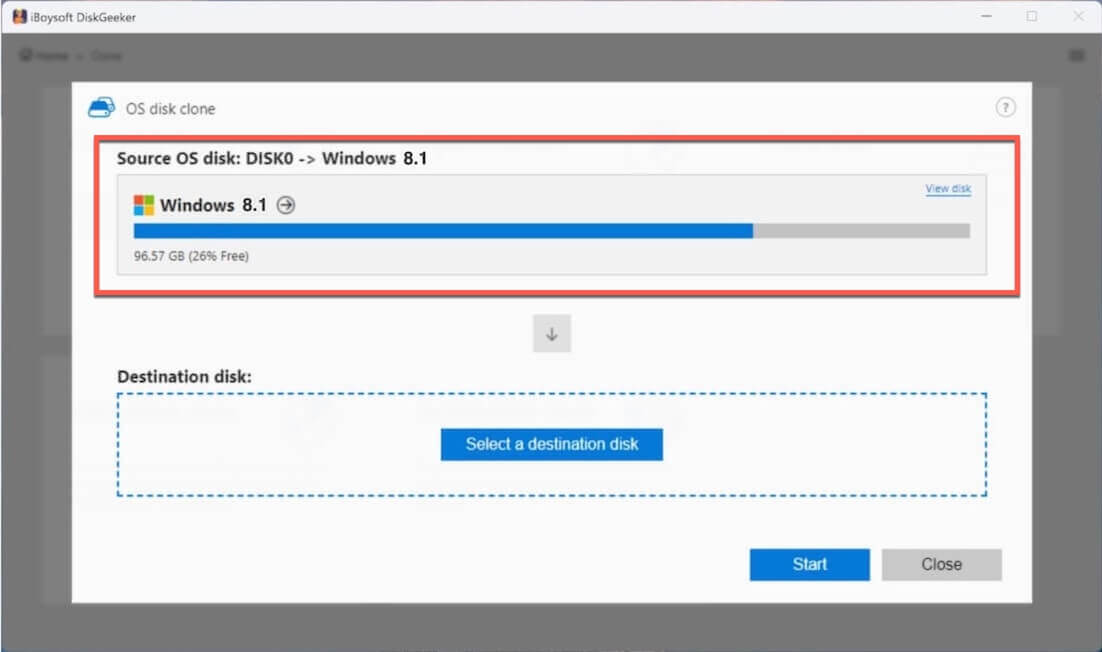
- “Hedef disk seç” seçeneğiyle yedekleme için kullanılacak USB bellek veya harici disk belirlenir.
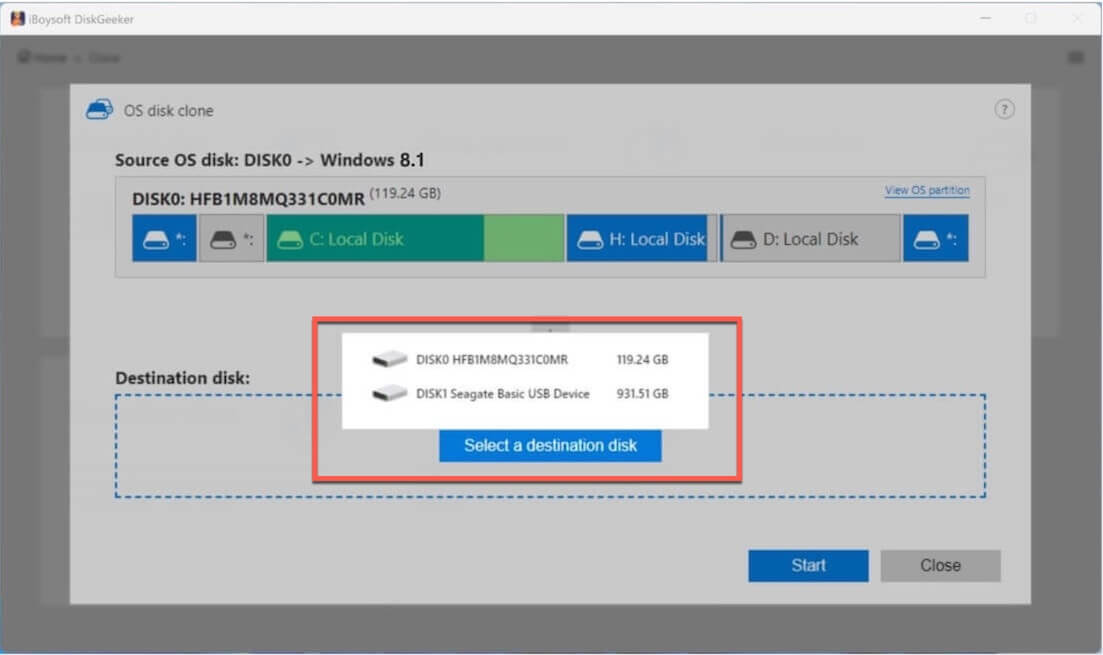
- “Başlat” seçeneğiyle onay verildikten sonra, Windows 8.1 işletim sistemi bölümünün klonlama işlemi başlatılır.
Klonlama işlemi tamamlandığında, bu önyüklenebilir Windows 8.1 kopyası uyumlu başka bilgisayarlarda test amaçlı kullanılabilir. Ayrıca başlatılamayan bilgisayarlar için sistemin açılmasında da işlev görür.
Rufus ile Windows 8.1 önyüklenebilir USB belleği hazırlama
Sistem kurtarma ya da Windows 8.1’in yeniden kurulumu için başlatılabilir USB oluşturmak istendiğinde, bu amaçla Rufus programından yararlanılabilir.
- Rufus, resmi internet sitesinden indirilir.
- En az 16 GB (32-bit Windows 8.1 için) veya 20 GB (64-bit Windows 8.1 için) depolama alanına sahip bir USB bellek bağlanır.
- Rufus programı açılır; kullanılacak USB sürücüsü seçilir.
- Başlangıç seçimi alanında, indirilmiş Windows 8.1 ISO dosyası işaretlenir.
- USB belleğin ayarları tamamlanır.
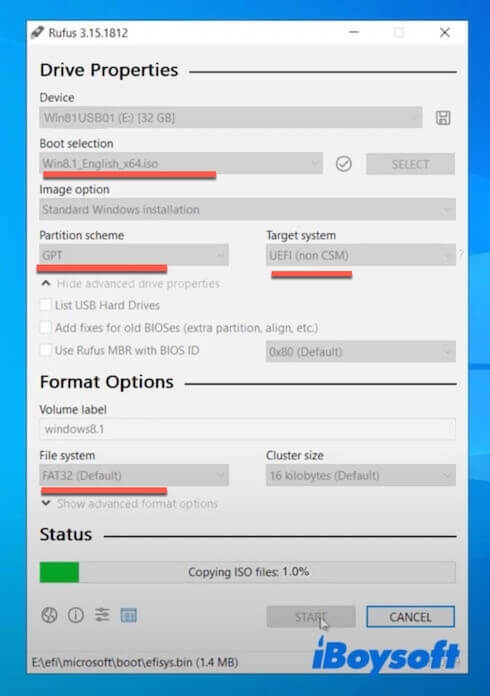
- “BAŞLAT” komutu verilir.
- Ekranda gösterilen adımlar izlenerek, Windows 8.1 önyüklenebilir USB hazırlanması tamamlanır.
Bilgisayara Windows 8.1 Kurulumu
Kurulum sırasında Windows 8.1, ürün anahtarı girilmesini zorunlu tutar — tıpkı Windows 10 veya 11’de olduğu gibi bu adım atlanamaz.
Microsoft’un her sürüm için genel kurulum anahtarları sunduğu pek çok kişi tarafından bilinmez. Bu anahtarlar:
- Kurulumun tamamlanmasını sağlar
- Ancak Windows 8.1’in etkinleştirilmesini sağlamaz
Microsoft tarafından sunulan Windows 8.1’in genel kurulum anahtarları aşağıda listelenmiştir:
| Sürüm | Genel Kurulum Anahtarı (Microsoft tarafından sunulan) |
| Windows 8.1 (Core) | 334NH-RXG76-64THK-C7CKG-D3VPT |
| Windows 8.1 Pro; Windows 8.1 Pro Pack | XHQ8N-C3MCJ-RQXB6-WCHYG-C9WKB |
| Windows 8.1 Enterprise | MHF9N-XY6XB-WVXMC-BTDCT-MKKG7 |
| Windows 8.1 Professional with Media Center | GBFNG-2X3TC-8R27F-RMKYB-JK7QT |
⚠️ Bilinmeyen kaynaklardan "ücretsiz ürün anahtarları" indirilmemelidir ve kırılmış sürümler kesinlikle kullanılmamalıdır (yasal olmayıp, güvenlik riski taşır).
Kurulum aşamasında sanal makine üzerinde yapılan denemelerde, sistemin sorunsuz bir şekilde yüklenmesini sağlayan bir yöntemdir.
Yüklenen sürüm (Core, Pro, Enterprise, Pro Pack vb.) kullanılan anahtara göre belirlenir.
Önyüklenebilir USB ile bilgisayara Windows 8.1 yükleme aşamaları:
- Bilgisayar tamamen kapalı olmalıdır.
- Windows 8.1 kurulumu hazırlanan USB medya bilgisayara takılır.
- Cihaz başlatıldıktan hemen sonra, önyükleme menüsü tuşuna art arda basılır.
Dell: F12
HP: Esc / F9
Lenovo: F12 / Fn + F12
ASUS: Esc / F8
Acer: F12
Hangi tuşun kullanılacağından emin olunmadığında, genellikle F12 veya Esc tercih edilir—çoğu sistemde uyumludur. - Önyükleme menüsünde USB sürücü seçimi yapılır ve Enter tuşuna basılır.
- Kurulum işlemi tamamlanır.
Not: Windows için iBoysoft DiskGeeker ile Windows 8.1 işletim sistemi bölümünün önyüklenebilir kopyası oluşturulduysa, ek kuruluma gerek kalmaz. - Ekrandaki yönergeler takip edilerek kurulum sonlandırılır.
Ek olarak ihtiyaç duyulabilecekler:
Windows 10 ISO dosyası indirme
Windows 10 Professional ISO dosyası indirme
Windows 10 Home ISO dosyası indirme
Windows 7 ISO dosyası indirme
Windows 7 Pro ISO dosyası indirme
Windows 7 Home ISO dosyası indirme
Windows Vista ISO dosyası indirme
Windows XP ISO dosyası indirme
Windows Server 2022 ISO dosyası indirme
Windows Server 2025 ISO dosyası indirme
Windows 8.1 ISO dosyası hakkında sıkça sorulan sorular
- QCan I download Windows 8.1 ISO for free without a product key?
-
A
Yes, you can download Windows 8.1 ISO for free without a product key, but you can't install Windows 8.1 without a product key. Installing Windows 8.1 is different from that of Windows 11/10; you are not allowed to skip the product key entry screen.
- QCan Windows 8.1 still be downloaded?
-
A
Microsoft no longer supports Windows 8.1 from January 10, 2023, and doesn't offer the download options for this version from then on.
If you want to download Windows 8.1, you can get it from archive.org.
- QAre Windows 8 and Windows 8.1 the same?
-
A
No, Windows 8 and Windows 8.1 are different versions of the same generation.