MicrosoftによるWindows 8.1のサポートおよび更新プログラムの提供は、2023年1月10日をもって終了しました。これにともない、公式サイトでのWindows 8.1 ISOファイルの配布も停止されています。
現在、Microsoft公式経由でWindows 8.1のISOを直接取得する方法はありません。そのため、安全な入手先の選定が重要となっています。
本記事では、現在も入手可能な正規未改変のWindows 8.1 ISOファイルの提供元を精査し、以下の内容を解説します。
- Windows 8.1 ISOファイルのダウンロードに適したバージョン選択(64ビット・32ビット・All-in-One)
- ISOファイルの真正性を確認するポイント
- Windows 8.1起動用USBメディア作成とインストール手順
ご注意:
サポートが終了したWindows 8.1は、検証環境や仮想マシン、業務上のレガシーソフト起動向けの利用に限定してください。
Windows 8が必要な場合は、こちらから入手可能です: Windows 8 ISOのダウンロード
その他バージョンのISOファイルは、下記のデータベースで一覧確認できます: Windows公式ISOダウンロード一覧
Windows 8.1 の必要動作環境
Windows 8.1 ISOのダウンロード前に、公式の最小システム要件をご確認ください。
| プロセッサー(CPU) | 1 GHz以上、PAE、NX、SSE2に対応 |
| メモリ(RAM) | 1 GB(32ビット)/ 2 GB(64ビット) |
| インストール用ストレージ | 16 GB(32ビット)/ 20 GB(64ビット) |
| グラフィックス | Microsoft DirectX 9対応グラフィックスデバイス(WDDMドライバー必須) |
| 画面解像度 | Windows ストア アプリ利用時:1024 × 768 スナップ表示(並列アプリ利用時):1366 × 768 |
| ファームウェア | BIOSおよびUEFI両対応 (セキュアブート機能利用時はUEFIが必須) |
Windows 8.1 のエディションごとの選択ポイント
ダウンロードする ISOの選択に迷われている場合は、次の早見表を参照:
| 利用環境 | 推奨エディション |
| 旧式PC(メモリが少ない場合) | 32ビット版 |
| 最新PC | 64ビット版 |
| 複数エディションの検証 | All-in-One(AIO)版 |
| 特定エディション(ProやEnterpriseのみ) | 個別ISO |
Windows 8.1 ISO ファイルダウンロード
2009年から2015年に発売された多くのノートパソコン・デスクトップパソコンはWindows 8.1に対応。
下記リンクからWindows 8.1 ISOファイルを取得し、対応機種でセットアップ可能。
⬇️ Windows 8.1 ISO 64ビット版のダウンロード
出典:Internet Archive
ファイル容量:4 GB
SHA1:a8b5df0b0816280ae18017bc4b119c77b6c6eb79
⬇️ Windows 8.1 ISO 32ビット版のダウンロード
出典:Internet Archive
ファイル容量:3 GB
SHA1:c7fa828e01e98b601e0aca8019f1cb223eb23223
Windows 8.1 All-in-One ISO ファイル
Windows 8.1 Core、Pro、Enterpriseが収録された64ビット All-In-One ISOファイル。インストール時に入力するプロダクトキーによって利用可能なエディションが決定。
⬇️ Windows 8.1 All-in-One ISO ファイルダウンロード
出典:Internet Archive
ファイル容量:4.4 GB
SHA1:8a1ae6bb102169c0b8441d6f8bee81b74376fcce
Windows 8.1 Pro ISO ファイル
Windows 8.1 Pro の64ビット・32ビットISOファイル取得用リンク一覧。インストール時にWindows 8.1 Pro用のプロダクトキー入力が必須。
⬇️ Windows 8.1 Pro ISO(64ビット版)ダウンロード (x64)
出典:Internet Archive
ファイル容量:4 GB
SHA1:a8b5df0b0816280ae18017bc4b119c77b6c6eb79
⬇️ Windows 8.1 Pro ISO(32ビット版)ダウンロード (x86)
出典:Internet Archive
容量:3 GB
SHA1:c7fa828e01e98b601e0aca8019f1cb223eb23223
ISOファイルの検証方法(セキュリティ対策として必須)
ダウンロード後、以下の項目を確認済み:
✔ ファイル入手元(archive.org 一貫性の確認)
✔ 公式リリースとのファイルサイズ一致
✔ ダウンロードしたISOファイルの完全性検証
下記はWindows 8.1 ISOファイルの真正性を検証する手順:
- 管理者権限でコマンドプロンプトを起動。
- 下記コマンドを実行:certutil -hashfile "ISOファイルのフルパス" SHA1
※"ISOファイルのフルパス" をダウンロードしたISOファイルの実際の保存場所に置き換え。
例:
certutil -hashfile "C:\Users\ConnieYang\Downloads\Win8.1.iso" SHA1 - 表示されたハッシュ値が、事前に公開されている値と一致しているか確認。値が完全に一致していれば、ISOファイルは正規かつ未改変。
👉 より安全性を高めたい場合は、以下の方法も推奨:
- SHA256チェックサム値同士の比較
- ウイルス対策ソフトによるISOファイルのスキャン
- 仮想マシン上でのテスト(インストール時の挙動や不審な変更の有無を確認)
Windows 8.1 起動用USBメディアの作成について
Windows 8.1はテスト目的でダウンロードされることが多い旧バージョンOSです。
複数PCで検証するためにWindows 8.1起動用USBを作成する場合、手順が煩雑なため必ずしも推奨されません。
iBoysoft DiskGeeker for Windowsを利用して、Windows 8.1インストール済みPCのOSパーティション(C:ドライブ)をクローンする方法も選択可能です。この場合、起動可能なWindows 8.1のコピーを準備でき、追加設定せず複数の互換PCで直接立ち上げ可能となります。
- クリーンな USB ドライブまたは外付けハードディスクを Windows 8.1 パソコンに接続します。
このドライブの容量が、現在の OS パーティションよりも大きいことをご確認ください。容量が不足している場合、クローン作成が正常に完了しません。 - Windows 8.1 パソコンに「iBoysoft DiskGeeker for Windows」をダウンロード・インストール後、起動します。
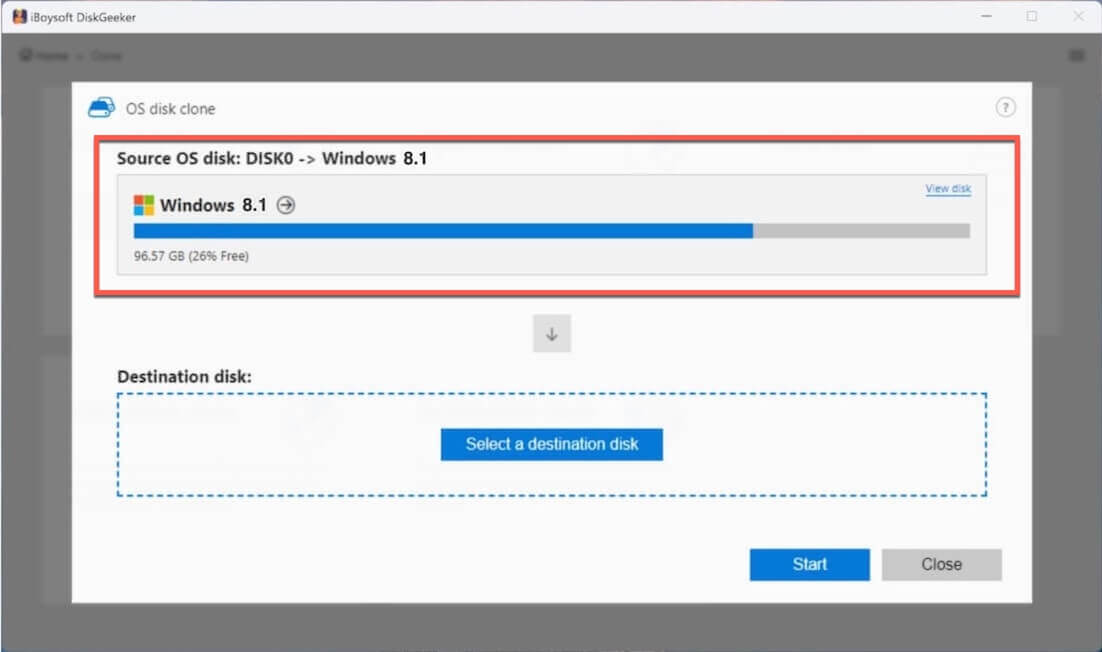
- プログラムが自動的に Windows 8.1 のシステムパーティションを「複製元 OS ディスク」欄に表示します。
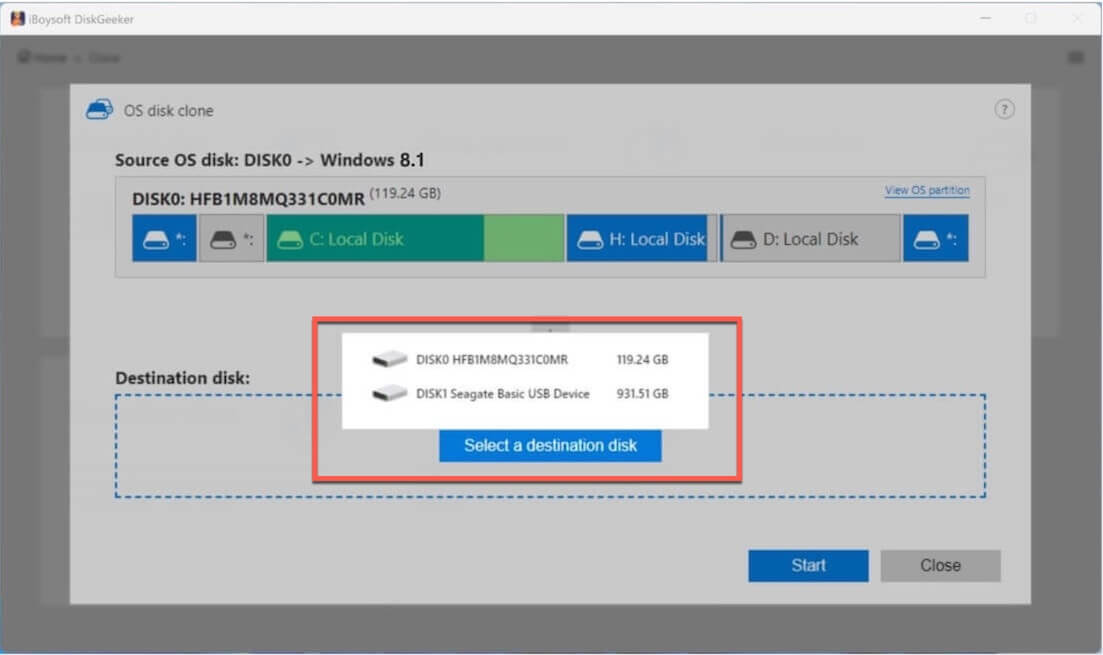
- 「保存先ディスクを選択」を選び、USB ドライブまたは外付けディスクを選択してください。
- 「開始」ボタンを押し、表示された確認画面で OS パーティションのクローン開始を確定します。
クローン作業が完了した後は、この起動用 Windows 8.1 を対応するパソコンに接続し動作確認を行えます。また、起動しないパソコンのブートにもご利用いただけます。
Rufus を利用した Windows 8.1 起動用 USB の作成方法
システム回復や再インストール用に Windows 8.1 の起動 USB を用意したい場合、Rufus を活用することで簡単に作成可能です。
- Rufus を公式サイトからダウンロードします。
- 16GB(32bit 版用)または 20GB(64bit 版用)以上の USB ドライブを接続します。
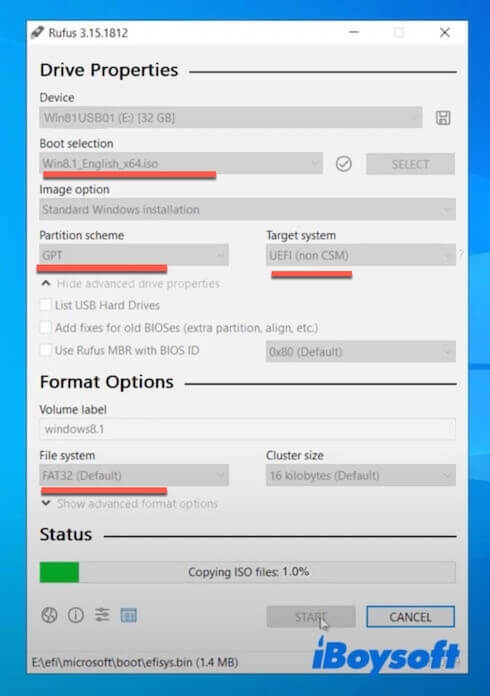
- Rufus を起動し、USB ドライブを選択します。
- 「ブートの選択」項目で事前にダウンロード済みの Windows 8.1 ISO イメージファイルを指定します。
- USB ドライブの各種設定を完了させます。
- 「開始」ボタンを押します。
- 画面の指示に従い、Windows 8.1 ブート USB の作成を完了させます。
Windows 8.1 をパソコンへインストールする手順
インストール時、Windows 8.1 ではプロダクトキー入力が必須となっており、Windows 10 や 11 のようにこの工程を省略することができません。
その一方で、多くの方が知らないポイントとして、Microsoft から一般利用可能なインストール専用キーが提供されています。これらのキーは:
- インストール作業の完了を可能にする
- ただし、Windows 8.1 の認証(ライセンス認証)は行われません
Microsoft が公式に公開している Windows 8.1 インストール用の共通プロダクトキー一覧は以下の通りです。
| エディション | インストール用汎用プロダクトキー (Microsoft 公式提供) |
| Windows 8.1 (Core) | 334NH-RXG76-64THK-C7CKG-D3VPT |
| Windows 8.1 Pro/Pro Pack | XHQ8N-C3MCJ-RQXB6-WCHYG-C9WKB |
| Windows 8.1 Enterprise | MHF9N-XY6XB-WVXMC-BTDCT-MKKG7 |
| Windows 8.1 Professional with Media Center | GBFNG-2X3TC-8R27F-RMKYB-JK7QT |
⚠️ 特に不明なサイトから「無料プロダクトキー」を取得する行為や、非正規品(クラック版)を利用することは、違法およびセキュリティ上のリスクが高いため厳重にご注意ください。
セットアップ時に仮想マシン上で動作確認を実施し、システム導入において安定した結果を確認済みです。
入力されたプロダクトキーにより、Core、Pro、Enterprise、Pro Packなどインストールされるエディションが自動的に決定されます。
Windows 8.1 をブータブルUSBインストーラーでパソコンに導入する手順
- パソコンの電源を完全に切ってください。
- Windows 8.1 インストール用USBメモリをパソコンに接続します。
- 電源を入れた直後、Bootメニューを表示するキーを繰り返し押下します。
Dell: F12
HP: Esc / F9
Lenovo: F12 / Fn + F12
ASUS: Esc / F8
Acer: F12
ご利用のメーカーが不明な場合、F12またはEscキーを連打することで多くの機種で選択画面が表示されます。 - Bootメニューにて、USBドライブを選択のうえ、Enterキーで決定します。
- セットアップ手順に従い初期設定を進めます。
※iBoysoft DiskGeeker for Windows を使用してWindows 8.1 OSパーティションのクローンを作成した場合は、セットアップ操作は不要となります。 - 画面の案内に従いインストールの完了まで進めてください。
あわせて必要となる場合:
Windows 10 ISO イメージ入手
Windows 10 Professional ISO イメージ入手
Windows 10 Home ISO イメージ入手
Windows 7 ISO イメージ入手
Windows 7 Pro ISO イメージ入手
Windows 7 Home ISO イメージ入手
Windows Vista ISO イメージ入手
Windows XP ISO イメージ入手
Windows Server 2022 ISO イメージ入手
Windows Server 2025 ISO イメージ入手
Windows 8.1 ISO取得に関するよくあるご質問
- QプロダクトキーなしでWindows 8.1のISOファイルを無料入手できますか?
-
A
プロダクトキーがなくてもWindows 8.1のISOファイル自体は無料でダウンロード可能ですが、インストールには必ずプロダクトキーの入力が必要となります。Windows 11や10とは異なり、プロダクトキー入力画面を省略することは許可されていません。
- Q現在でもWindows 8.1のダウンロードは可能ですか?
-
A
マイクロソフトによるWindows 8.1の公式サポートは2023年1月10日をもって終了となり、この日以降は公式からのダウンロード提供も停止されています。
Windows 8.1をダウンロードしたい場合は、archive.orgなどの保存アーカイブから入手できます。
- QWindows 8とWindows 8.1は同じものですか?
-
A
Windows 8とWindows 8.1は、同じ世代内の異なるバージョンです。