Microsoft finalizó el soporte técnico y las actualizaciones para Windows 8.1 el 10 de enero de 2023. A partir de esa fecha, se retiraron también las opciones oficiales para obtener el archivo ISO de Windows 8.1.
Dado que actualmente no existe una página directa de descarga de Windows 8.1 proporcionada por Microsoft, la localización de una ISO segura se ha vuelto una tarea compleja y con posibles riesgos.
En esta guía se han verificado los portales que aún mantienen las imágenes ISO originales y sin modificaciones de Windows 8.1. Aquí se detalla:
- Selección de versión adecuada (64 bits, 32 bits o All-in-One) para descargar la ISO de Windows 8.1
- Procedimientos de comprobación de autenticidad del archivo ISO
- Preparación de un USB de arranque y proceso de instalación de Windows 8.1
Recomendaciones clave:
Tras el fin del soporte de Windows 8.1, solo se aconseja su uso para entornos de pruebas, máquinas virtuales o compatibilidad con software antiguo.
¿Interesa Windows 8? Disponible en: Descarga de Windows 8 ISO
Para otras ediciones, acceso a la base de datos completa: Descarga de ISO de Windows
Requisitos del sistema para Windows 8.1
Previo a la descarga del ISO de Windows 8.1, consulta los requisitos mínimos oficiales de hardware necesarios para ejecutar Windows 8.1 en la siguiente tabla:
| Procesador (CPU) | 1 GHz o superior, compatible con PAE, NX y SSE2 |
| Memoria RAM | 1 GB (32 bits) / 2 GB (64 bits) |
| Almacenamiento para la instalación | 16 GB (32 bits) / 20 GB (64 bits) |
| Gráficos | Dispositivo gráfico Microsoft DirectX 9 con controlador WDDM |
| Resolución de pantalla | 1024 × 768 para aplicaciones de la Tienda Windows (aplicaciones estándar); 1366 × 768 para vista dividida (aplicaciones en paralelo) |
| Firmware | Compatible tanto con BIOS como con UEFI; (UEFI necesario para la función de Arranque Seguro) |
Selección de la versión de Windows 8.1 más adecuada
¿Dudas sobre la ISO idónea? Consulta la siguiente orientación rápida:
| Situación | Versión recomendada |
| Ordenador antiguo (RAM limitada) | 32 bits |
| Ordenador actual | 64 bits |
| Pruebas con varias ediciones | All-in-One (AIO) |
| Edición específica (Pro, Enterprise) | ISO individual |
Descarga de la ISO de Windows 8.1
La mayoría de los portátiles y equipos de sobremesa fabricados entre 2009 y 2015 se adaptan a Windows 8.1.
Los siguientes enlaces permiten la obtención de archivos ISO de Windows 8.1 para usar en equipos compatibles.
⬇️ Descarga de Windows 8.1 ISO 64 bits
Fuente: Internet Archive
Tamaño: 4 GB
SHA1: a8b5df0b0816280ae18017bc4b119c77b6c6eb79
⬇️ Descarga de Windows 8.1 ISO 32 bits
Fuente: Internet Archive
Tamaño: 3 GB
SHA1: c7fa828e01e98b601e0aca8019f1cb223eb23223
Descarga del archivo ISO All-in-One de Windows 8.1
Este archivo ISO All-in-One de Windows 8.1 en 64 bits reúne Windows 8.1 Core, Windows 8.1 Pro y Windows 8.1 Enterprise. La edición que se instalará en el equipo dependerá de la clave de producto utilizada.
⬇️ Descargar archivo ISO All-in-One de Windows 8.1
Fuente: Internet Archive
Tamaño: 4,4 GB
SHA1: 8a1ae6bb102169c0b8441d6f8bee81b74376fcce
Descarga de la ISO de Windows 8.1 Pro
A continuación se incluyen los accesos directos para la descarga de los archivos ISO de Windows 8.1 Pro en versión 64 bits y 32 bits. Durante la instalación será preciso introducir una clave de producto válida de Windows 8.1 Pro.
⬇️ Descarga de Windows 8.1 Pro ISO 64 bits (x64)
Fuente: Internet Archive
Tamaño: 4 GB
SHA1: a8b5df0b0816280ae18017bc4b119c77b6c6eb79
⬇️ Descarga de Windows 8.1 Pro ISO 32 bits (x86)
Fuente: Internet Archive
Tamaño: 3 GB
SHA1: c7fa828e01e98b601e0aca8019f1cb223eb23223
Verificación de integridad de los archivos ISO descargados
Previo a la utilización de estos archivos, se confirmaron los siguientes aspectos:
✔ Fuente del archivo (integridad de archive.org)
✔ Correspondencia del tamaño con las versiones oficiales
✔ Comprobación de la integridad del ISO descargado
Procedimiento de verificación del ISO de Windows 8.1:
- Abrir la ventana de comandos con permisos de administrador.
- Ejecutar la instrucción indicada a continuación: certutil -hashfile "RUTA_COMPLETA_DEL_ISO" SHA1 Sustituir RUTA_COMPLETA_DEL_ISO por la ubicación real del archivo ISO guardado.
Ejemplo:
certutil -hashfile "C:\Users\ConnieYang\Downloads\Win8.1.iso" SHA1 - Revisar el resultado y compararlo con el valor publicado en el sitio de descarga. En caso de coincidencia, se garantiza que el ISO es auténtico y sin alteraciones.
👉 Para incrementar el nivel de protección, se pueden realizar las siguientes acciones:
- Comparación de los valores de comprobación SHA256
- Análisis del archivo ISO con un software antivirus actualizado
- Ejecución preliminar en una máquina virtual (verificar el comportamiento de la instalación y detectar cualquier aviso de alteración o anomalía)
Creación de un USB de arranque con Windows 8.1
Dada la antigüedad de esta versión, Windows 8.1 suele emplearse para pruebas técnicas.
Si la idea consiste en disponer de un USB de arranque con Windows 8.1 para realizar comprobaciones en diferentes equipos, este proceso no resulta imprescindible, ya que puede ser complejo o poco práctico.
Mediante iBoysoft DiskGeeker para Windows, existe la opción de clonar la partición del sistema operativo (unidad C:) de un equipo con Windows 8.1. De esta forma, se obtiene una copia de arranque utilizable directamente en diferentes ordenadores compatibles, sin configuraciones adicionales.
- Inserción de una unidad USB limpia, o un disco duro externo, en un ordenador con Windows 8.1.
La capacidad de almacenamiento de este dispositivo debe superar la del volumen del sistema operativo en el PC, ya que de lo contrario el proceso de clonación resultará fallido. - Descarga, instalación y apertura del programa iBoysoft DiskGeeker para Windows en el equipo con Windows 8.1.
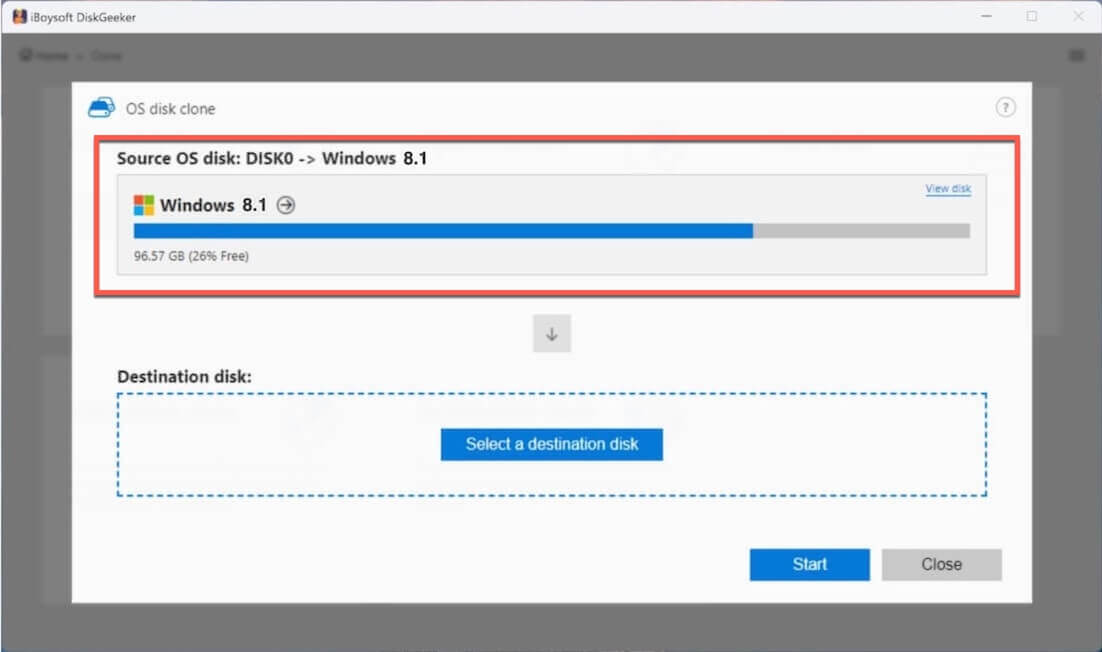
- En la interfaz, la aplicación identifica automáticamente la partición del sistema de Windows 8.1 en la sección correspondiente al disco fuente.
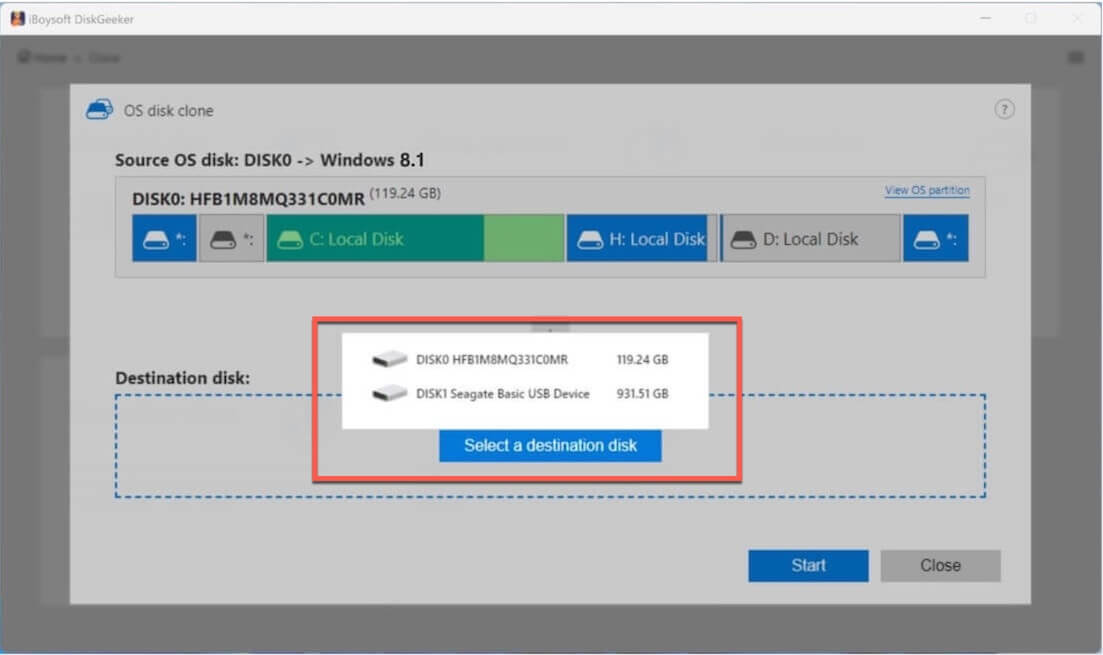
- Selección del disco de destino desde la opción indicada, eligiendo la unidad USB o disco externo previamente conectados.
- Inicio del proceso de clonación tras la confirmación del mensaje emergente, para crear una copia de la partición del sistema operativo en el PC con Windows 8.1.
Con la copia arrancable ya generada, será posible utilizarla con otros equipos compatibles para pruebas iniciales, así como iniciar un ordenador que no logre acceder normalmente al sistema operativo.
Creación de un USB de arranque de Windows 8.1 con Rufus
La generación de un dispositivo USB de inicio para reparación o reinstalación de Windows 8.1 puede realizarse mediante Rufus.
- Obtención del instalador de Rufus a través de su sitio web oficial.
- Conexión de una unidad USB con un mínimo de 16 GB (para Windows 8.1 de 32 bits) o 20 GB (para la versión de 64 bits) de capacidad.
- Apertura de Rufus para seleccionar la unidad USB correspondiente.
- Asignación de la imagen ISO de Windows 8.1 descargada previamente en el campo de selección de origen de arranque.
- Finalización de la configuración del dispositivo USB según los parámetros indicados.
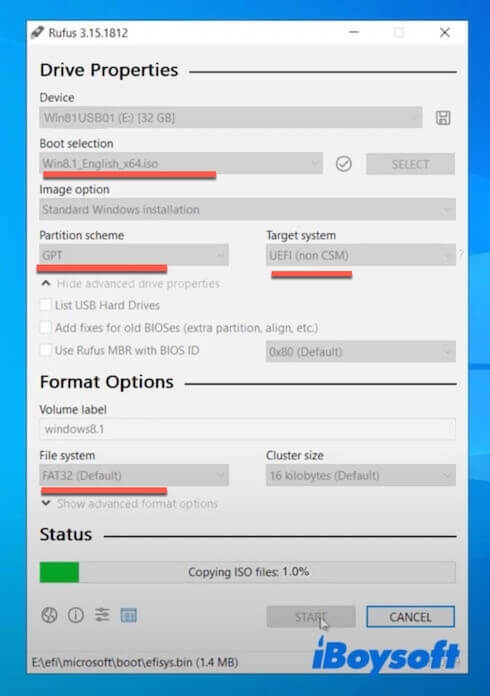
- Inicio del procedimiento desde la opción correspondiente.
- Completado del proceso siguiendo las indicaciones que aparecen en pantalla para dejar listo el USB de instalación de Windows 8.1.
Instalación de Windows 8.1 en un equipo
Durante el proceso de instalación, Windows 8.1 solicita de forma obligatoria el ingreso de una clave de producto; a diferencia de otras versiones del sistema, como Windows 10 u 11, no existe la posibilidad de omitir este paso.
Pocos usuarios saben que Microsoft proporciona claves genéricas que permiten concluir la instalación. Estas claves:
- Sirven exclusivamente para completar la instalación
- No permiten activar de manera definitiva Windows 8.1
A continuación se presenta el listado de claves genéricas para Windows 8.1 ofrecidas oficialmente por Microsoft:
| Edición | Clave de instalación genérica (ofrecida por Microsoft) |
| Windows 8.1 (Core) | 334NH-RXG76-64THK-C7CKG-D3VPT |
| Windows 8.1 Pro; Windows 8.1 Pro Pack | XHQ8N-C3MCJ-RQXB6-WCHYG-C9WKB |
| Windows 8.1 Enterprise | MHF9N-XY6XB-WVXMC-BTDCT-MKKG7 |
| Windows 8.1 Professional con Media Center | GBFNG-2X3TC-8R27F-RMKYB-JK7QT |
⚠️ Es fundamental no descargar "claves de producto gratuitas" de fuentes desconocidas y evitar el uso de versiones pirateadas (además de ser ilegales, comprometen la seguridad).
Durante la configuración en una máquina virtual comprobé que este método resulta confiable para la instalación del sistema.
La edición que se instala (Core, Pro, Enterprise, Pro Pack, entre otras) depende de la clave facilitada en el proceso.
Guía para la instalación de Windows 8.1 en un PC mediante USB de arranque:
- Apagar el equipo completamente.
- Conectar el USB de instalación de Windows 8.1 al ordenador.
- Encender el PC y pulsar, de inmediato y de forma reiterada, la tecla correspondiente al menú de arranque:
Dell: F12
HP: Esc / F9
Lenovo: F12 / Fn + F12
ASUS: Esc / F8
Acer: F12
En caso de duda, se recomienda probar con F12 o Esc, ya que suelen funcionar en la mayoría de los equipos. - Dentro del menú de arranque, elegir la unidad USB conectada y validarla con la tecla Enter.
- Completar la configuración.
Nota: Al utilizar iBoysoft DiskGeeker for Windows para clonar una partición de Windows 8.1 ya booteable, no será necesario realizar una instalación adicional. - Seguir las indicaciones visibles en pantalla hasta completar todo el proceso.
Recursos adicionales recomendados:
Descarga de archivo ISO de Windows 10
Descarga de archivo ISO de Windows 10 Professional
Descarga de archivo ISO de Windows 10 Home
Descarga de archivo ISO de Windows 7
Descarga de archivo ISO de Windows 7 Pro
Descarga de archivo ISO de Windows 7 Home
Descarga de archivo ISO de Windows Vista
Descarga de archivo ISO de Windows XP
Descarga de Windows Server 2022
Descarga de Windows Server 2025
Preguntas frecuentes sobre la descarga del archivo ISO de Windows 8.1
- QCan I download Windows 8.1 ISO for free without a product key?
-
A
Yes, you can download Windows 8.1 ISO for free without a product key, but you can't install Windows 8.1 without a product key. Installing Windows 8.1 is different from that of Windows 11/10; you are not allowed to skip the product key entry screen.
- QCan Windows 8.1 still be downloaded?
-
A
Microsoft no longer supports Windows 8.1 from January 10, 2023, and doesn't offer the download options for this version from then on.
If you want to download Windows 8.1, you can get it from archive.org.
- QAre Windows 8 and Windows 8.1 the same?
-
A
No, Windows 8 and Windows 8.1 are different versions of the same generation.