
L’assistance technique et les mises à jour de sécurité pour Windows 8.1 ont pris fin le 10 janvier 2023. Depuis cette date, Microsoft n’autorise plus l’obtention du fichier ISO de Windows 8.1 via le site officiel.
Face à l’absence de page de téléchargement directe, la recherche d’un ISO fiable pour Windows 8.1 soulève des questions de sécurité et de légitimité.
Ce guide recense les sources vérifiées permettant d’obtenir des ISO authentiques et non modifiés de Windows 8.1. Les points abordés :
- Sélection de la version adaptée (64 bits, 32 bits ou tout-en-un) pour le téléchargement de l’ISO Windows 8.1
- Vérification de l’authenticité d’un fichier ISO
- Procédure complète pour la création d’une clé USB amorçable et l’installation de Windows 8.1
Conseil de sécurité :
Depuis l’arrêt du support officiel, l’utilisation de Windows 8.1 ne convient plus qu’aux environnements de test, aux machines virtuelles ou à la compatibilité d’anciens logiciels.
Pour Windows 8, accès direct ici : Télécharger l’ISO de Windows 8
Pour d’autres éditions, catalogue complet disponible : Base de téléchargement ISO Windows
Configuration minimale requise pour Windows 8.1
Avant toute récupération de l’image ISO, la vérification des prérequis techniques officiels pour l’exécution de Windows 8.1 s’impose :
| Processeur (CPU) | 1 GHz minimum, compatible avec PAE, NX et SSE2 |
| Mémoire vive (RAM) | 1 Go (32 bits) / 2 Go (64 bits) |
| Espace de stockage nécessaire | 16 Go (32 bits) / 20 Go (64 bits) |
| Carte graphique | Pilote graphique Microsoft DirectX 9 avec prise en charge WDDM |
| Résolution d’affichage | 1024 × 768 pour les applications Windows Store (applications classiques) 1366 × 768 pour l’affichage fractionné (applications côte à côte) |
| Micrologiciel | Compatibilité BIOS et UEFI (UEFI exigé pour l’option Démarrage sécurisé) |
Sélection de la version de Windows 8.1 la plus adaptée
Des doutes concernant le choix de l’ISO ? Orientation complémentaire :
| Profil d’utilisation | Version préconisée |
| Ordinateur ancien (mémoire limitée) | 32 bits |
| Ordinateur récent | 64 bits |
| Tests de plusieurs éditions | All-in-One (AIO) |
| Édition dédiée (Pro, Enterprise) | ISO spécifique |
Téléchargement de l’ISO Windows 8.1
La majorité des ordinateurs portables et de bureau commercialisés entre 2009 et 2015 prennent en charge Windows 8.1.
Les liens suivants permettent d’obtenir les fichiers ISO de Windows 8.1 pour une installation sur les appareils compatibles.
⬇️ Télécharger l’ISO Windows 8.1 64 bits
Source : Internet Archive
Taille : 4 Go
SHA1 : a8b5df0b0816280ae18017bc4b119c77b6c6eb79
⬇️ Télécharger l’ISO Windows 8.1 32 bits
Source : Internet Archive
Taille : 3 Go
SHA1 : c7fa828e01e98b601e0aca8019f1cb223eb23223
Téléchargement du fichier ISO Windows 8.1 All-in-One
Ce fichier ISO Windows 8.1 64 bits All-in-One regroupe les éditions Windows 8.1 Core, Pro et Enterprise. L’édition installée varie selon la clé de produit saisie lors de la procédure.
⬇️ Télécharger le fichier ISO Windows 8.1 All-in-One
Source : Internet Archive
Taille : 4,4 Go
SHA1 : 8a1ae6bb102169c0b8441d6f8bee81b74376fcce
Téléchargement de l’ISO Windows 8.1 Pro
Liens directs destinés à l’obtention des fichiers ISO Windows 8.1 Pro 64 bits et 32 bits. La saisie d’une clé produit Windows 8.1 Pro s’impose lors de l’installation.
⬇️ Télécharger l’ISO Windows 8.1 Pro 64 bits (x64)
Source : Internet Archive
Taille : 4 Go
SHA1 : a8b5df0b0816280ae18017bc4b119c77b6c6eb79
⬇️ Télécharger l’ISO Windows 8.1 Pro 32 bits (x86)
Source : Internet Archive
Taille : 3 Go
SHA1 : c7fa828e01e98b601e0aca8019f1cb223eb23223
Méthode de vérification des fichiers ISO téléchargés (Sécurité renforcée)
Avant toute utilisation, les points suivants ont été contrôlés :
✔ Authenticité de la provenance (intégrité de archive.org)
✔ Concordance de la taille avec les versions officielles
✔ Validation de l'intégrité de l'image ISO transférée
Détail du contrôle d'intégrité de l’ISO Windows 8.1 :
- Lancer l’Invite de commandes en mode administrateur.
- Saisir la commande suivante :certutil -hashfile "CHEMIN_COMPLET_VERS_L_ISO" SHA1Remplacer CHEMIN_COMPLET_VERS_L_ISO par l’adresse réelle du fichier ISO téléchargé.
Par exemple :
certutil -hashfile "C:\Users\ConnieYang\Downloads\Win8.1.iso" SHA1 - Lire le résultat obtenu et confronter le hachage à celui fourni sur la source d’archive. Une concordance garantit une image ISO d’origine, non modifiée.
👉 Pour renforcer la sécurité, il est possible de procéder également aux vérifications suivantes :
- Comparer les signatures SHA256
- Analyser l’ISO à l’aide d’un logiciel antivirus
- Procéder à des essais dans une machine virtuelle (observer le déroulement de l’installation et détecter toute modification ou anomalie)
Création d’une clé USB amorçable Windows 8.1
Windows 8.1, version ancienne du système, s’emploie régulièrement pour des tests logiciels.
La fabrication d’une clé USB de démarrage Windows 8.1 pour diagnostiquer plusieurs ordinateurs n’est pas recommandée, en raison de la complexité de la procédure.
Il convient d’opter pour iBoysoft DiskGeeker pour Windows afin de cloner la partition système (lecteur C:) d’un PC Windows 8.1 ; la copie obtenue reste amorçable et permet une utilisation immédiate sur différents ordinateurs compatibles, sans configuration supplémentaire.
-
Branchement d'une clé USB vide ou d'un disque dur externe sur un ordinateur équipé de Windows 8.1.
L’espace disponible sur le support choisi doit dépasser celui de la partition système. En cas de capacité insuffisante, l’opération de clonage échouera. - Téléchargement, installation puis lancement d’iBoysoft DiskGeeker pour Windows sur le PC sous Windows 8.1.
-
Affichage automatique de la partition système Windows 8.1 dans la section Source OS Disk du logiciel.
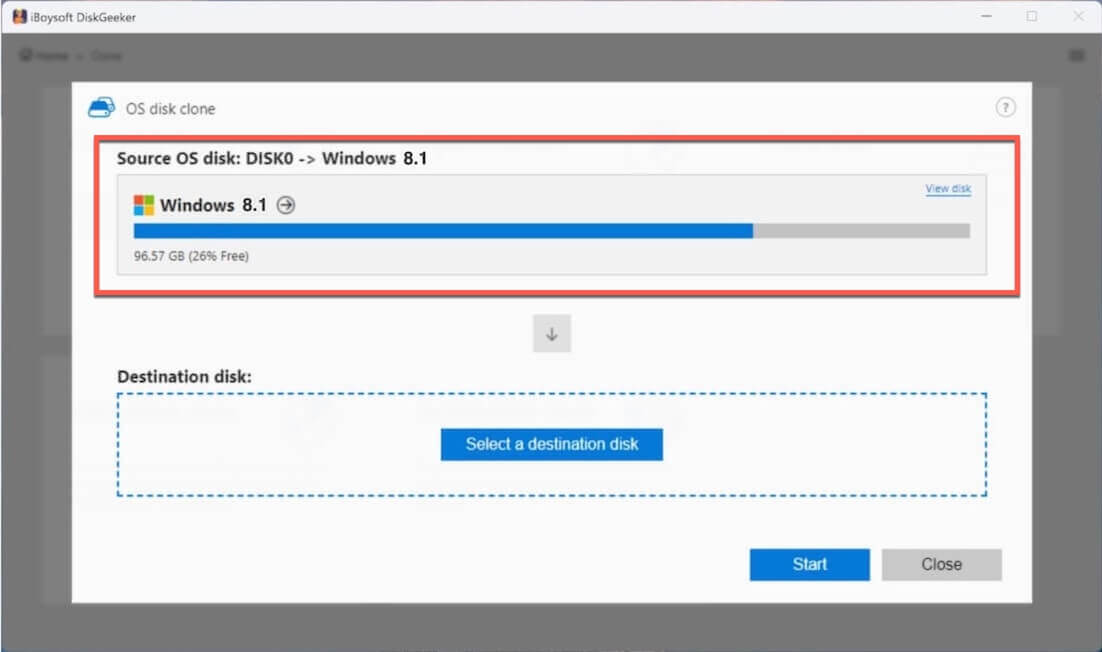
-
Sélection du bouton « Sélectionner un disque de destination » puis choix de la clé USB ou du disque externe.
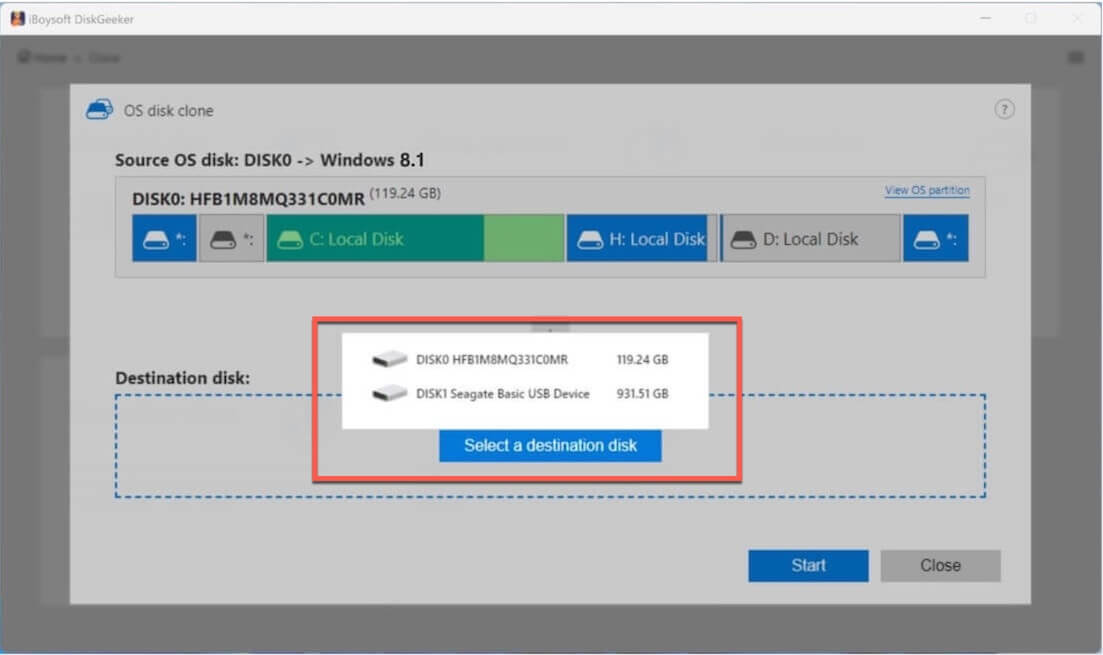
- Activation du bouton « Démarrer » et validation du message affiché afin de lancer le clonage de la partition système du PC sous Windows 8.1.
Une fois le clonage finalisé, utilisation possible de cette copie amorçable de Windows 8.1 sur d’autres ordinateurs compatibles pour effectuer des essais ou pour démarrer un appareil qui refuse de se lancer.
Création d’une clé USB amorçable Windows 8.1 avec Rufus
Pour préparer une clé USB amorçable dédiée à la récupération ou à la réinstallation de Windows 8.1, l’outil Rufus permet de réaliser cette opération de façon fiable.
- Téléchargement de Rufus sur le site officiel.
- Connexion d’une clé USB offrant au minimum 16 Go pour un système 32 bits ou 20 Go si la version est en 64 bits.
- Ouverture de Rufus puis choix de la clé USB concernée.
- Dans le champ Sélection de l’amorçage, indication de l’image ISO Windows 8.1 précédemment téléchargée.
-
Configuration des paramètres nécessaires pour la préparation de la clé USB.
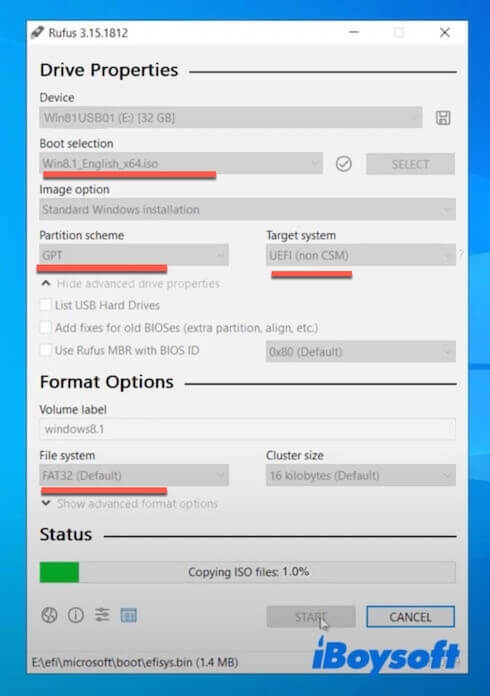
- Appui sur « DÉMARRER ».
- Suivi des instructions affichées à l’écran afin de finaliser la création de la clé USB de démarrage pour Windows 8.1.
Procédure d’installation de Windows 8.1 sur un ordinateur
Au cours de l’installation, la saisie de la clé produit Windows 8.1 reste obligatoire ; aucun contournement n’est possible contrairement à Windows 10 ou 11.
Beaucoup ignorent qu’il existe des clés génériques permettant simplement de procéder à l'installation sans activer le système. Microsoft publie officiellement ces séries de clés :
- Permettent de mener l’installation à son terme
- N’entraînent aucune activation de Windows 8.1
Liste des clés d'installation génériques pour Windows 8.1 mises à disposition par Microsoft :
| Édition | Clé générique d’installation (officielle Microsoft) |
| Windows 8.1 (Core) | 334NH-RXG76-64THK-C7CKG-D3VPT |
| Windows 8.1 Pro ; Windows 8.1 Pro Pack | XHQ8N-C3MCJ-RQXB6-WCHYG-C9WKB |
| Windows 8.1 Entreprise | MHF9N-XY6XB-WVXMC-BTDCT-MKKG7 |
| Windows 8.1 Professionnel avec Media Center | GBFNG-2X3TC-8R27F-RMKYB-JK7QT |
⚠️ Téléchargement de clés produit gratuites provenant de sources inconnues à proscrire ; versions piratées interdites (pratiques illégales et mettant en péril la sécurité).
Un essai mené lors de l’installation dans une machine virtuelle confirme la stabilité de la procédure pour l’installation du système.
La version installée (Core, Pro, Entreprise, Pro Pack, etc.) dépend de la clé saisie au préalable.
Procédure d’installation de Windows 8.1 sur PC à l’aide d’une clé USB amorçable :
- Mettre le PC hors tension.
- Connecter la clé USB d’installation Windows 8.1 au PC.
- Remettre le PC sous tension en maintenant rapidement la touche du menu de démarrage appropriée.
Dell : F12
HP : Esc / F9
Lenovo : F12 / Fn + F12
ASUS : Esc / F8
Acer : F12
En cas de doute, privilégier F12 ou Esc : ces options fonctionnent sur la majorité des ordinateurs. - Depuis le menu de démarrage, sélectionner le support USB puis valider par Entrée.
- Terminer la configuration.
Remarque : avec iBoysoft DiskGeeker for Windows pour cloner une copie amorçable d'une partition Windows 8.1, aucune configuration supplémentaire requise. - Suivre l’assistant affiché pour finaliser l’installation du système.
Ressources complémentaires à disposition :
Fichier ISO Windows 10
Fichier ISO Windows 10 Professionnel
Fichier ISO Windows 10 Famille
Fichier ISO Windows 7
Fichier ISO Windows 7 Professionnel
Fichier ISO Windows 7 Familial
Fichier ISO Windows Vista
Fichier ISO Windows XP
Fichier ISO Windows Server 2022
Fichier ISO Windows Server 2025
Questions fréquentes concernant le téléchargement de l’ISO Windows 8.1
- QCan I download Windows 8.1 ISO for free without a product key?
-
A
Yes, you can download Windows 8.1 ISO for free without a product key, but you can't install Windows 8.1 without a product key. Installing Windows 8.1 is different from that of Windows 11/10; you are not allowed to skip the product key entry screen.
- QCan Windows 8.1 still be downloaded?
-
A
Microsoft no longer supports Windows 8.1 from January 10, 2023, and doesn't offer the download options for this version from then on.
If you want to download Windows 8.1, you can get it from archive.org.
- QAre Windows 8 and Windows 8.1 the same?
-
A
No, Windows 8 and Windows 8.1 are different versions of the same generation.