Microsoft hat seit dem 10. Januar 2023 sämtliche technische Unterstützung und Software-Updates für Windows 8.1 eingestellt. In diesem Zuge wurde auch die offizielle Möglichkeit zum Download der Windows 8.1 ISO entfernt.
Weil es keine direkte Downloadseite von Microsoft mehr gibt, gestaltet sich die Suche nach einer sicheren ISO-Datei inzwischen schwierig und birgt Risiken.
In dieser Anleitung sind seriöse Quellen für originale, unveränderte Windows 8.1 ISO-Dateien überprüft worden. Der Ratgeber bietet Hilfe zu folgenden Themen:
- Empfohlene Versionen (64-Bit, 32-Bit oder All-in-One) für den sicheren Windows 8.1 ISO-Download
- Prüfmöglichkeiten für die Echtheit der ISO-Datei
- Schritt-für-Schritt-Anleitung zur Erstellung eines bootfähigen Windows 8.1 USB-Sticks sowie zur Installation des Systems
Wichtige Hinweise:
Da der Support für Windows 8.1 beendet ist, eignet sich dieses System ausschließlich für Testumgebungen, virtuelle Maschinen oder den Betrieb alter Software.
Benötigte ISO für Windows 8?
Direkter Link: Windows 8 ISO herunterladen
Weitere Versionen stehen in der umfassenden ISO-Datenbank bereit: Windows ISO-Downloads
Systemanforderungen für Windows 8.1
Vor dem Herunterladen der Windows 8.1 ISO empfiehlt sich ein Blick auf die offiziellen Mindestanforderungen. In dieser Übersicht stehen alle notwendigen Hardwarebedingungen:
| Prozessor (CPU) | Mindestens 1 GHz, Unterstützung für PAE, NX und SSE2 erforderlich |
| Arbeitsspeicher (RAM) | 1 GB (32-Bit) / 2 GB (64-Bit) |
| Speicherplatz für Installation | 16 GB (32-Bit) / 20 GB (64-Bit) |
| Grafikeinheit | Microsoft DirectX 9-kompatibles Grafikgerät mit WDDM-Treiber |
| Bildschirmauflösung | 1024 × 768 für Windows Store-Anwendungen (Standardprogramme); 1366 × 768 für Snap-Ansicht (geteilte Bildschirmansicht) |
| Firmware | Unterstützung für BIOS und UEFI; (Für die Secure-Boot-Funktion ist UEFI erforderlich) |
Geeignete Windows 8.1 Version auswählen
Unklar, welches ISO-Image gewählt werden soll? Die folgende Übersicht bietet Orientierung:
| Einsatzszenario | Empfohlene Version |
| Älterer PC (wenig Arbeitsspeicher) | 32-Bit |
| Aktueller PC | 64-Bit |
| Testen mehrerer Editionen | All-in-One (AIO) |
| Bestimmte Edition benötigt (Pro, Enterprise) | Einzelnes ISO-Image |
ISO-Datei für Windows 8.1 herunterladen
Die meisten zwischen 2009 und 2015 erschienenen Laptops und Desktop-PCs bieten volle Kompatibilität mit Windows 8.1.
Mit den folgenden Download-Links stehen geprüfte ISO-Dateien zur Verfügung, die sich problemlos auf unterstützten Systemen einsetzen lassen.
⬇️ Windows 8.1 ISO – 64-Bit-Variante
Quelle: Internet Archive
Größe: 4 GB
SHA1: a8b5df0b0816280ae18017bc4b119c77b6c6eb79
⬇️ Windows 8.1 ISO – 32-Bit-Variante
Quelle: Internet Archive
Größe: 3 GB
SHA1: c7fa828e01e98b601e0aca8019f1cb223eb23223
All-in-One ISO-Image für Windows 8.1
Diese 64-Bit All-in-One ISO-Datei vereint Windows 8.1 Core, Windows 8.1 Pro und Windows 8.1 Enterprise in einer einzigen Installationsdatei. Die jeweilige Edition richtet sich jedoch nach dem eingesetzten Produktschlüssel.
⬇️ Windows 8.1 All-in-One ISO herunterladen
Quelle: Internet Archive
Größe: 4,4 GB
SHA1: 8a1ae6bb102169c0b8441d6f8bee81b74376fcce
Windows 8.1 Pro ISO-Image
Direkte Download-Links für die Windows 8.1 Pro ISO-Dateien sowohl für 64-Bit- als auch für 32-Bit-Architekturen. Zur Installation muss ein gültiger Produktschlüssel für Windows 8.1 Pro eingegeben werden.
⬇️ Windows 8.1 Pro ISO – 64-Bit-Variante (x64)
Quelle: Internet Archive
Größe: 4 GB
SHA1: a8b5df0b0816280ae18017bc4b119c77b6c6eb79
⬇️ Windows 8.1 Pro ISO – 32-Bit-Variante (x86)
Quelle: Internet Archive
Größe: 3 GB
SHA1: c7fa828e01e98b601e0aca8019f1cb223eb23223
Verfahren zur Überprüfung dieser ISO-Dateien (Erhöhte Sicherheit)
Vor dem Einsatz der Downloads wurden folgende Kriterien sorgfältig geprüft:
✔ Herkunft der Datei (Integrität über archive.org)
✔ Abgleich der Dateigröße mit offiziellen Veröffentlichungen
✔ Prüfung der Integrität der geladenen ISO-Datei
Die Integritätsprüfung der Windows 8.1 ISO erfolgt nach bewährtem Muster:
- Eingabeaufforderung mit Administratorrechten öffnen.
- Folgenden Befehl einsetzen: certutil -hashfile "VOLLSTÄNDIGER_PFAD_ZUR_ISO" SHA1 – Der Platzhalter VOLLSTÄNDIGER_PFAD_ZUR_ISO wird durch den tatsächlichen Speicherort der ISO ersetzt.
Beispiel:
certutil -hashfile "C:\Users\ConnieYang\Downloads\Win8.1.iso" SHA1 - Das Ergebnis auslesen und mit dem bereitgestellten SHA1-Wert der Archivquelle abgleichen. Stimmt der Hash überein, liegt eine unveränderte, originale ISO-Datei vor.
👉 Für zusätzliche Gewissheit bieten sich folgende Maßnahmen an:
- Vergleich von SHA256-Prüfsummen
- Überprüfung der ISO-Datei mit einer Antivirensoftware
- Testinstallation in einer virtuellen Maschine (Verhalten während der Installation beobachten und Auffälligkeiten analysieren)
Erstellung eines startfähigen Windows 8.1 USB-Sticks
Die ältere Betriebssystemversion Windows 8.1 wird vielfach zu Testzwecken geladen.
Wer einen USB-Stick zum Starten unterschiedlicher Geräte mit Windows 8.1 vorbereitet, wird meist mit aufwendigen Teilschritten konfrontiert, die sich in vielen Fällen vermeiden lassen.
Mit iBoysoft DiskGeeker für Windows steht ein Werkzeug bereit, mit dem sich die Systempartition (C:-Laufwerk) eines Windows 8.1-PCs klonen lässt. Anschließend liegt eine direkt startfähige Windows 8.1-Kopie vor, die ohne weitere Einrichtung an mehreren kompatiblen Rechnern verwendet werden kann.
- Anschluss eines leeren USB-Sticks oder einer externen Festplatte an einen Rechner mit Windows 8.1.
Das gewählte Laufwerk benötigt eine größere Speicherkapazität als die Systempartition des Computers, sonst kann der Klonvorgang nicht abgeschlossen werden. - Herunterladen, Installation und Start von iBoysoft DiskGeeker für Windows auf dem Computer mit Windows 8.1.
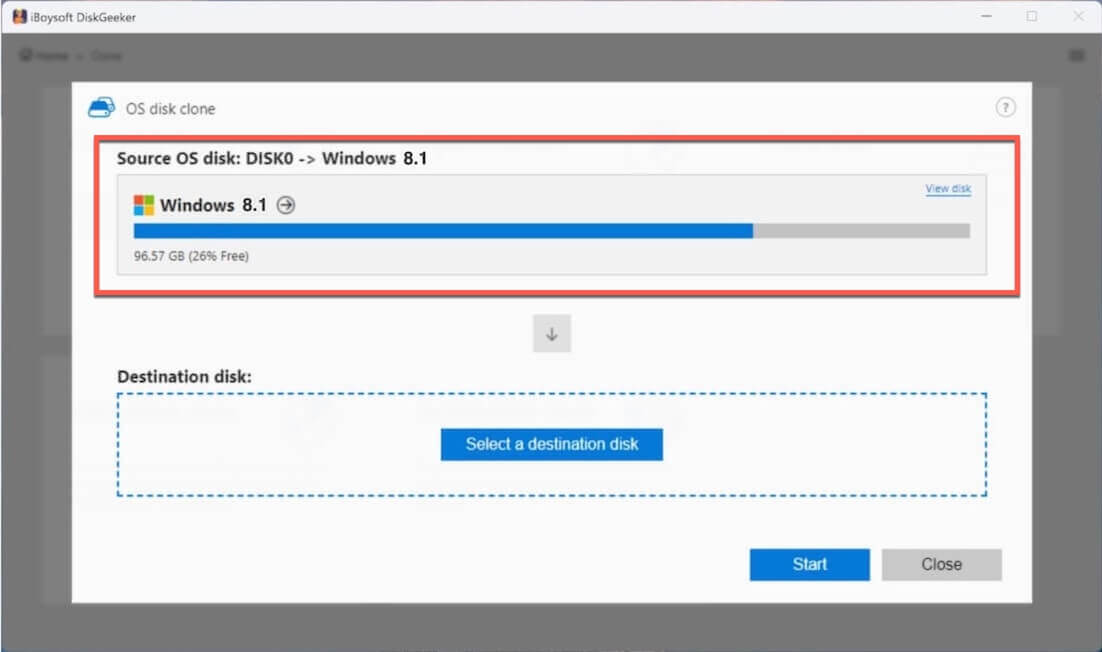
- Im Bereich „Quell-OS-Datenträger“ erkennt die Software eigenständig die Systempartition von Windows 8.1.
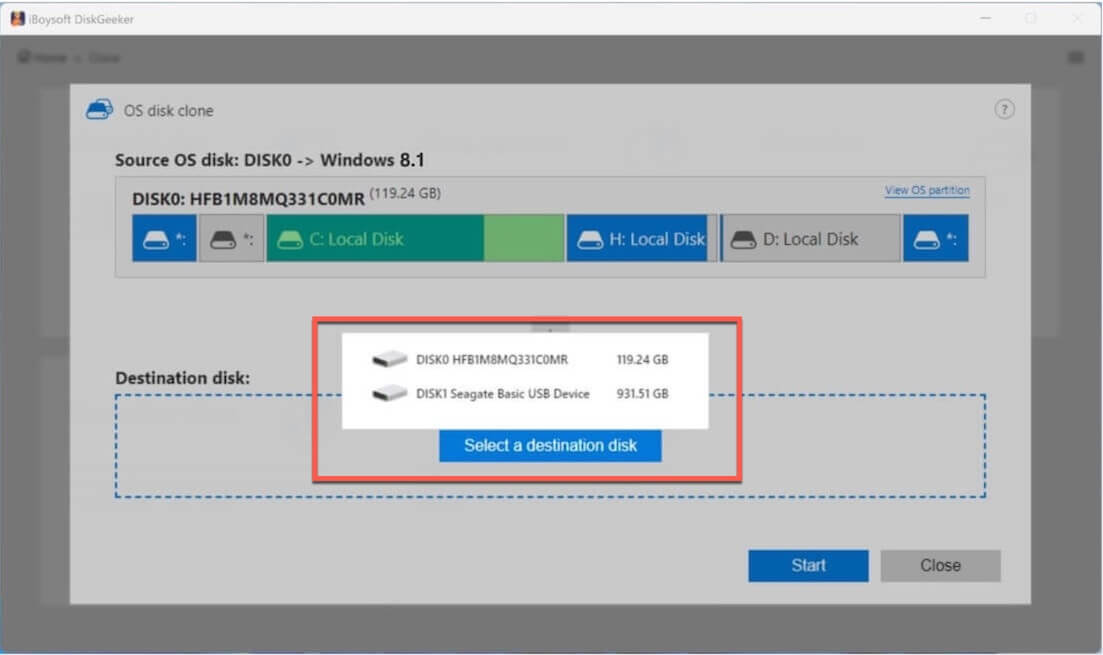
- Im nächsten Schritt Auswahl des Ziel-Laufwerks per Klick auf „Zieldatenträger auswählen“ – der angeschlossene USB-Stick oder das externe Laufwerk.
- Per Klick auf „Start“ und anschließender Bestätigung beginnt der Klonvorgang der Systempartition von Windows 8.1.
Nach erfolgreicher Klonfertigstellung lässt sich diese startfähige Windows 8.1-Kopie an kompatiblen Rechnern für Tests nutzen. Ebenfalls eignet sie sich zum Starten eines Computers, dessen Betriebssystem nicht mehr hochfährt.
Bootfähigen Windows 8.1-USB-Stick mit Rufus erstellen
Für Systemreparaturen oder Neuinstallationen ermöglicht das Tool Rufus die einfache Erstellung eines bootfähigen Windows 8.1-USB-Sticks.
- Rufus über die offizielle Webseite herunterladen.
- Anschluss eines USB-Sticks mit mindestens 16 GB (32-Bit-Version) beziehungsweise 20 GB (64-Bit-Version) Speicherkapazität.
- Rufus öffnen und das angeschlossene USB-Laufwerk auswählen.
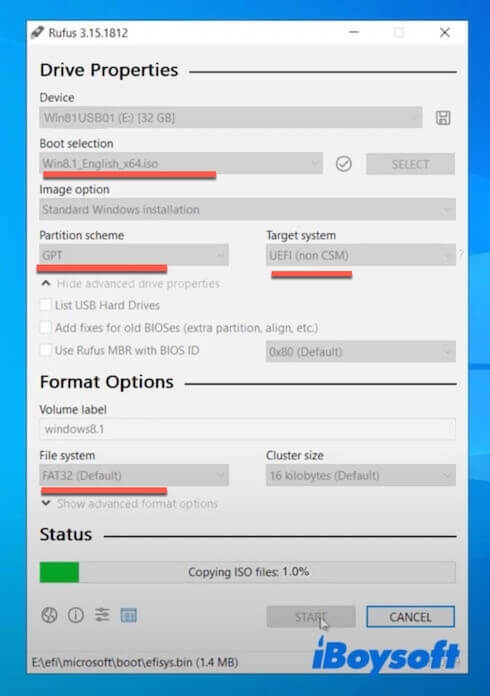
- Unter dem Feld „Startauswahl“ die zuvor heruntergeladene Windows 8.1-ISO-Datei bestimmen.
- Im nächsten Schritt die restlichen Einstellungen für den USB-Stick vornehmen.
- Den Vorgang durch Klick auf „START“ beginnen.
- Die weiteren Anweisungen im Fenster befolgen, damit der bootfähige Windows 8.1-USB-Stick erfolgreich erstellt wird.
Windows 8.1 auf einem PC installieren
Während der Installation verlangt Windows 8.1 zwingend die Eingabe eines Produktschlüssels – ein Überspringen dieser Abfrage wie bei Windows 10 oder 11 ist nicht möglich.
Für viele Anwender unbekannt: Microsoft stellt allgemeine Installationsschlüssel bereit. Diese sind geeignet, um die Installation abzuschließen,
- führen jedoch nicht zur Aktivierung von Windows 8.1
Nachfolgend die von Microsoft publizierten generischen Installationsschlüssel für Windows 8.1:
| Edition | Allgemeiner Installationsschlüssel (von Microsoft bereitgestellt) |
| Windows 8.1 (Core) | 334NH-RXG76-64THK-C7CKG-D3VPT |
| Windows 8.1 Pro; Windows 8.1 Pro Pack | XHQ8N-C3MCJ-RQXB6-WCHYG-C9WKB |
| Windows 8.1 Enterprise | MHF9N-XY6XB-WVXMC-BTDCT-MKKG7 |
| Windows 8.1 Professional mit Media Center | GBFNG-2X3TC-8R27F-RMKYB-JK7QT |
⚠️ Besonders wichtig: Keine sogenannten "kostenlosen Produktschlüssel" aus unbekannten Quellen beziehen und keine raubkopierten Versionen verwenden (gesetzeswidrig und potenziell unsicher).
Während der Einrichtung erfolgte ein Test in einer virtuellen Umgebung – die Installation verlief damit stabil und zuverlässig.
Die installierte Variante (Core, Pro, Enterprise, Pro Pack usw.) richtet sich nach dem eingegebenen Produktschlüssel.
Ablauf der Windows 8.1-Installation auf dem PC mit startfähigem USB-Stick:
- Ausschalten des Computers.
- Anschluss des Windows 8.1-USB-Installers am PC.
- Nach dem Einschalten direkt und wiederholt die Taste für das Boot-Menü betätigen.
Dell: F12
HP: Esc / F9
Lenovo: F12 / Fn + F12
ASUS: Esc / F8
Acer: F12
Bei Unsicherheit empfiehlt sich schnelles Betätigen von F12 oder Esc, da diese Kombinationen bei vielen Geräten funktionieren. - Im Boot-Menü das USB-Laufwerk markieren und mit Enter bestätigen.
- Einrichtung abschließen.
Hinweis: Beim Einsatz von iBoysoft DiskGeeker für Windows zum Klonen einer startfähigen Windows 8.1-Systempartition entfällt die Neuinstallation. - Die weiteren Installationsschritte richten sich nach der Bildschirmanleitung.
Möglicherweise ebenfalls relevant:
Windows 10 ISO herunterladen
Windows 10 Professional ISO herunterladen
Windows 10 Home ISO herunterladen
Windows 7 ISO herunterladen
Windows 7 Pro ISO herunterladen
Windows 7 Home ISO herunterladen
Windows Vista ISO herunterladen
Windows XP ISO herunterladen
Windows Server 2022 herunterladen
Windows Server 2025 herunterladen
Häufig gestellte Fragen zum Windows 8.1 ISO-Download
- QCan I download Windows 8.1 ISO for free without a product key?
-
A
Yes, you can download Windows 8.1 ISO for free without a product key, but you can't install Windows 8.1 without a product key. Installing Windows 8.1 is different from that of Windows 11/10; you are not allowed to skip the product key entry screen.
- QCan Windows 8.1 still be downloaded?
-
A
Microsoft no longer supports Windows 8.1 from January 10, 2023, and doesn't offer the download options for this version from then on.
If you want to download Windows 8.1, you can get it from archive.org.
- QAre Windows 8 and Windows 8.1 the same?
-
A
No, Windows 8 and Windows 8.1 are different versions of the same generation.