Windows 11 の最新版適用、ダウングレード、または新規インストールを希望する場合は、該当する64ビット版のWindows 11 ISOファイルを用意する必要があります。設定 > Windows Update からアップデートを適用するだけでは完全なオフラインインストーラーが提供されないため、手動アップデートや起動用USBの作成時にはISOファイルのダウンロードが必須となります。
本記事では、Windows 11 25H2・24H2・23H2・22H2・21H2のISO(64ビット/ARM64)を安全かつ手動でダウンロードできる方法を詳しく解説しています。用途に応じてUSBメモリやパソコン本体へ直接保存することも可能です。
Windows 11 ISOのダウンロード前には、インストール対象のPCが下記の最小システム要件を満たしているかご確認ください。
| 現行OSバージョン | Windows 10 バージョン 2004 以降 |
| プロセッサ | 1GHz以上で2コア以上を搭載した64ビット対応CPU、またはSoC |
| メモリ | 4GB以上 |
| ストレージ | 64GB以上 |
| システムファームウェア | UEFI&セキュアブート対応 |
| TPM | バージョン2.0 |
| グラフィックス | DirectX 12以降、およびWDDM 2.0ドライバー対応 |
| ディスプレイ | 9インチ以上・最低720pの解像度 |
ご注意: Windows 11 では、年に一度の機能アップデートが適用されており、毎年後半(H2)に新バージョンが公開されています。2025年12月2日時点で、2021年10月4日の初期リリース(バージョン21H2)以降、4回の更新が実施されています。
| Windows 11 バージョン | リリース状況 (2026年時点) | 主なインストール方法 | 推奨利用シーン |
| Windows 11 25H2 | 最新(安定版) | Windows Update/アップデートアシスタント | 現行ハードウェア・セキュリティ強化環境 |
| Windows 11 24H2 | サポート対象 | クリーンインストール(ISO イメージ) | 高性能パソコン・AI対応端末 |
| Windows 11 23H2 | 旧バージョン(サポート終了) | クリーンインストール(ISO イメージ) | 幅広いハードウェア互換性重視 |
| Windows 11 22H2 | 旧バージョン(サポート終了) | クリーンインストール(ISO イメージ) | 仮想環境・テスト用途 |
| Windows 11 21H2 | 旧バージョン(サポート終了) | クリーンインストール(ISO イメージ) | レガシーシステムの互換性維持 |
| Windows 11 ARM64 | 提供中 | VHDX/ISO イメージ | Snapdragon PC・Apple Silicon 対応端末 |
Windows 11 25H2 ISO(64ビット)最新版ダウンロード
2025年9月30日に公開された Windows 11 バージョン 25H2(通称:Windows 11 2025 Update)は、最新の正式提供版です。AI機能エコシステムのさらなる強化、セキュリティ対策の高度化、接続性の向上、Windows シェルの新機能追加など、数多くの最適化が盛り込まれています。
最新版となるこのWindows 11は、マイクロソフト公式ダウンロードページから入手可能です。Microsoft公式サイト経由で64ビット版ISOファイルを取得する流れは、以下のとおりです。
- Windows 11 25H2 ISO ファイル公式ダウンロードリンクへアクセス。(Windows 11 25H2 64ビット版の入手; Windows 11 25H2 ARM64版の入手)
- ページを下に進み、Windows 11 ディスクイメージ (ISO) x64 デバイス用の取得もしくはWindows 11 ディスクイメージ (ISO) Arm64 デバイス用の取得の項目まで移動。
- ダウンロードの選択ドロップダウンメニューから、Windows 11(x64用マルチエディション ISO)またはWindows 11(Arm64用マルチエディション ISO)を選択。
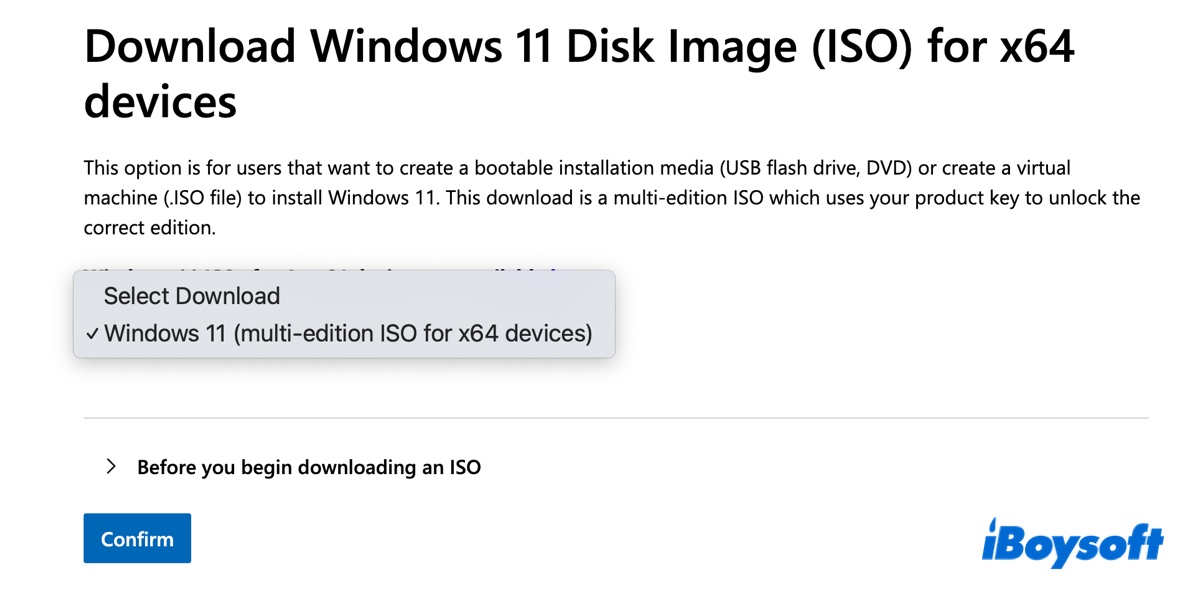
- さらにページを下に進み、[確認]をクリック。
- 使用する言語を選択し、[確認]をクリック。
- 64ビット ダウンロードを選択。
- Windows 11 25H2 の ISO ファイルをパソコンに保存。
ダウンロード完了後、Windows 11 25H2 のオフラインインストーラー(ISO形式)が利用可能。
Windows 11 24H2 以前のバージョン(オリジナル ISO)ダウンロード案内
ヒント: Windows 11(24H2以前のバージョン)の安全な入手を希望される場合は、iBoysoft DiskGeeker for Windowsのご利用をおすすめします。
このWindows 11 ISOダウンロード機能では、21H2(Build 22000.318)以降から25H2まで、各主要アップデートごとにx64(64ビット)版およびARM64版のISOイメージが提供されています。なお、ISOファイルはすべてMicrosoft公式サーバーより直接取得されるため、正規性および整合性に関して心配は不要です。
また、Home・Pro・Education・Enterpriseなど、用途に合わせてエディションの選択も可能です。
#Windows 11 23H2 ISO 64ビット ダウンロード
#Windows 11 24H2 ISO 64ビット ダウンロード
#Windows 11 22H2 ISO 64ビット ダウンロード
以下の手順でWindows 11(24H2以前)のディスクイメージ(ISO)をダウンロードできます。
手順1:iBoysoft DiskGeeker for Windowsを無料でダウンロードし、インストール後に起動します。
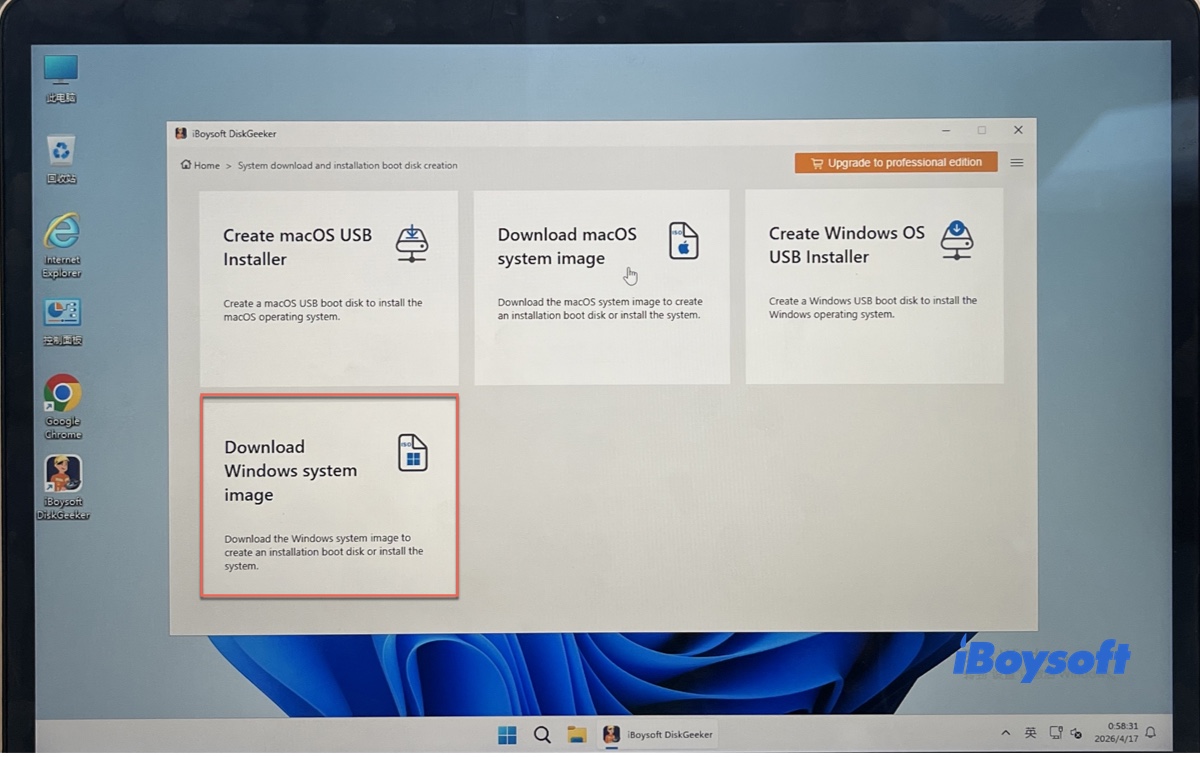
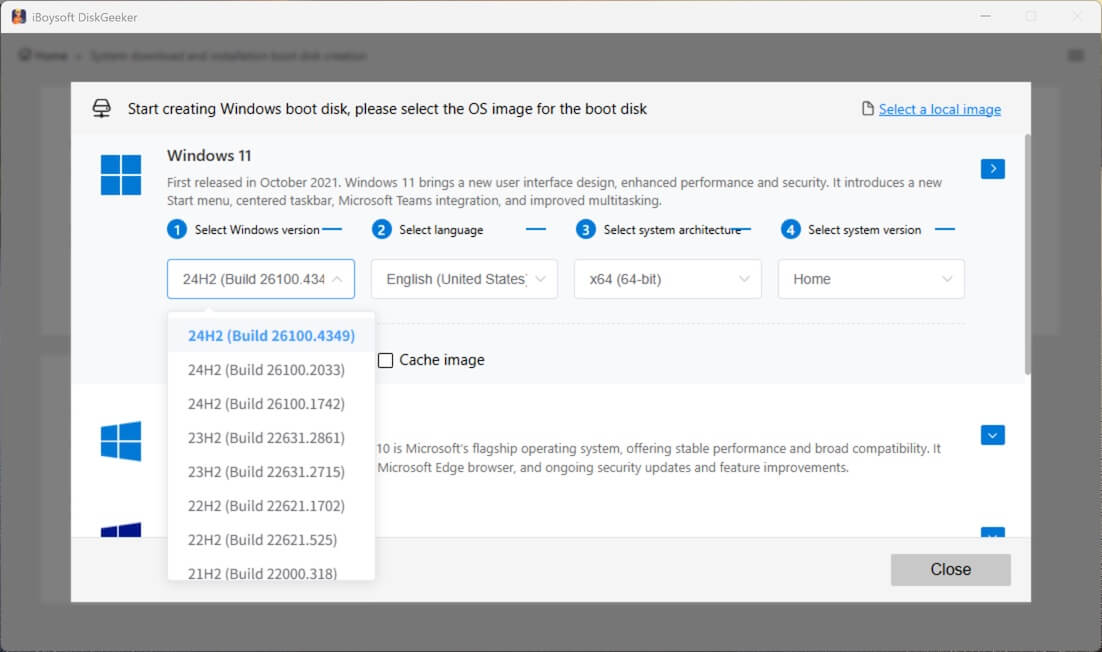
手順2:「ブートディスクのダウンロードと作成」→「Windowsシステムイメージの取得」を開きます。
手順3:「Windows 11」を選択します。
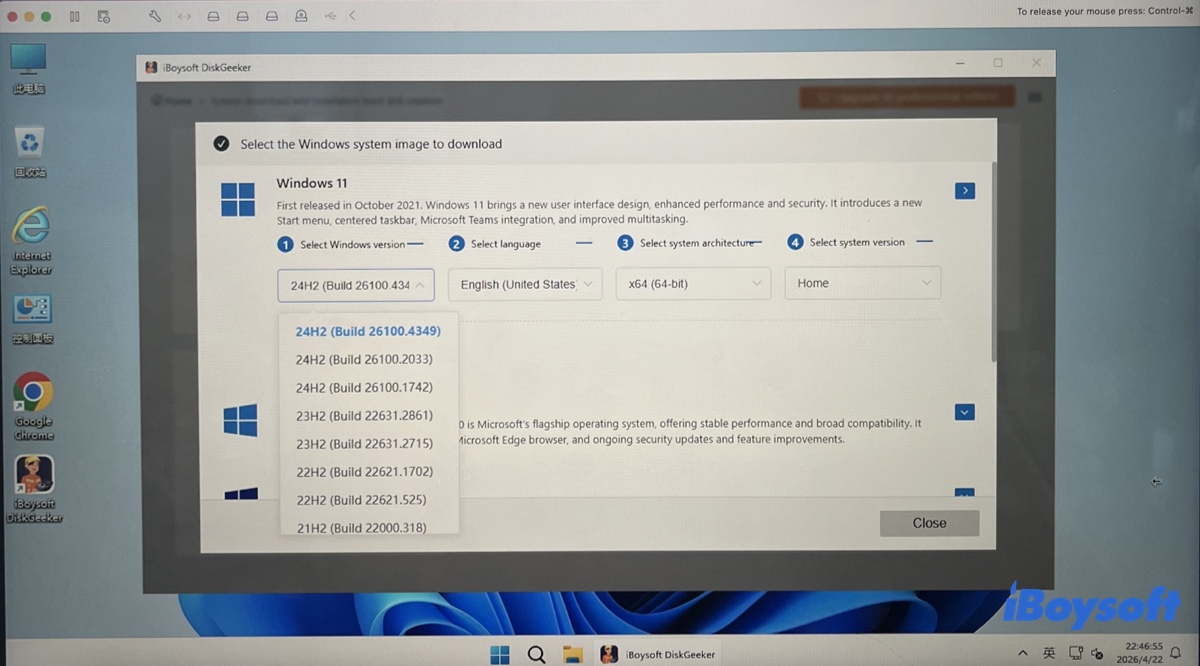
手順4:必要なアップデートを選択します(例:24H2(Build 26100.4349)など)。
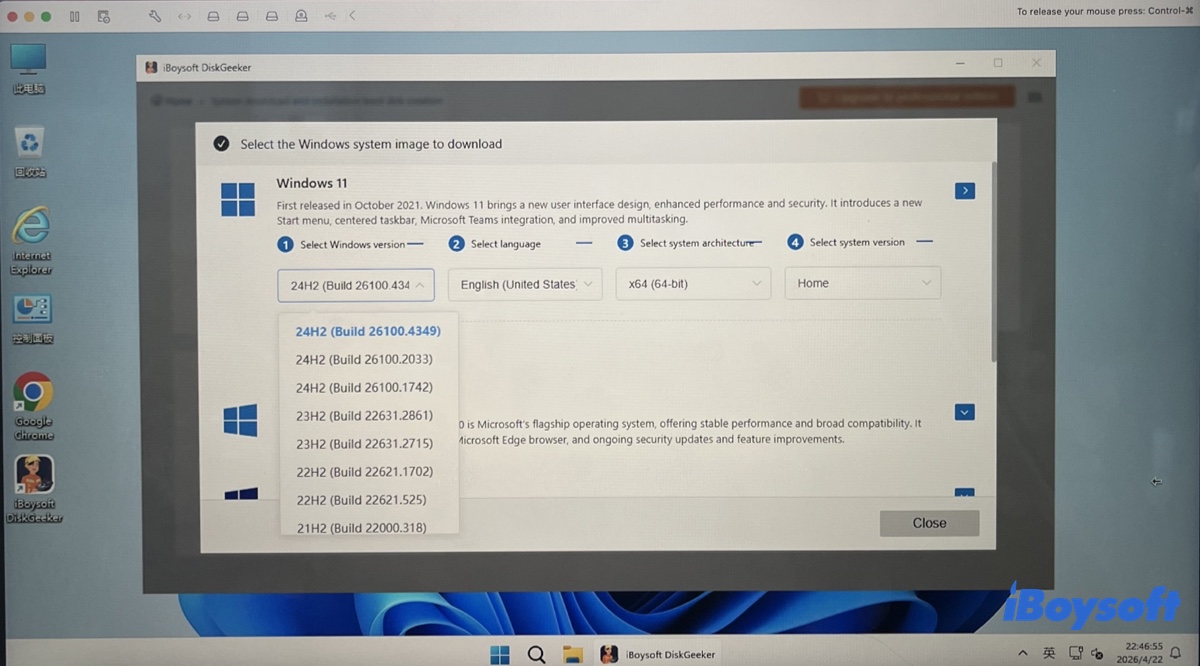
手順5:ご希望の言語を設定します。
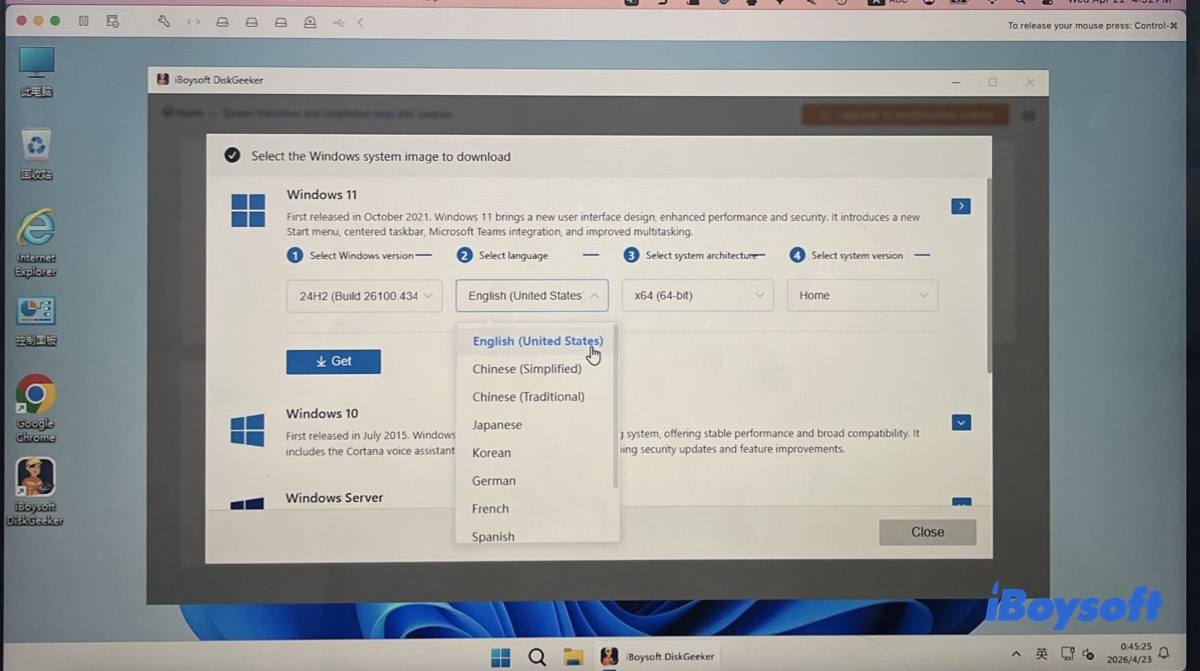
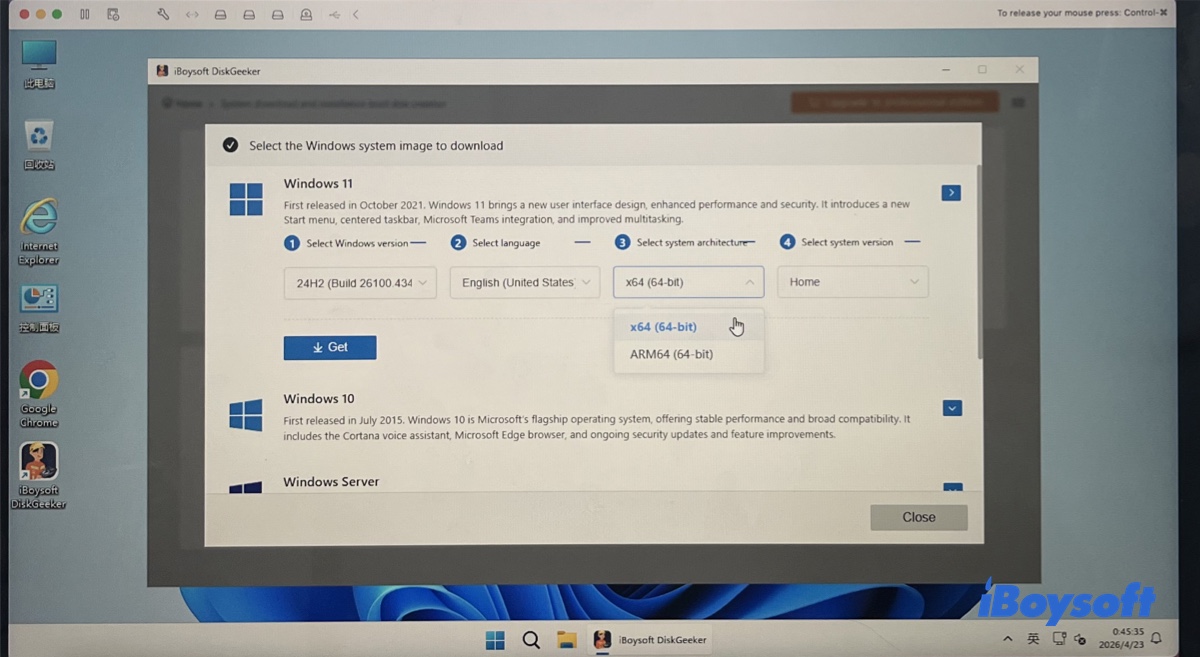
手順6:アーキテクチャ(x64(64ビット) または ARM64)を選びます。
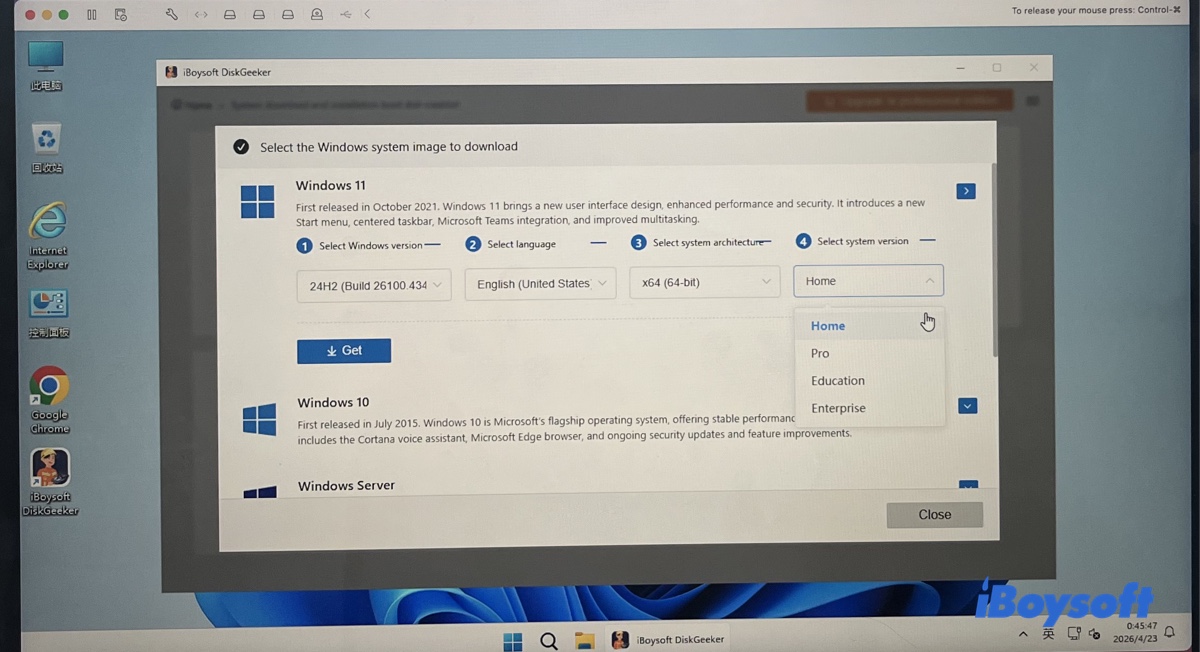
手順7:Windows 11のエディション(例:Proなど)を選択します。
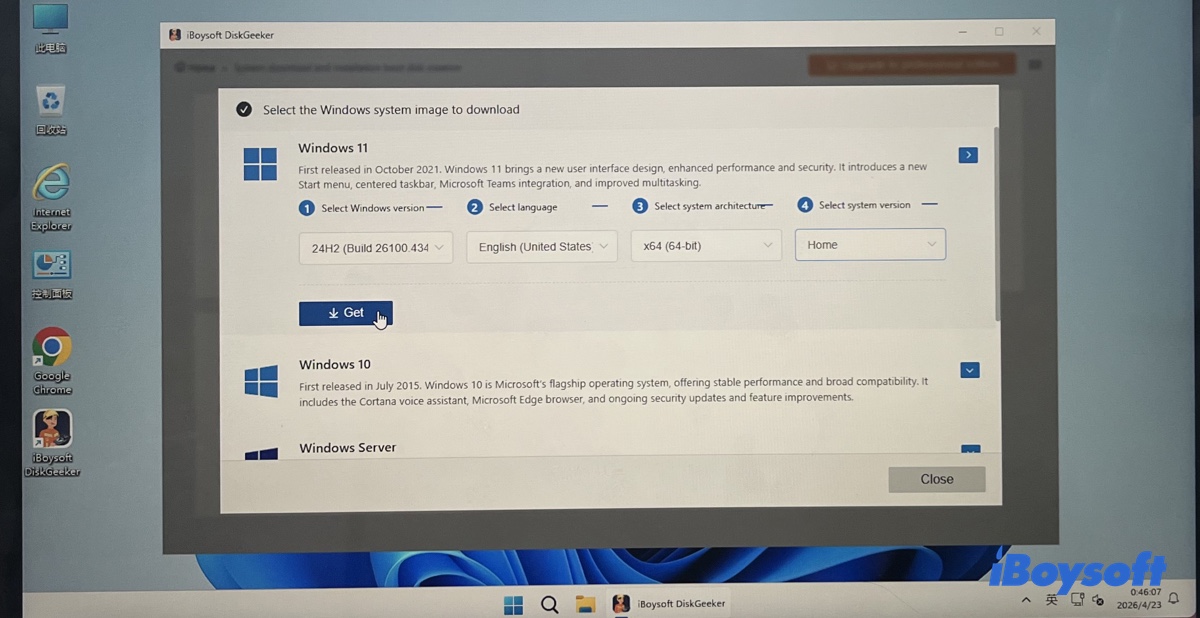
手順8:「取得」ボタンをクリックすると、Windows 11のアップデートデータがダウンロードされます。
手順9:Windows 11 ISO(64ビット)ファイルの保存先を指定します。USBに保存したい場合はUSBドライブを選択してください。
💡選択したアップデート(例:24H2)、言語(例:英語)、アーキテクチャ(例:x64)、エディション(例:Home)を組み合わせたWindows 11用の起動USBインストーラーも簡単に作成可能です。
Windows 11 の軽量版を希望される場合は、Ghost Spectre Windows 11 または Windows 11 LTSC をご検討ください。
Windows 11 24H2 ISO(64ビット版) 無償ダウンロード
ご案内: マイクロソフト公式のダウンロードページでは、常に最新版の Windows のみ配布されております。過去の Windows 11 バージョンが必要な場合は、前述の iBoysoft DiskGeeker またはサードパーティのアーカイブサイトから入手できます。以下に掲載のダウンロードリンクは archive.org より厳選されたものです。
インターネット上の配布ファイルが改ざんされたり、マルウェアが含まれている可能性もございます。インストールを行う前に、必ずパソコン全体のバックアップをご用意ください。
Windows 11 24H2、23H2、22H2、21H2 など、オリジナルの機能更新版 ISO ファイルを確実に入手されたい場合は、Windows 用 iBoysoft DiskGeeker をご活用ください。
Windows 11 バージョン 24H2(Windows 11 2024 Update)は、2024年10月1日に公開されました。本アップデートでは AI 機能の大幅な強化が図られており、「リコール」機能(PC全体の作業履歴を横断検索できるAI検索機能)をはじめ、高速化やパフォーマンス向上が実現されています。
Windows 11 24H2 ISO(64ビット版)オフラインインストーラーのダウンロードリンクは以下をご参照ください。
⬇️ 公式 Windows 11 24H2 ISO 64ビット版 ダウンロード (5.4GB)
⬇️ 公式 Windows 11 24H2 ISO ARM64版 ダウンロード (5.1GB)
Windows 11 23H2 ISO(64ビット版) 無償ダウンロード
Windows 11 23H2(Windows 11 2023 Update)は、2023年10月31日に一般公開されました。このバージョンでは、AI による Copilot がタスクバーから利用できるなど新機能が統合され、設定内でのアプリ管理やファイルエクスプローラー等の主要コンポーネントも改善されています。
Windows 11 23H2 ISO ファイルのダウンロード方法は下記をご参照ください。
⬇️ 公式 Windows 11 23H2 ISO 64ビット版 ダウンロード (6.2GB)
⬇️ 公式 Windows 11 23H2 ISO ARM64版 ダウンロード (5.5GB)
Microsoft Windows 11 のダウンロード方法がお役に立ちましたら、ぜひシェアをお願いいたします。
Windows 11 22H2 ISO(64ビット版) 無償ダウンロード
Windows 11 22H2(Windows 11 2022 Update)は、2022年9月20日に一般公開されました。21H2と比較すると、タスクバーのドラッグ&ドロップ対応、エクスプローラーへのタブ機能追加、タスクマネージャーの刷新、タッチ操作に最適化された新しいジェスチャー対応などが実装されています。
Windows 11 22H2アップデートISOファイル(オフラインインストーラー)の入手方法:
⬇️ 公式 Windows 11 22H2 ISO(64ビット)ダウンロード (4.5 G)
⬇️ 公式 Windows 11 22H2 ISO(ARM64)ダウンロード (4.6 G)
Windows 11 21H2 ISO(64ビット)無料ダウンロード
Windows 11 21H2(初期リリース)は、2021年10月4日に公開されました。中央配置のスタートメニューとタスクバー、新しいスナップレイアウト、再設計された設定画面、新バージョンのMicrosoft Store、ウィンドウの角の丸みなどが主な変更点です。
Windows 11 21H2アップデートISOファイル(オフラインインストーラー)の入手方法:
⬇️ 正規 Windows 11 21H2 ISO(64ビット)ダウンロード (5.5 G)
⬇️ 正規 Windows 11 21H2 ISO(ARM64)ダウンロード (5.5 G)
Windows 11 24H2アップデートのオフラインインストーラー用ダウンロードリンクをシェアできます。
Windows 11累積更新プログラムの入手方法
24H2のような大型アップデートだけでなく、毎月の機能追加や品質向上を目的としたパッチも配信されています。累積更新、ドライバー更新、セキュリティ更新、重要な更新などがあり、対象PCではWindows Update内に表示されます。
これらの更新はOSのコアバージョンは変更せず、ビルド番号のみが更新されます。たとえば「2025年11月 Windows 11 バージョン25H2用累積更新プログラム(KB5068861)(26200.7171)」は、Windows 11 25H2向けの累積的な更新となります。
Windowsの設定画面から累積更新プログラムの取得がうまくいかない場合、Microsoft Updateカタログから個別にダウンロード可能です。この公式サイトでは、任意のWindows更新プログラムを検索して取得・手動インストールできます。
なお、これらはOSのフルインストーラーではなく、個別の更新パッケージとなります。Windows 11向け累積更新プログラムの手動ダウンロード手順を以下で紹介します:
- Microsoft Update Catalog へアクセスします。
- 必要な Windows 11 更新プログラムの番号を入力し、検索します。(例として、設定 > Windows Update ページに表示されている累積更新プログラム KB5070311 が通常の更新方法で適用できない場合は、KB5070311 を検索して直接ダウンロードできます。)
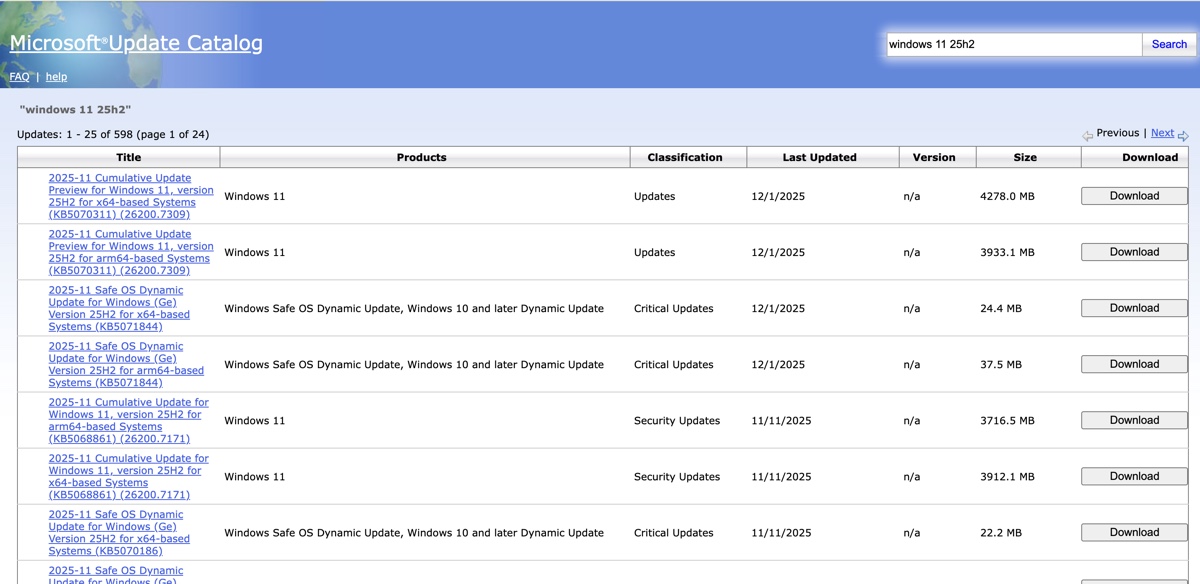
- 目的の更新プログラムの右側に表示されている[ダウンロード]ボタンを選択します。
- 表示されたウィンドウで更新プログラム名をクリックすると、ダウンロードが開始されます。
Windows 11 の更新プログラムがダウンロードできない場合の対処方法
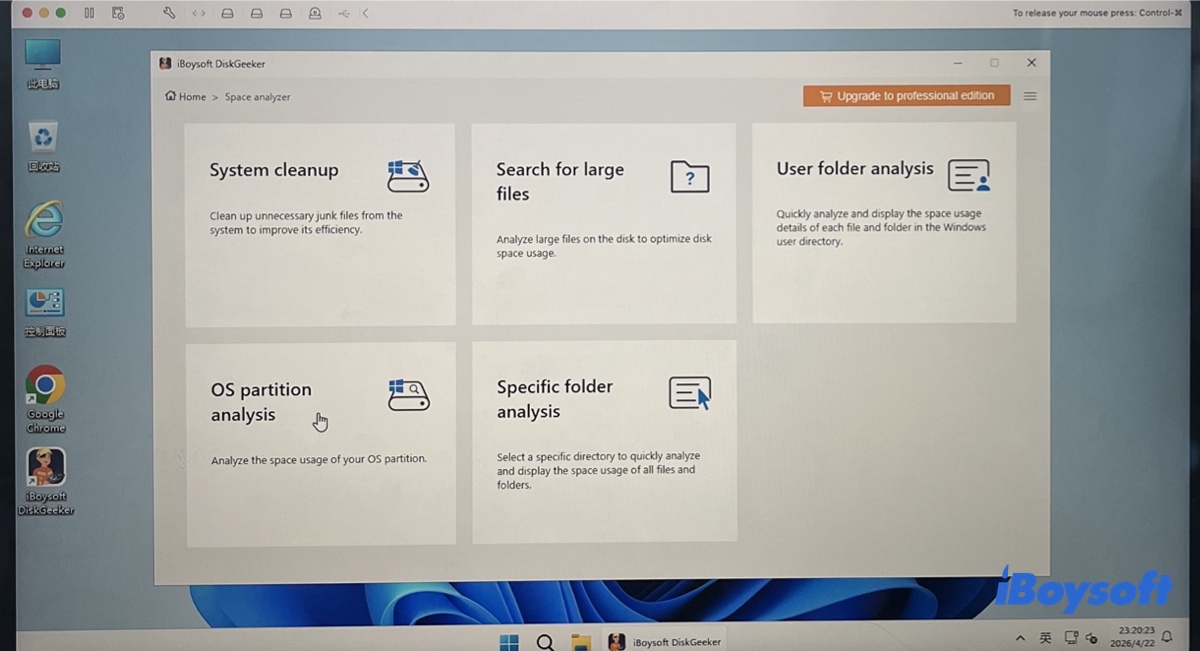
エラーなどにより Windows 11 ISO ファイルや更新プログラムが正常にダウンロード・インストールできない場合は、iBoysoft DiskGeeker for Windows を利用した Windows パソコンのクリーンアップをお試しください。不要なファイルを削除することで空き容量の確保や動作の高速化につながり、Windows 11 の更新プログラムをスムーズにダウンロード・インストールできる環境を整えられます。
ツールをインストール後、Space Analyzer 機能を使用してストレージの使用状況を詳細に確認し、不要なファイルの整理・削除が可能です。
過去バージョンの Windows 11 用インストール USB 作成方法
ご注意: Windows 11 の最新バージョン(25H2)用インストールメディアを作成する場合は、Microsoft 公式の Media Creation Tool をお使いください。Windows 11 公式ダウンロードページ へアクセス後、「Windows 11 インストールメディアの作成」という項目の[今すぐダウンロード]ボタンを選択します。
24H2 以前の Windows 11 のインストール USB メディアを作成する場合は、iBoysoft DiskGeeker for Windows のご利用が便利です。x64 および ARM デバイス向けの Windows 11 ディスクイメージ(ISO)をダウンロードし、そのまま任意バージョンの Windows 11/10/8.1/7 用ブート可能 USB インストーラーを簡単に作成できます。
Windows 11 24H2/23H2/22H2/21H2 用 USB インストールメディア作成手順
- iBoysoft DiskGeeker for Windows を起動します。
- ダウンロードとブートディスク作成を開き、「Windows USB ブートディスク作成」を選択します。
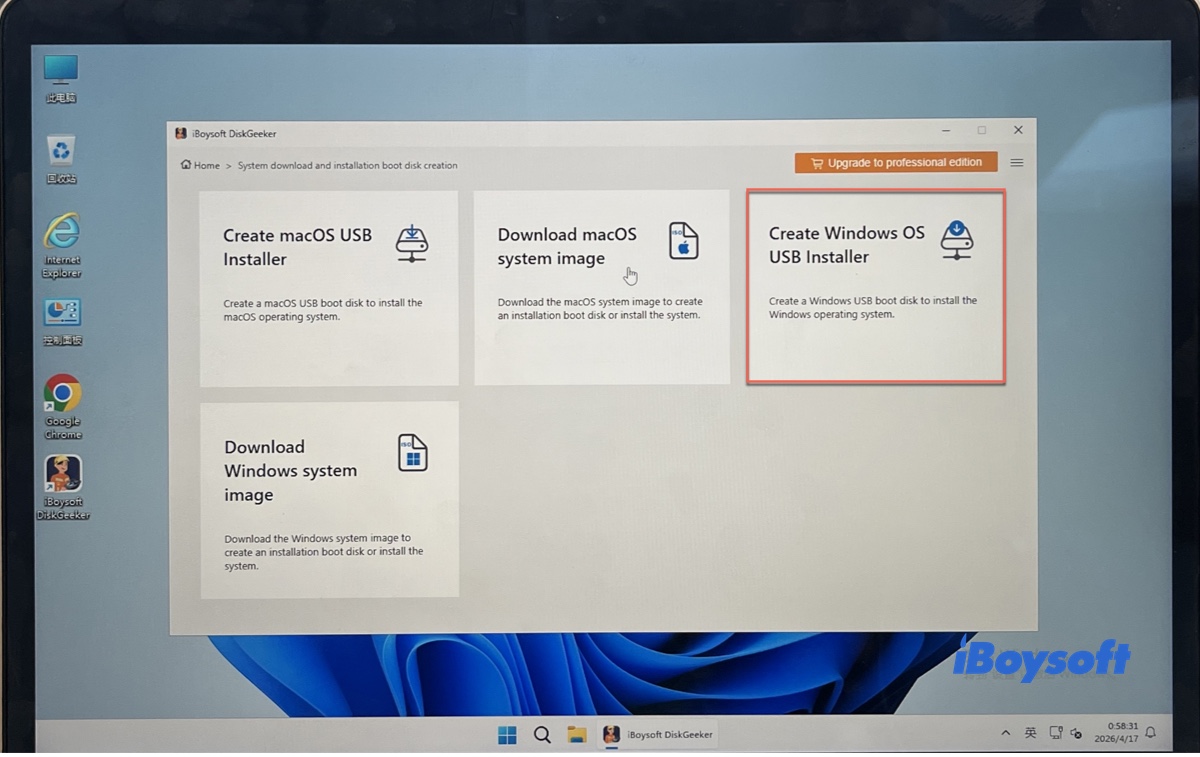
- Windows 11 用のブータブル USB として使用する外付けドライブを接続します。
- 対象のドライブを選んで「選択」を押します。
- 必要なWindows 11 ISO ファイル(例:Windows 11 24H2 64ビット Home など)を指定します。既にダウンロード済みの ISO ファイルを登録する場合は「キャッシュイメージ追加」を利用します。
- ブートディスク作成開始をクリックします。
- Windows 11 ISO ファイルのダウンロード、および USB への書き込みが自動的に進行しますので、完了までお待ちください。
Windows 11 のアップデート方法
Windows 11 の更新方法は、主に以下の 3 通りです。
1. Windows Update を利用した Windows 11 の更新
標準的なアップデートやバージョンアップは、Windows Update 設定から実行可能です。
- スタートメニューから「設定」を開きます。
- 「Windows Update」セクションを開きます。
- 「更新プログラムのチェック」を実行します。
- 最新の Windows 11 更新プログラムが表示されます。
- 「ダウンロードしてインストール」を選択します。
2. Windows 11 更新アシスタントによるアップデート
Windows Update 設定から更新できない場合、Microsoft 提供の Windows 11 更新アシスタントが利用できます。
- Microsoft公式 Windows 11 ダウンロードページをアクセスします。
- Windows 11 更新アシスタントをダウンロードします。
- ツールを実行し、画面の案内に従って更新またはアップグレードを進めます。
3. Windows 11 インストールメディア作成
複数台の PC をアップグレードする場合や、クリーンインストールを希望する場合には、iBoysoft DiskGeeker for Windows で Windows 11 ブータブル USB インストーラーを作成する方法が適しています。作成後は、USB 内のインストールファイルを現行 Windows から実行して上書きアップデートを行うことも、PC を USB から起動してクリーンインストールを実施することも可能です。
Windows 10 の情報をお探しの方はこちら 👉 Windows 10 アップデートダウンロード(22H2/21H2/21H1/20H2 他)
Windows 7 をご希望の方はこちら 👉 Windows 7 Home Premium ダウンロード ・ Windows 7 Ultimate ダウンロード
この記事が役立つと思われた場合、ぜひ Windows 11 更新方法をシェアしてください。
Windows 11 ISO 64ビット版に関するよくあるご質問
- QHow to stop Windows 11 update after download?
-
A
To stop a Windows 11 update after downloading it, go to Settings > Windows Update, then choose a time period you want to postpone for the update under 'pause updates.'
- QHow do I upgrade from Windows 10 to Windows 11?
-
A
If your PC is compatible with Windows 11, you can update it from Windows 10 to Windows 11 through Windows Update:
1. Go to Settings > Update & Security > Windows Update.
2. Select Check for updates.
3. If your PC is eligible and ready, you will see a Feature update to Windows 11 notification.
4. Click Download and install.
5. Follow the on-screen prompts and accept the license terms. Your PC will restart several times during the process.
- QHow do I update Windows 11?
-
A
You can update Windows 11 via the built-in Windows Update feature. If Windows 11 won't update, you can download the specific patches from Microsoft Update Catalog and run the installer manually.
- QHow do I download and install Windows 11?
-
A
If you're trying to upgrade to Windows 11, use the Windows 11 Installation Assistant to download and install Windows 11.
If you want to clean install Windows 11, create a Windows 11 bootable USB installer and then boot from it.