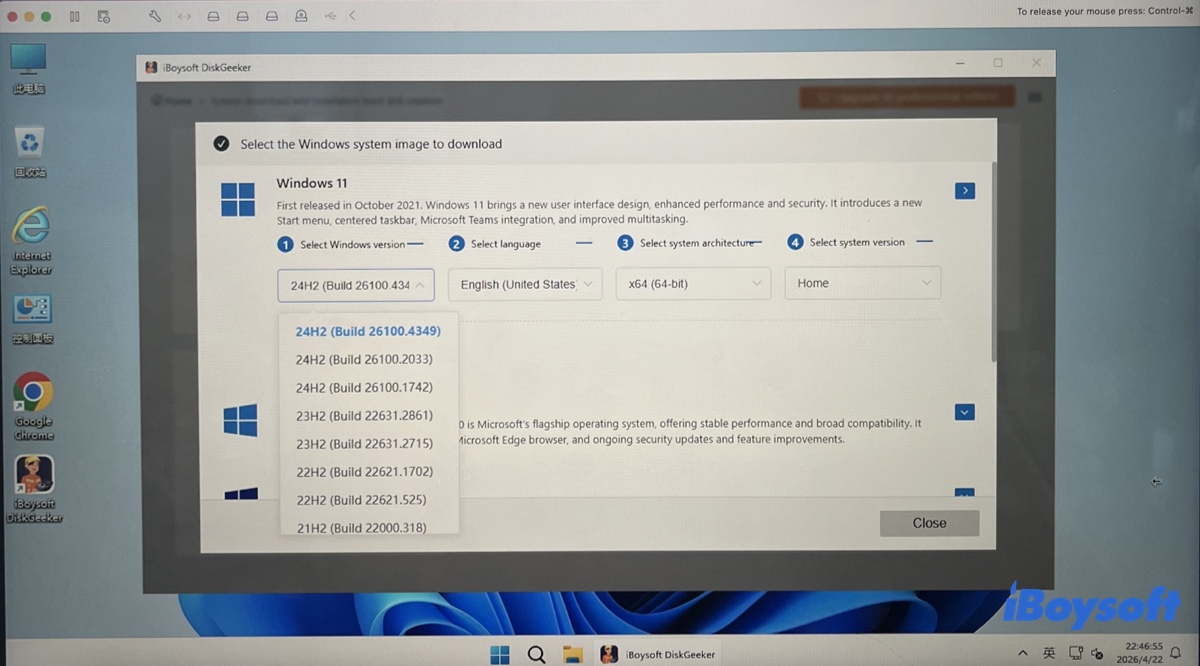
Para instalar la actualización más reciente de Windows 11, regresar a una versión anterior o realizar una instalación limpia, se requiere disponer del archivo ISO de Windows 11 para 64 bits. Accediendo a Configuración > Windows Update es posible actualizar el sistema, aunque este método no ofrece el instalador completo en modo offline, necesario para actualizaciones manuales o la creación de USB de arranque.
En este contenido se indica la forma de descargar actualizaciones de Windows 11 gratuitamente de manera manual, abarcando las versiones ISO 25H2, 24H2, 23H2, 22H2 y 21H2, tanto para arquitecturas 64 bits como ARM64. Se encuentran disponibles descargas tanto para almacenamiento USB como para el propio ordenador con Windows, según la preferencia de uso.
Previo a la descarga del ISO de Windows 11, conviene confirmar que el ordenador cumple con los siguientes requisitos mínimos de sistema:
| Versión actual de Windows | Windows 10 versión 2004 o superior |
| Procesador | Procesador 64 bits compatible, 1 GHz o superior, mínimo dos núcleos y arquitectura compatible o SoC (system on a chip) |
| Memoria RAM | 4 GB |
| Espacio de almacenamiento | 64 GB o más |
| Firmware del sistema | UEFI con función de Arranque Seguro |
| TPM | Versión 2.0 |
| Tarjeta gráfica | Compatible con DirectX 12 o superior; controlador WDDM 2.0 |
| Pantalla | Resolución mínima de 720p, diagonal superior a 9 pulgadas |
Nota: Windows 11 mantiene un ciclo anual de actualizaciones de funcionalidades, publicando novedades en la segunda mitad de cada año natural. Hasta el 2 de diciembre de 2025, han sido lanzadas cuatro actualizaciones tras la presentación inicial de Windows 11 el 4 de octubre de 2021 con la versión 21H2.
| Versiones de Windows 11 | Estado de lanzamiento (2026) | Método principal de instalación | Recomendación de uso |
| Windows 11 25H2 | Más reciente (versión estable) | Windows Update / Asistente de actualización | Compatibilidad con dispositivos actuales y protección avanzada |
| Windows 11 24H2 | Soportada | Instalación desde cero (ISO) | Equipos de alto rendimiento y soluciones con IA |
| Windows 11 23H2 | Histórica (fin de soporte) | Instalación desde cero (ISO) | Amplia compatibilidad con hardware diverso |
| Windows 11 22H2 | Histórica (fin de soporte) | Instalación desde cero (ISO) | Entornos virtualizados y pruebas |
| Windows 11 21H2 | Histórica (fin de soporte) | Instalación desde cero (ISO) | Compatibilidad con sistemas antiguos |
| Windows 11 ARM64 | Activa | VHDX / ISO | Ordenadores con Snapdragon / Apple Silicon |
Descarga gratuita del archivo ISO de Windows 11 25H2 (64 bits)
Lanzada el 30 de septiembre de 2025, la versión 25H2 de Windows 11 —también conocida como Actualización 2025— representa la edición pública más reciente del sistema. Ofrece mejoras adicionales en la integración con inteligencia artificial, refuerza la seguridad, amplía las opciones de conectividad y añade nuevas funcionalidades a la experiencia del entorno Windows Shell.
Al formar parte del lanzamiento más reciente, Microsoft habilita el archivo ISO oficial para descarga directa en su portal. A continuación, se describen los pasos para obtener la imagen ISO de Windows 11 (64 bits) desde la página oficial de Microsoft:
- Acceso directo a la descarga oficial de los archivos ISO de Windows 11 25H2. (Windows 11 25H2 64 bits - Descarga oficial; Windows 11 25H2 ARM64 - Descarga oficial)
- Desplazamiento hasta el apartado Imagen de disco de Windows 11 (ISO) para dispositivos x64 o Imagen de disco de Windows 11 (ISO) para dispositivos Arm64.
- Selección en el menú desplegable de Elegir descarga de la opción Windows 11 (ISO multiversión para dispositivos x64) o Windows 11 (ISO multiversión para dispositivos Arm64).
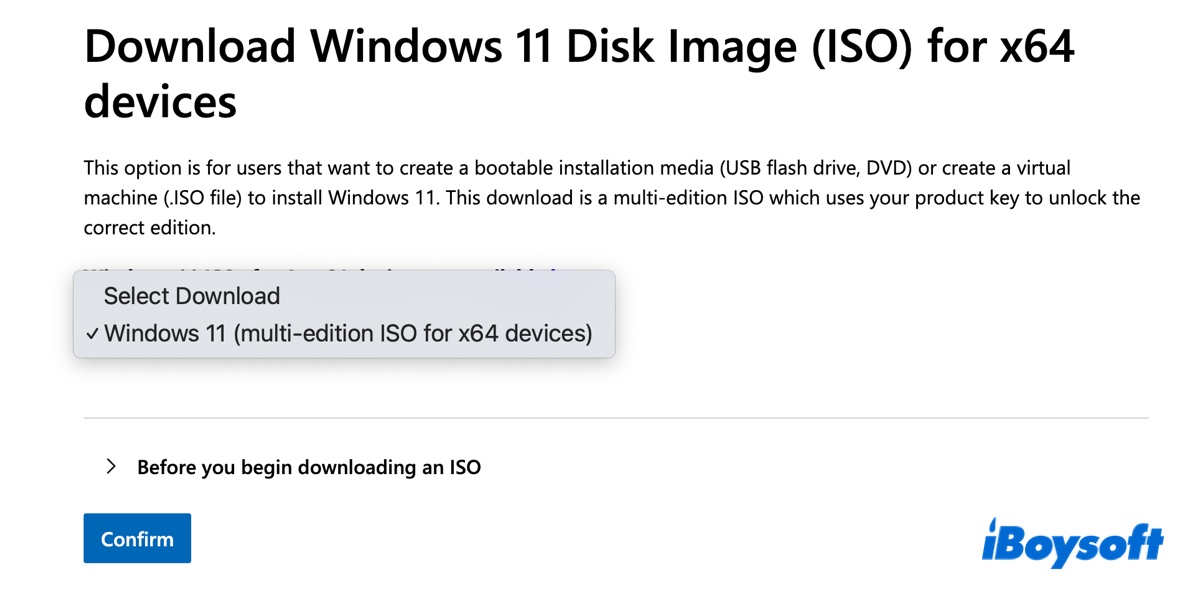
- Desplazamiento hacia la sección de confirmación y selección de la opción correspondiente.
- Selección del idioma preferido y confirmación de la elección.
- Acceso a la opción Descarga de 64 bits.
- Almacenamiento del archivo ISO de Windows 11 25H2 en el equipo.
Tras finalizar la descarga, se dispone del instalador offline de Windows 11 25H2 ISO.
ISOs originales de Windows 11 24H2 y versiones anteriores
Recomendaciones: Para obtener las descargas de Windows 11 para 24H2 u otras versiones anteriores de forma segura, resulta conveniente utilizar iBoysoft DiskGeeker para Windows.
Este descargador de archivos ISO de Windows 11 actualiza cada versión principal a partir de 21H2 (Compilación 22000.318), incluyendo tanto la edición x64 (64 bits) como ARM64, hasta 25H2. Todos los archivos ISO provienen directamente de los servidores oficiales de Microsoft, lo que garantiza integridad y autenticidad en cada descarga.
La herramienta permite seleccionar la edición específica requerida, por ejemplo: Home, Pro, Education o Enterprise.
#Descarga ISO Windows 11 23H2 64 bits
#Descarga ISO Windows 11 24H2 64 bits
#Descarga ISO Windows 11 22H2 64 bits
A continuación, se detallan los pasos para obtener el archivo de imagen de disco (ISO) de Windows 11 para 24H2 o versiones previas:
Paso 1: Descarga gratuita, instalación y apertura de iBoysoft DiskGeeker para Windows.
Paso 2: Acceso a Descarga y creación de disco de arranque > Descarga de imagen del sistema Windows.
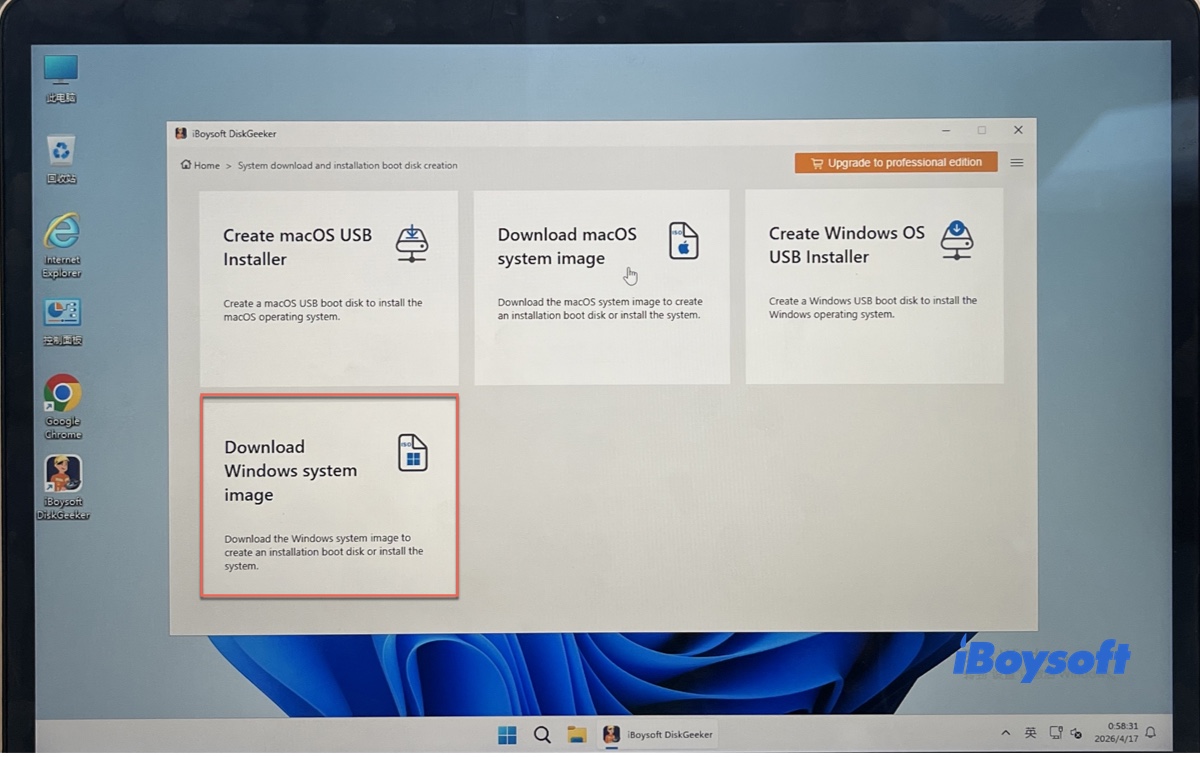
Paso 3: Selección de Windows 11.
Paso 4: Elección de la actualización que corresponda (por ejemplo, 24H2 (Compilación 26100.4349)).
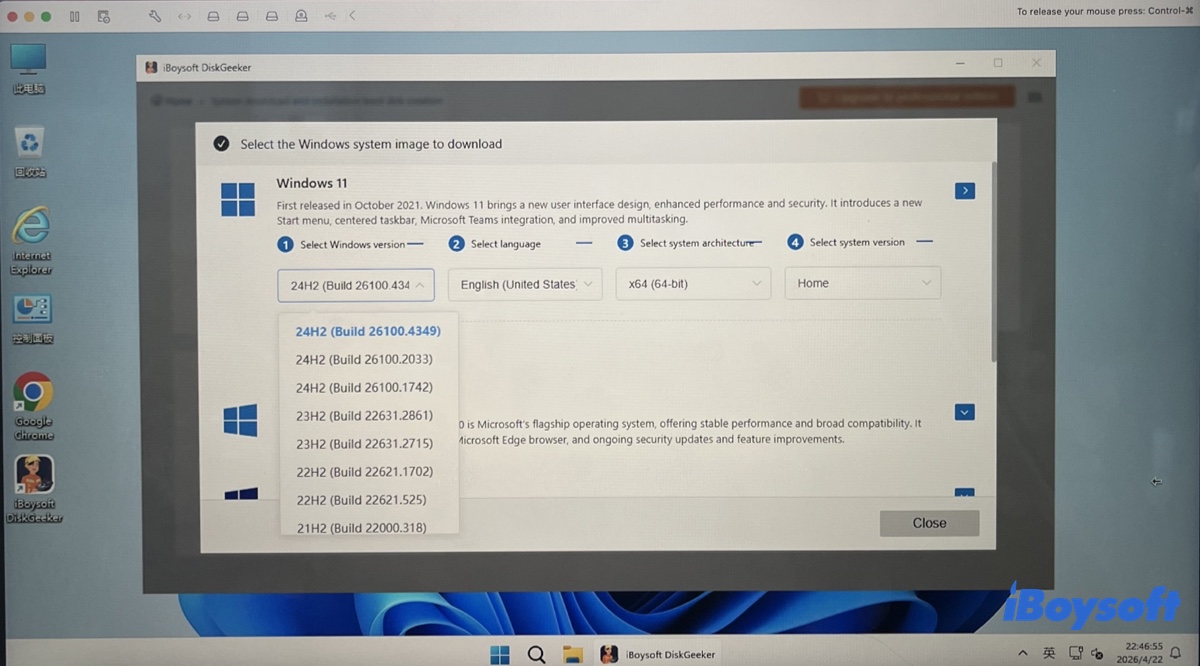
Paso 5: Selección del idioma preferido.
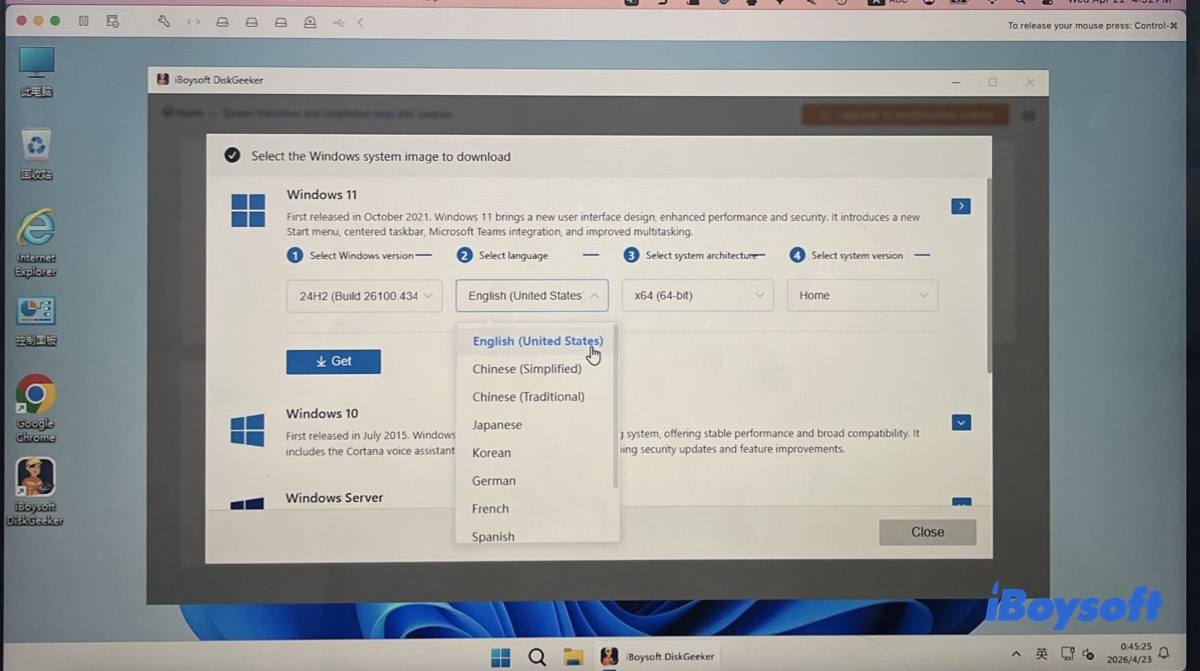
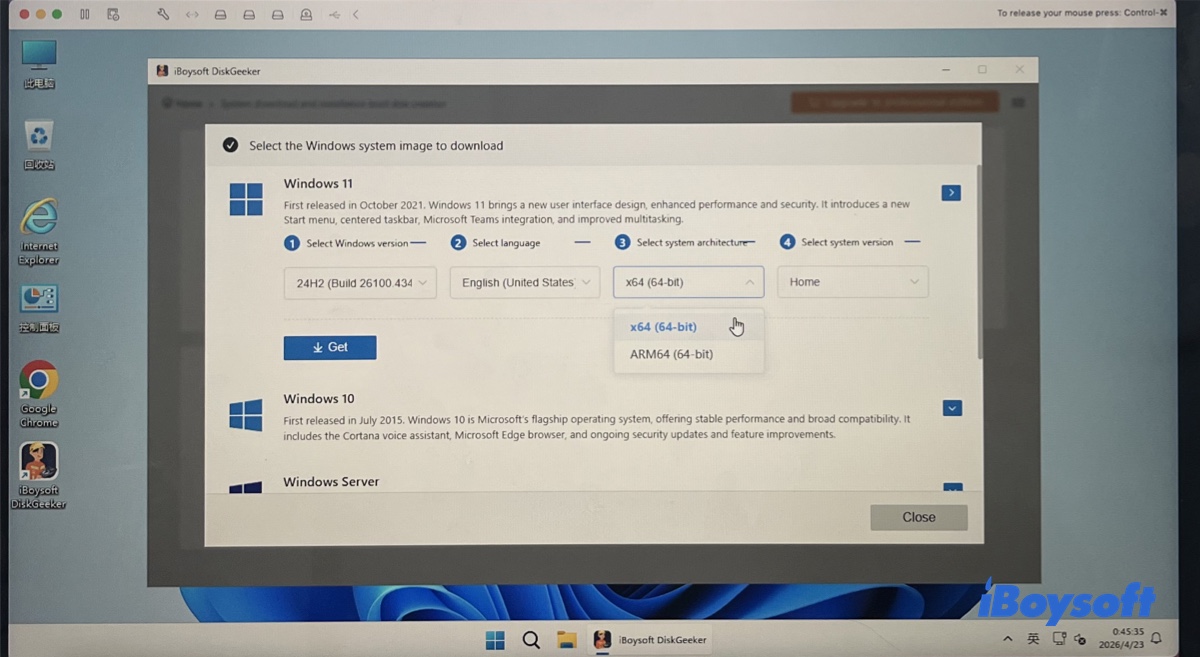
Paso 6: Determinación de la arquitectura del sistema (x64 (64 bits) o ARM64).
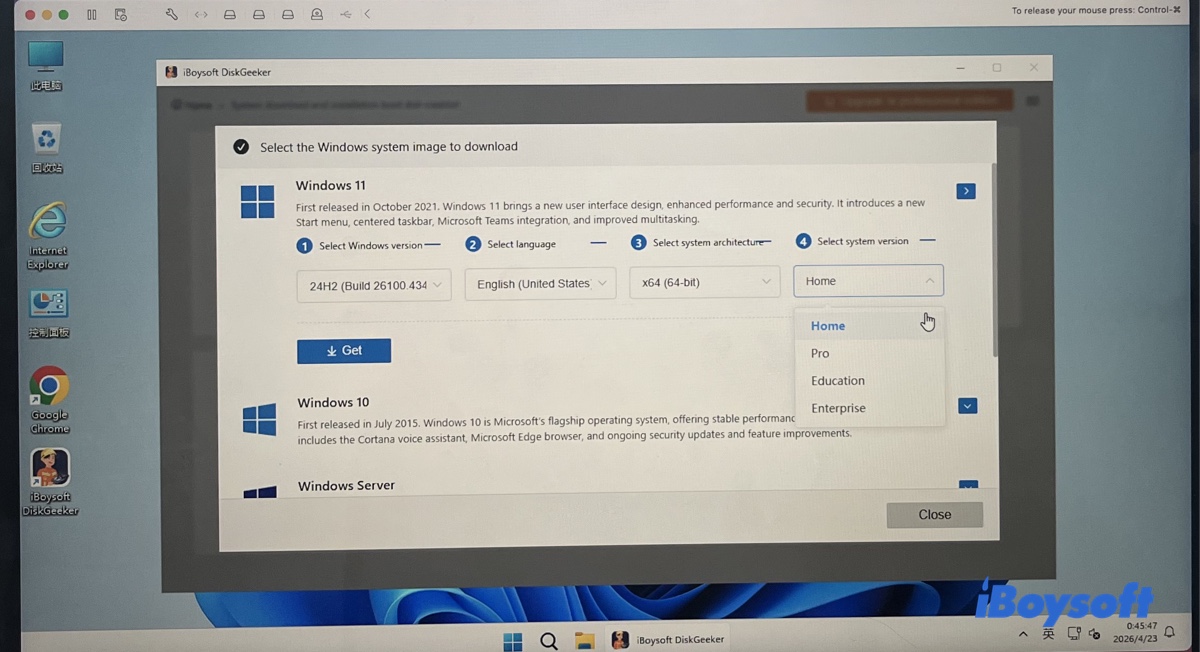
Paso 7: Indicación de la edición de Windows 11 (por ejemplo, Pro).
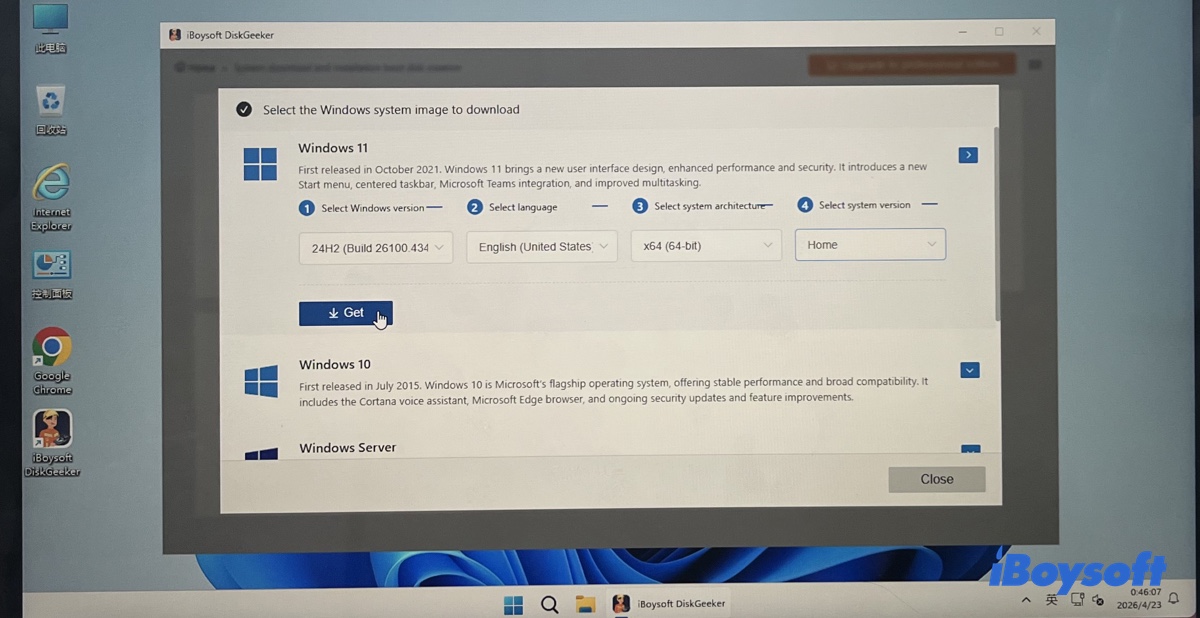
Paso 8: Pulsación sobre el botón Obtener para iniciar la descarga de la actualización elegida.
Paso 9: Selección del destino de almacenamiento para el archivo ISO de Windows 11 64 bits. Cuando se prefiera descargar la ISO a un USB, deberá elegirse la unidad USB correspondiente.
💡 También se dispone de la opción para generar un instalador USB de arranque de Windows 11 con la versión, idioma, arquitectura y edición seleccionados (por ejemplo, 24H2, español, x64 y Home).
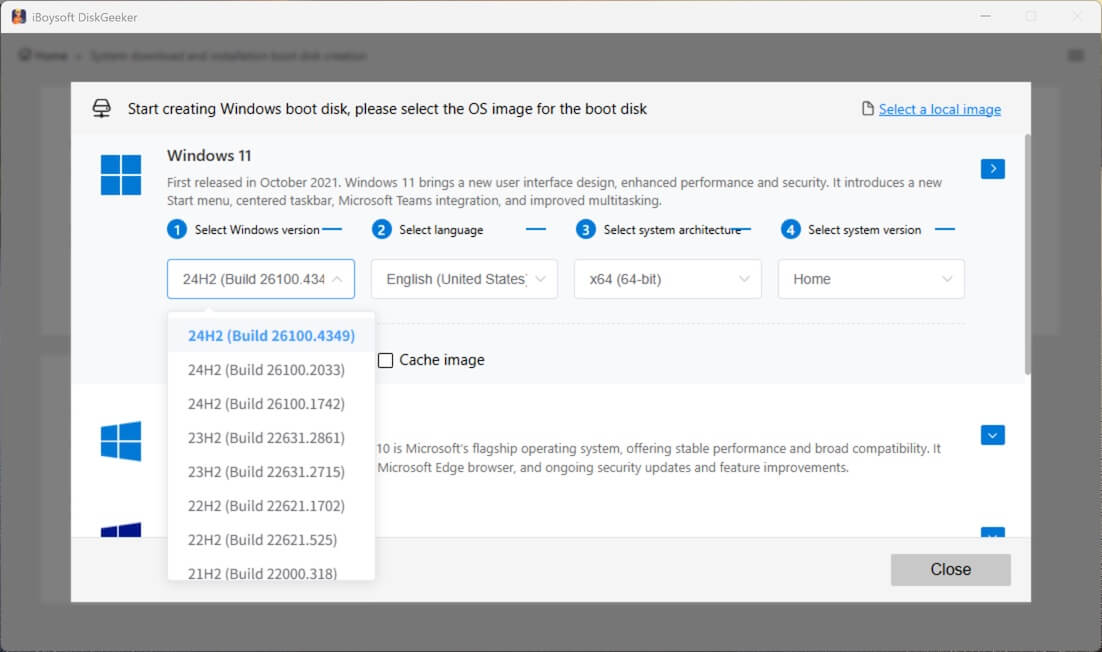
Para quienes prefieren una versión ligera de Windows 11, existen alternativas como Ghost Spectre Windows 11 y Windows 11 LTSC.
Descarga gratuita de ISO Windows 11 24H2 64 bits
Recomendación: La página oficial de descargas de Microsoft solo muestra la versión más reciente de Windows. En caso de necesitar una edición anterior de Windows 11, resulta posible obtenerla mediante iBoysoft DiskGeeker, como se explicó antes, o a través de plataformas archivísticas externas. Los enlaces de descarga presentados abajo corresponden a selecciones verificadas de archive.org.
Conviene recordar que estos recursos en línea pueden haber sido alterados y presentar riesgos de software malicioso. Se sugiere realizar previamente una copia de seguridad integral del equipo.
Para acceder directamente a imágenes originales de actualizaciones destacadas de Windows 11, incluidas las versiones 24H2, 23H2, 22H2 y 21H2, resulta recomendable emplear iBoysoft DiskGeeker para Windows.
La edición Windows 11 24H2, reconocida también como Actualización 2024 de Windows 11, llegó al público el 1 de octubre de 2024. Esta actualización destaca por su enfoque en herramientas basadas en inteligencia artificial, integrando la innovadora función "Recall" para búsquedas inteligentes de actividades realizadas en el PC y renovando el rendimiento general del sistema.
Los enlaces siguientes corresponden al instalador offline ISO de Windows 11 24H2 64 bits:
⬇️ Descarga oficial ISO Windows 11 24H2 64 bits (5,4 GB)
⬇️ Descarga oficial ISO Windows 11 24H2 ARM64 (5,1 GB)
Descarga gratuita de ISO Windows 11 23H2 64 bits
La versión Windows 11 23H2, conocida también como Actualización 2023, se publicó el 31 de octubre de 2023. En esta actualización se integró completamente Copilot, el asistente asistido por IA, y se optimizó la gestión de aplicaciones desde el panel de Configuración, además de renovar elementos principales del sistema como el Explorador de archivos.
A continuación se listan los enlaces oficiales para la imagen ISO de Windows 11 23H2:
⬇️ Descarga oficial ISO Windows 11 23H2 64 bits (6,2 GB)
⬇️ Descarga oficial ISO Windows 11 23H2 ARM64 (5,5 GB)
¿Te resultó de utilidad la descarga de Windows 11? Comparte esta información.
Descarga gratuita de ISO Windows 11 22H2 64 bits
Windows 11 22H2, también denominada Actualización 2022 de Windows 11, se puso a disposición del público el 20 de septiembre de 2022. Frente a la versión 21H2, esta edición incluye novedades destacadas como compatibilidad con arrastrar y soltar en la barra de tareas, introducción de pestañas en el Explorador de archivos, un Administrador de tareas renovado y nuevos gestos optimizados para pantallas táctiles.
Proceso para obtener el archivo ISO instalador sin conexión de Windows 11 22H2:
Descarga gratuita ISO 64 bits de Windows 11 21H2
Windows 11 21H2, conocida como el lanzamiento original, apareció el 4 de octubre de 2021. Entre sus principales cambios destacan el menú Inicio y la barra de tareas centrados, nuevas plantillas de organización de ventanas, configuración completamente rediseñada, una tienda Microsoft Store renovada y esquinas de las ventanas redondeadas.
Pasos para conseguir el archivo ISO instalador sin conexión de Windows 11 21H2:
⬇️ Descarga auténtica ISO 64 bits de Windows 11 21H2 (5.5 G)
⬇️ Descarga auténtica ISO ARM64 de Windows 11 21H2 (5.5 G)
Comparte los enlaces para acceder al instalador sin conexión de la actualización Windows 11 24H2.
Obtención manual de actualizaciones acumulativas para Windows 11
Además de las actualizaciones principales como 24H2, mensualmente se publican parches que incorporan nuevas funciones a la versión base ya instalada. Estas actualizaciones suelen agruparse como acumulativas, de controladores, de seguridad o consideradas críticas. El sistema las pone a disposición a través de Windows Update si el equipo cumple con los requisitos de compatibilidad.
La versión principal del sistema no se modifica, pero sí el número de compilación de Windows. Por ejemplo, la Actualización acumulativa de noviembre 2025 para Windows 11, versión 25H2 para sistemas x64 (KB5068861) (26200.7171), corresponde específicamente a Windows 11 25H2.
Si no se consigue descargar una actualización acumulativa desde la Configuración del sistema, es posible localizarla manualmente en el Catálogo de actualizaciones de Microsoft. Este sitio oficial permite buscar, descargar e instalar cualquier actualización publicada para Windows.
Conviene tener en cuenta que estos archivos no son instaladores completos, sino paquetes individuales de actualización. Guía para obtener manualmente una actualización acumulativa de Windows 11:
- Abrir el Catálogo de actualizaciones de Microsoft.
- Realizar una búsqueda de la actualización de Windows 11 requerida. (Por ejemplo, cuando la actualización acumulativa KB5070311 aparece en Configuración > Windows Update pero no logra instalarse de manera convencional, es posible ingresar KB5070311 para localizarla y descargarla desde el catálogo.)
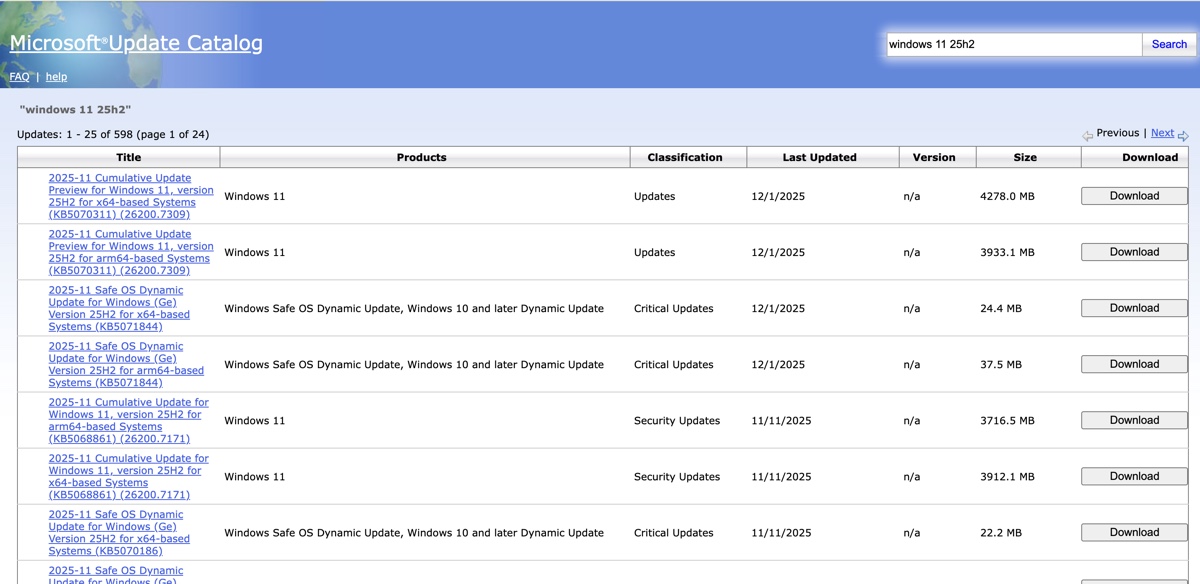
- Seleccionar el botón de descarga ubicado al lado de la actualización correspondiente.
- Al abrir la ventana, pulsar sobre el nombre de la actualización para iniciar la descarga.
Soluciones cuando la actualización de Windows 11 no se descarga
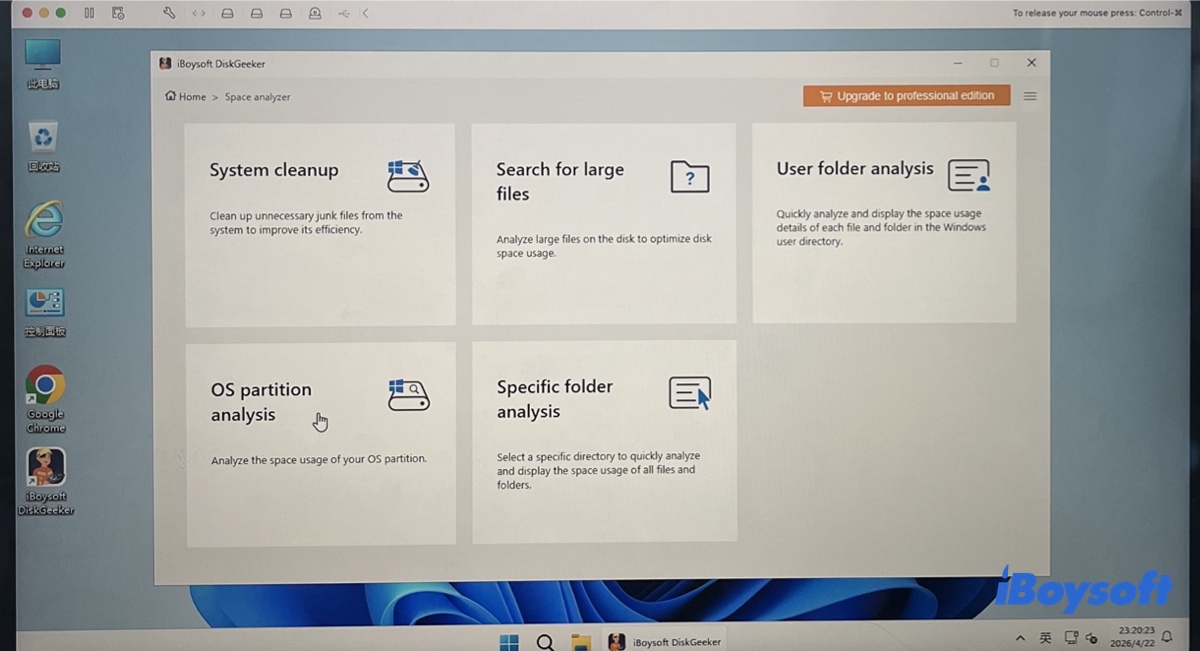
En caso de que el archivo ISO de Windows 11 o la actualización no se puedan obtener o instalar por errores, realizar una limpieza en el equipo con iBoysoft DiskGeeker para Windows puede resolver el inconveniente. Al eliminar archivos innecesarios se optimiza el rendimiento general y se libera espacio suficiente para descargar e instalar correctamente la actualización de Windows 11.
Se puede instalar esta herramienta, luego acceder a la función de Análisis de Espacio para revisar el uso del almacenamiento en el PC y eliminar archivos prescindibles.
Creación de instaladores USB desde versiones anteriores de Windows 11
Nota: Para generar un medio de instalación de Windows 11 en la última versión 25H2, conviene emplear la herramienta oficial de Microsoft: Media Creation Tool. Acceder a la página oficial de descarga de Windows 11 y, en la sección "Crear medio de instalación de Windows 11", elegir la opción “Descargar ahora”.
Cuando se requiere un USB de arranque para Windows 11 en su versión 24H2 o anteriores, el procedimiento adecuado consiste en utilizar iBoysoft DiskGeeker para Windows. Esta herramienta, además de permitir la descarga de la imagen de disco (ISO) de Windows 11 para dispositivos x64 y ARM, facilita la creación de instaladores USB de arranque para cualquier edición de Windows 11, 10, 8.1 y 7.
Paso a paso para preparar un USB de instalación para Windows 11 en versiones 24H2, 23H2, 22H2 o 21H2:
- Apertura de iBoysoft DiskGeeker para Windows.
- Acceso a Descarga y creación de disco de arranque > Creación de USB de arranque para Windows.
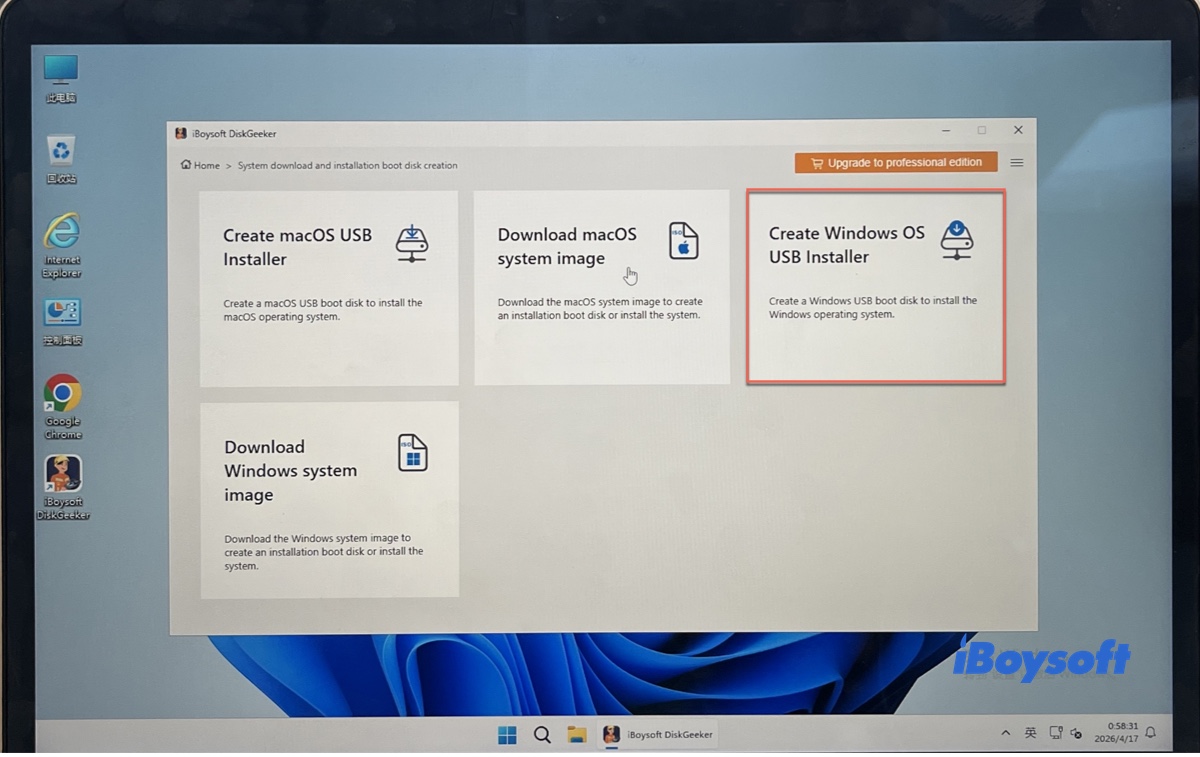
- Conexión de la unidad externa que se utilizará para crear el USB arrancable de Windows 11.
- Selección del dispositivo y confirmación de la elección.
- Selección del archivo ISO de Windows 11 correspondiente, por ejemplo, Windows 11 24H2 64 bits Home. (Opción "Caché de imagen" disponible para añadir el archivo ISO si ya se descargó previamente).
- Paso a la opción Iniciar creación de disco de arranque.
- Espera durante el proceso de descarga y preparación del USB arrancable con la imagen de Windows 11.
Actualización de Windows 11
Existen tres métodos para instalar las actualizaciones de Windows 11:
1. Instalación de actualizaciones a través de Windows Update
El método predeterminado de actualización o mejora a Windows 11 utiliza la configuración de Windows Update.
- Acceso a Inicio > Configuración.
- Apertura del módulo Windows Update.
- Elección de la opción para buscar actualizaciones.
- Visualización de las últimas actualizaciones disponibles para Windows 11.
- Descarga e instalación de las actualizaciones correspondientes para Windows 11.
2. Actualización de Windows 11 mediante el Asistente de actualizaciones
Cuando no resulta posible actualizar desde la configuración de Windows Update, el Asistente de actualizaciones oficial para Windows 11 constituye una alternativa válida.
- Apertura de la página de descarga oficial de Microsoft Windows 11.
- Descarga del Asistente para actualización de Windows 11.
- Ejecución de la herramienta y seguimiento de las indicaciones para completar la actualización o mejora.
3. Creación de un medio de instalación de Windows 11
Para la actualización de varios equipos o si se desea una instalación limpia, se puede generar un instalador USB de arranque con iBoysoft DiskGeeker para Windows. Tras finalizar el proceso, se posibilita ejecutar el archivo de instalación directamente desde la unidad USB en el entorno actual de Windows o arrancar el equipo desde el USB para llevar a cabo una instalación limpia del sistema.
¿Interesa Windows 10? 👉 Descarga de actualizaciones de Windows 10: 22H2, 21H2, 21H1, 20H2 y versiones anteriores
¿Se requiere Windows 7? 👉 Descarga de Windows 7 Home Premium; Descarga de Windows 7 Ultimate
Comparte y apoya para que más personas logren mantener actualizado Windows 11.
Preguntas frecuentes sobre la descarga del archivo ISO de Windows 11 de 64 bits
- QHow to stop Windows 11 update after download?
-
A
To stop a Windows 11 update after downloading it, go to Settings > Windows Update, then choose a time period you want to postpone for the update under 'pause updates.'
- QHow do I upgrade from Windows 10 to Windows 11?
-
A
If your PC is compatible with Windows 11, you can update it from Windows 10 to Windows 11 through Windows Update:
1. Go to Settings > Update & Security > Windows Update.
2. Select Check for updates.
3. If your PC is eligible and ready, you will see a Feature update to Windows 11 notification.
4. Click Download and install.
5. Follow the on-screen prompts and accept the license terms. Your PC will restart several times during the process.
- QHow do I update Windows 11?
-
A
You can update Windows 11 via the built-in Windows Update feature. If Windows 11 won't update, you can download the specific patches from Microsoft Update Catalog and run the installer manually.
- QHow do I download and install Windows 11?
-
A
If you're trying to upgrade to Windows 11, use the Windows 11 Installation Assistant to download and install Windows 11.
If you want to clean install Windows 11, create a Windows 11 bootable USB installer and then boot from it.