Installation d’une mise à jour récente, retour à une version antérieure ou nouvelle configuration de Windows 11 : quelle que soit la démarche choisie, l’obtention du fichier ISO officiel de Windows 11, version 64 bits, s’avère indispensable. Le module Paramètres > Windows Update permet uniquement d’appliquer les mises à jour disponibles — il ne fournit pas l’installateur complet indispensable pour une réinstallation manuelle ou la création d’une clé USB amorçable.
Ce dossier présente toutes les étapes à suivre afin de télécharger gratuitement et manuellement les mises à jour de Windows 11, y compris les ISO officielles des versions 25H2, 24H2, 23H2, 22H2 et 21H2 (compatibles 64 bits ou ARM64). Téléchargement possible aussi bien sur une clé USB qu’un PC Windows, au choix selon vos usages.
Avant de lancer le téléchargement du fichier ISO, vérifiez que le PC cible répond aux prérequis système minimaux suivants :
| Version actuelle de Windows | Windows 10 version 2004 ou ultérieure |
| Processeur | Processeur 64 bits d’au moins 1 GHz (double cœur ou plus), architecture ou SoC compatible, connexion Internet requise |
| Mémoire vive | 4 Go |
| Espace de stockage | 64 Go ou plus |
| Microprogramme système | UEFI avec démarrage sécurisé activé |
| TPM | Version 2.0 |
| Carte graphique | Compatibilité DirectX 12 ou ultérieur, pilote WDDM 2.0 minimum |
| Affichage | Résolution minimale : 720p, diagonale supérieure à 9 pouces |
Remarque : Windows 11 adopte un rythme de mise à jour fonctionnelle annuel, avec un déploiement des nouveautés au cours du second semestre de chaque année civile (H2). Au 2 décembre 2025, quatre mises à jour majeures ont été publiées depuis la sortie initiale de Windows 11 le 4 octobre 2021 avec la version 21H2.
| Versions de Windows 11 | Statut de diffusion (2026) | Méthode d'installation principale | Usage recommandé |
| Windows 11 25H2 | Dernière version (stable) | Via Windows Update / Assistant de mise à niveau | Compatibilité matérielle et sécurité actuelles |
| Windows 11 24H2 | Pris en charge | Installation propre (ISO) | Postes hautes performances & IA |
| Windows 11 23H2 | Ancienne version (fin de support) | Installation propre (ISO) | Compatibilité matérielle étendue |
| Windows 11 22H2 | Ancienne version (fin de support) | Installation propre (ISO) | Machines virtuelles & environnement de test |
| Windows 11 21H2 | Ancienne version (fin de support) | Installation propre (ISO) | Systèmes anciens toujours pris en charge |
| Windows 11 ARM64 | En cours | VHDX / ISO | PC Snapdragon / Apple Silicon |
Fichier ISO Windows 11 25H2 64 bits – téléchargement gratuit
Parue le 30 septembre 2025, la version 25H2 de Windows 11 — aussi appelée mise à jour Windows 11 2025 — correspond à la version publique la plus récente du système. Cette édition enrichit l’écosystème d’intelligence artificielle, optimise la sécurité, renforce la connectivité et inaugure de nouvelles fonctionnalités au sein de l’interface Windows Shell.
La dernière mouture de Windows 11 peut être obtenue directement depuis le portail officiel de téléchargement Microsoft. Voici la démarche détaillée permettant d’obtenir l’image ISO officielle 64 bits auprès de Microsoft :
- Lien officiel pour obtenir les fichiers ISO de Windows 11 25H2. (Téléchargement Windows 11 25H2 64 bits; Téléchargement Windows 11 25H2 ARM64)
- Descendre jusqu’à la section Image disque Windows 11 (ISO) pour appareils x64 ou Image disque Windows 11 (ISO) pour appareils Arm64.
- Dans le menu déroulant Sélectionner le téléchargement, sélectionner Windows 11 (ISO multi-édition pour appareils x64) ou Windows 11 (ISO multi-édition pour appareils Arm64).
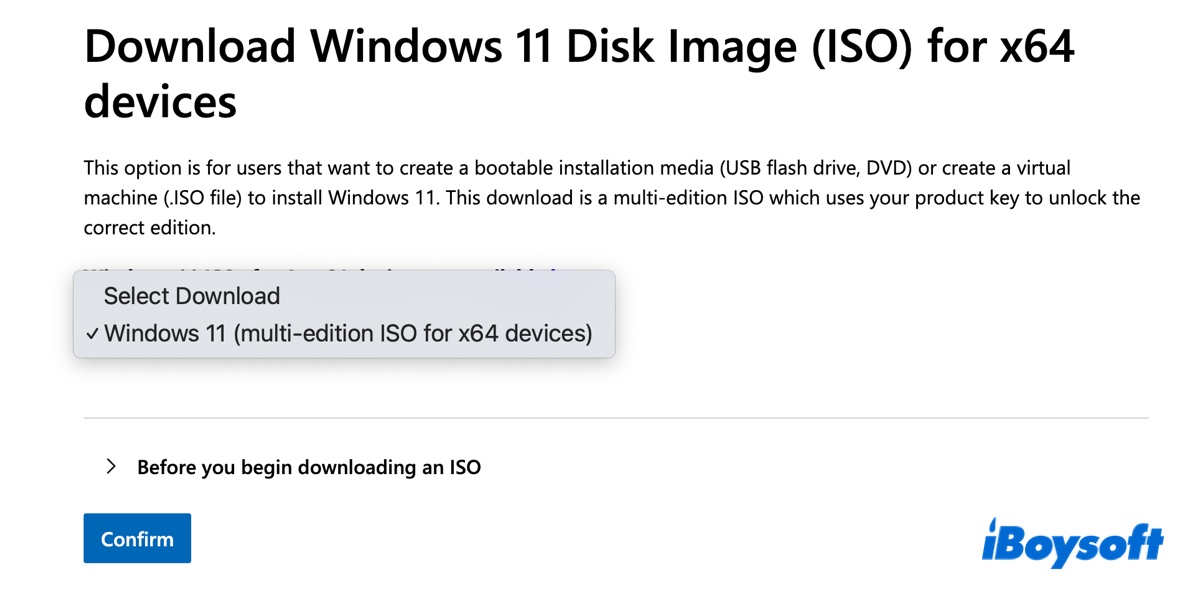
- Poursuivre en bas de la page et valider via Confirmer.
- Définir la langue souhaitée et valider par Confirmer.
- Procéder au téléchargement via Téléchargement 64 bits.
- Enregistrer le fichier ISO de Windows 11 25H2 sur l’ordinateur.
Une fois le téléchargement terminé, le programme d’installation hors ligne (ISO) de Windows 11 25H2 est prêt à l’emploi.
ISOs d’origine Windows 11 24H2 et versions antérieures : obtention
Conseil : Pour obtenir en toute sécurité les images ISO de Windows 11 pour les versions 24H2 ou antérieures, il est recommandé d'utiliser iBoysoft DiskGeeker pour Windows.
L'outil de téléchargement ISO Windows 11 proposé ici assure la mise à disposition de chaque nouvelle grande mise à jour de fonctionnalités de Windows 11, depuis 21H2 (Build 22000.318) jusqu’à 25H2, pour les architectures x64 (64 bits) et ARM64. Les fichiers ISO étant récupérés directement depuis les serveurs Microsoft, leur authenticité et leur intégrité sont garanties.
La sélection de l’édition souhaitée (Home, Pro, Éducation ou Entreprise) s’effectue également via ce logiciel.
#Téléchargement ISO Windows 11 23H2 64 bits
#Téléchargement ISO Windows 11 24H2 64 bits
#Téléchargement ISO Windows 11 22H2 64 bits
Procédure détaillée pour récupérer l’image disque Windows 11 (ISO) pour 24H2 ou versions antérieures :
Étape 1 : Téléchargement gratuit, installation et ouverture d’iBoysoft DiskGeeker pour Windows.
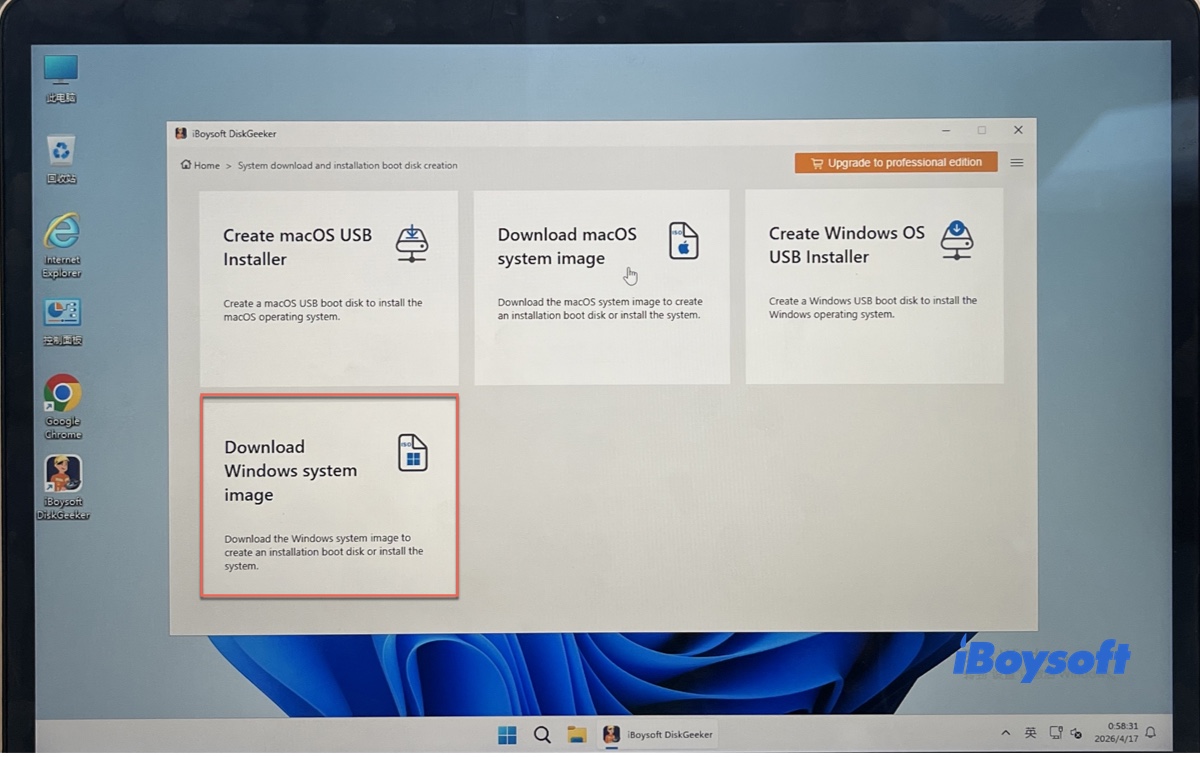
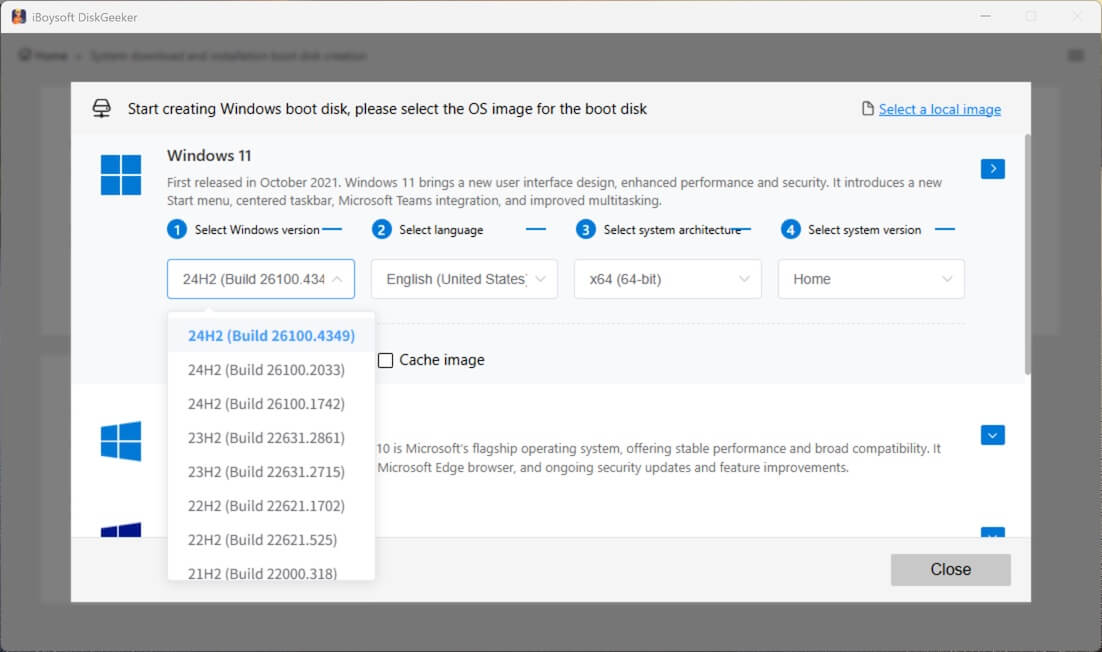
Étape 2 : Accès à Télécharger et créer un disque de démarrage > Téléchargement d’une image système Windows.
Étape 3 : Sélection de Windows 11.
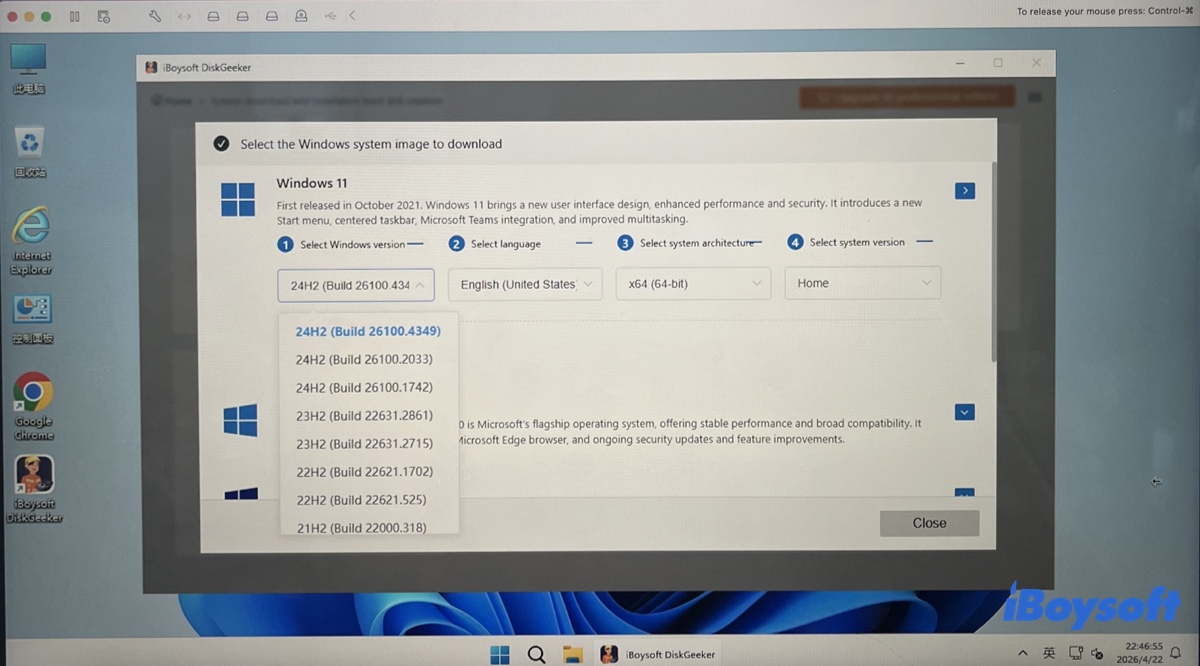
Étape 4 : Choix de la mise à jour désirée (par exemple, 24H2 (Build 26100.4349)).
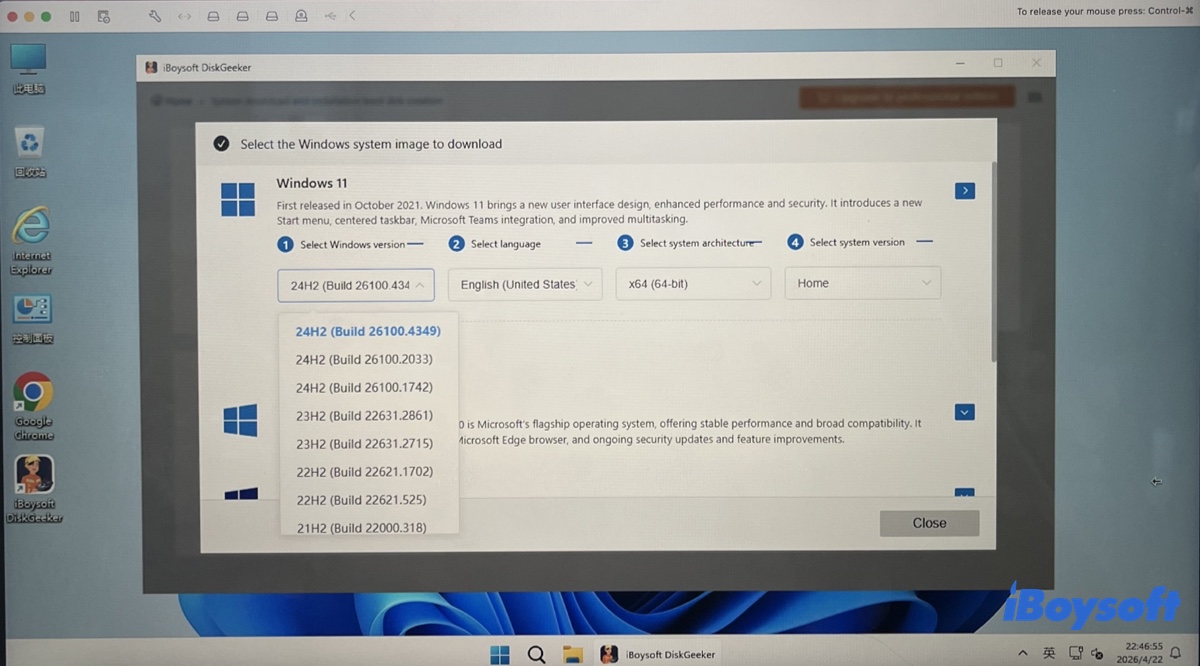
Étape 5 : Sélection de la langue d’installation souhaitée.
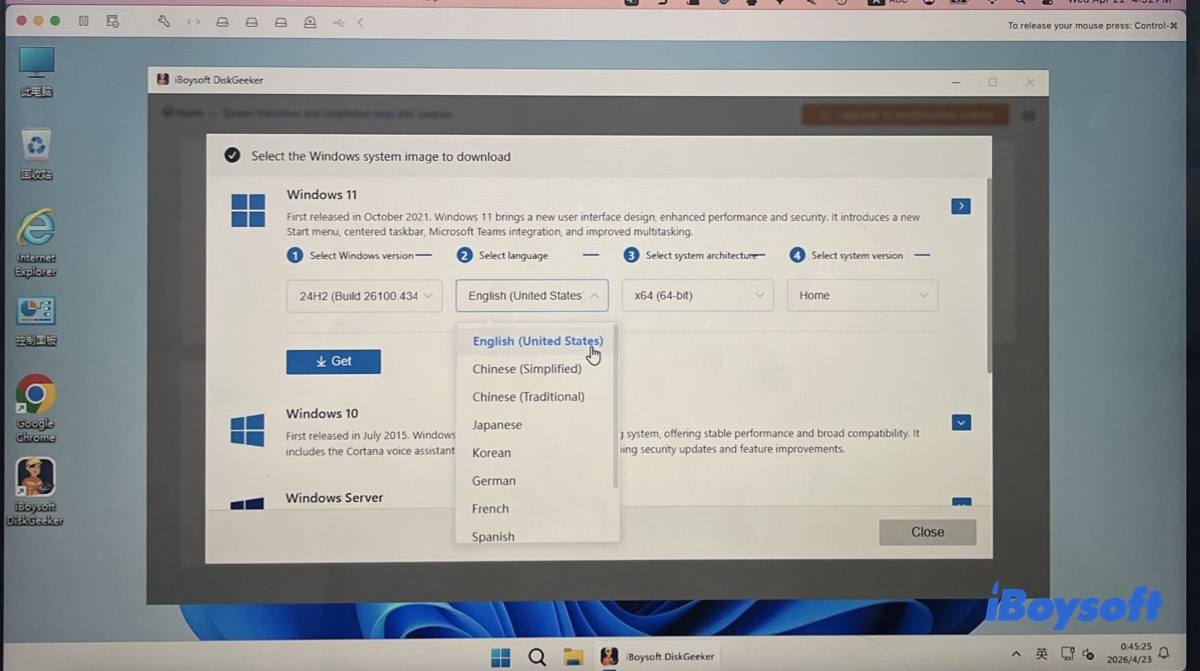
Étape 6 : Définition de l’architecture système (x64 (64 bits) ou ARM64).
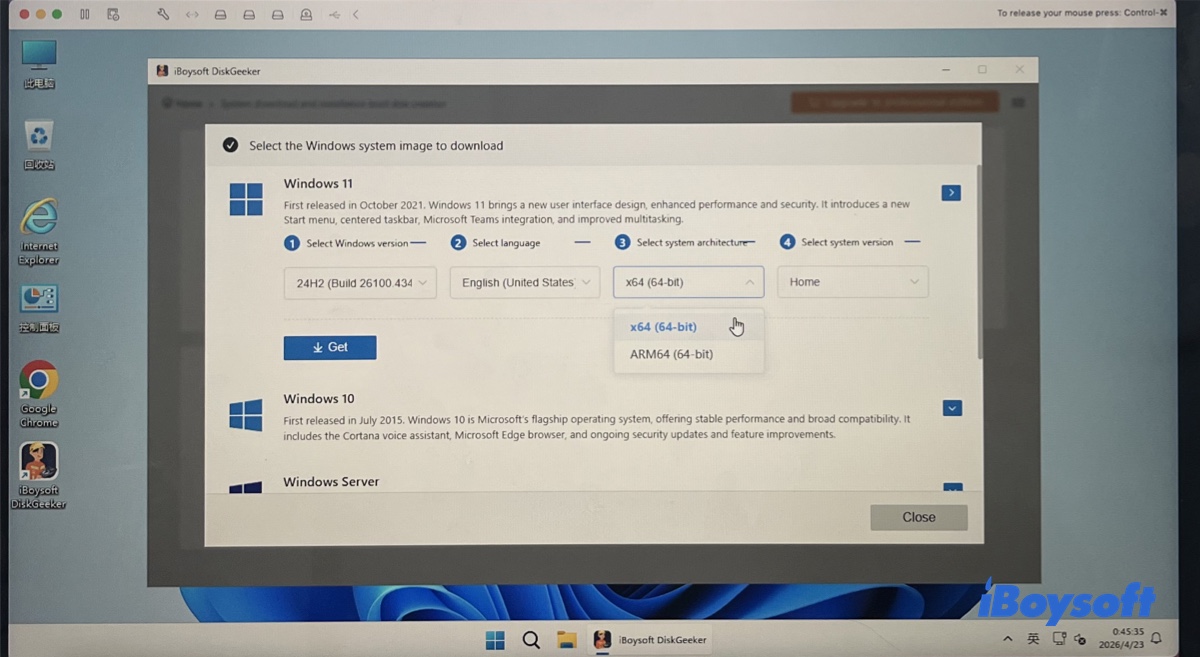
Étape 7 : Sélection de l’édition Windows 11 désirée (par exemple, Pro).
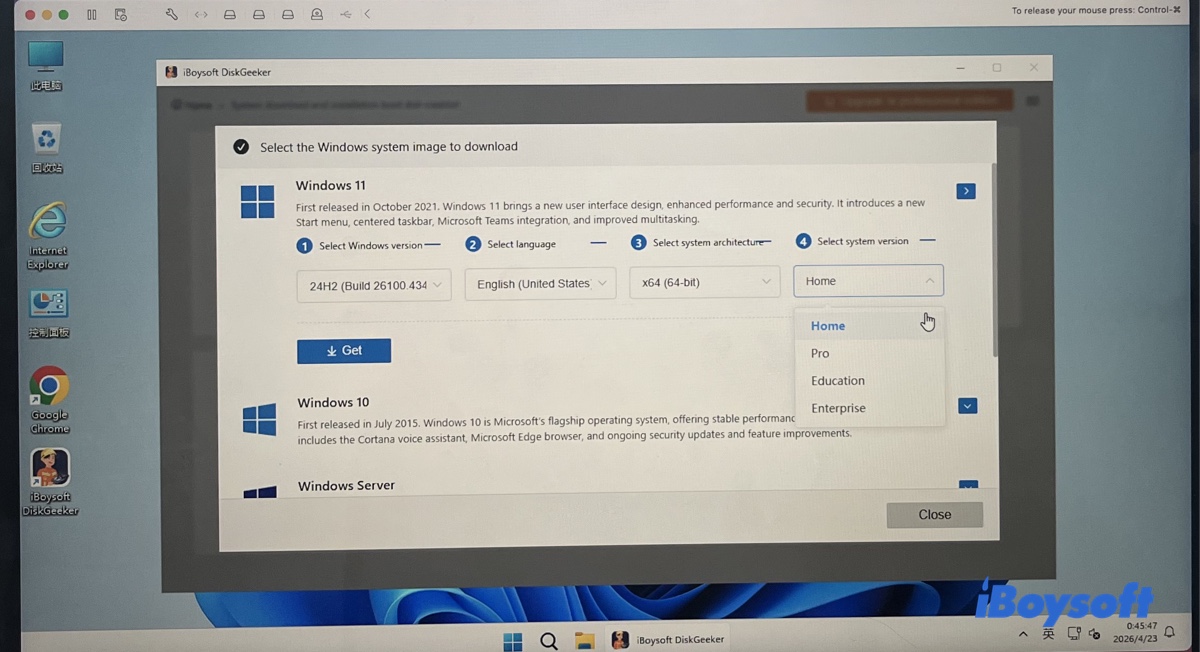
Étape 8 : Lancement du téléchargement de la mise à jour Windows 11 via le bouton Obtenir.
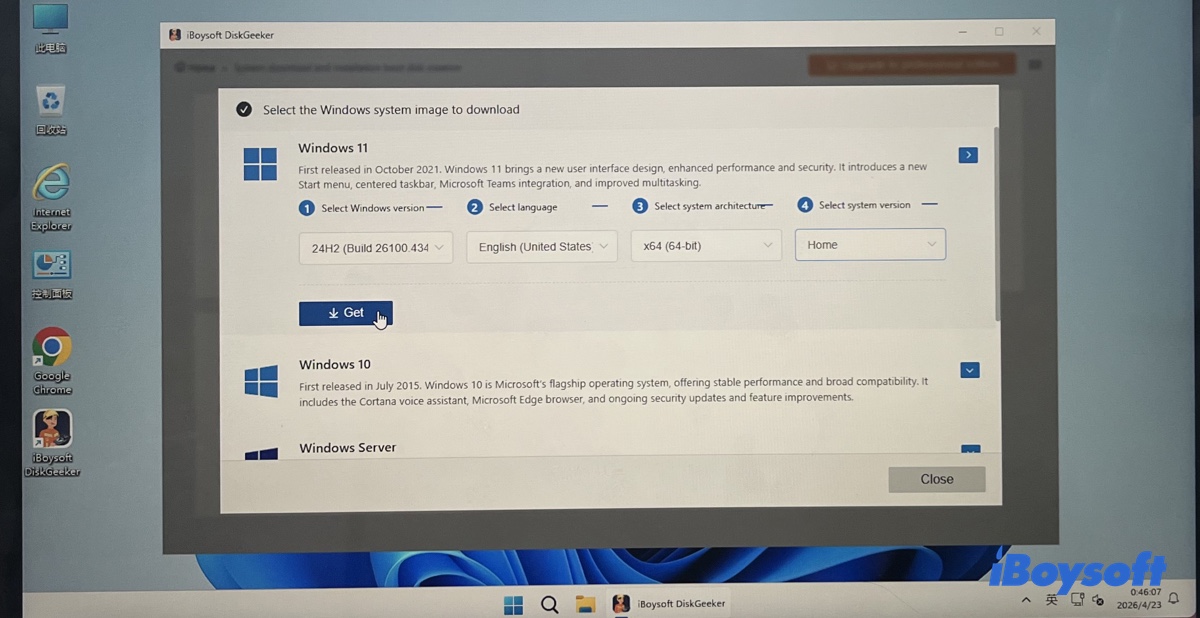
Étape 9 : Définition de l’emplacement d’enregistrement du fichier ISO Windows 11 64 bits. Pour une installation sur clé USB, sélectionner le support USB comme destination.
💡 Ce logiciel facilite également la création d’un support d’installation USB amorçable pour Windows 11, en conservant la mise à jour, la langue, l’architecture et l’édition sélectionnées (exemple : 24H2, anglais, x64, Home).
Pour bénéficier d'une version optimisée et légère de Windows 11, plusieurs alternatives s’offrent à vous, notamment Ghost Spectre Windows 11 ou Windows 11 LTSC.
Téléchargement gratuit ISO de Windows 11 24H2 64 bits
Conseil : La page officielle de téléchargement de Microsoft fournit uniquement la dernière édition de Windows. Si une version antérieure de Windows 11 est requise, l’obtention peut s’effectuer via iBoysoft DiskGeeker, mentionné ci-dessus, ou à partir d’une archive tierce. Les liens de téléchargement ci-dessous proviennent d’archive.org, choisis pour leur fiabilité.
L’utilisation de ces sources externes présente un risque de modification ou de présence de logiciels malveillants. Sauvegardez impérativement le PC avant toute installation.
Pour accéder directement aux mises à jour officielles de Windows 11, incluant les fonctionnalités des versions 24H2, 23H2, 22H2 et 21H2, privilégiez iBoysoft DiskGeeker pour Windows.
La version 24H2 de Windows 11, également désignée sous l’appellation "Mise à jour Windows 11 2024", fut rendue disponible le 1er octobre 2024. Cette évolution majeure met l’accent sur l’intégration de l’intelligence artificielle, dont la fonctionnalité "Recall" (recherche intelligente de toutes les activités sur le PC), accompagnée d’améliorations de performance notables.
Pour accéder à l’installateur hors ligne de l’ISO Windows 11 24H2 64 bits, les liens suivants sont proposés :
⬇️ Lien officiel pour le téléchargement de l’ISO Windows 11 24H2 64 bits (5,4 Go)
⬇️ Lien officiel pour le téléchargement de l’ISO Windows 11 24H2 ARM64 (5,1 Go)
Téléchargement gratuit ISO de Windows 11 23H2 64 bits
La version 23H2 de Windows 11, connue sous le nom "Mise à jour Windows 11 2023", a été diffusée au public le 31 octobre 2023. Cette mise à niveau introduit l’assistant intelligent Copilot directement dans la barre des tâches, centralise la gestion des applications dans les Paramètres et améliore plusieurs composants du système, notamment l’Explorateur de fichiers.
Procédure de récupération du fichier ISO Windows 11 23H2 :
⬇️ Téléchargement officiel de l’ISO Windows 11 23H2 64 bits (6,2 Go)
⬇️ Téléchargement officiel de l’ISO Windows 11 23H2 ARM64 (5,5 Go)
Une solution de téléchargement Microsoft Windows 11 trouvée utile ? N’hésitez pas à la partager !
Téléchargement gratuit ISO de Windows 11 22H2 64 bits
Windows 11 22H2, désignée également sous le nom de mise à jour 2022 de Windows 11, a été rendue disponible au public le 20 septembre 2022. Par rapport à la version 21H2, cette version apporte plusieurs évolutions majeures : prise en charge du glisser-déposer dans la barre des tâches, ajout des onglets dans l’Explorateur de fichiers, gestionnaire des tâches repensé et nouveaux gestes adaptés aux écrans tactiles.
Téléchargement du programme d'installation hors ligne ISO de Windows 11 22H2 :
⬇️ Téléchargement officiel de l’ISO Windows 11 22H2 64 bits (4,5 Go)
⬇️ Téléchargement officiel de l’ISO Windows 11 22H2 ARM64 (4,6 Go)
Téléchargement gratuit ISO Windows 11 21H2 64 bits
Windows 11 21H2, version initiale, a été lancée le 4 octobre 2021. Cette édition introduit un menu Démarrer et une barre des tâches centrés, de nouveaux agencements d’ancrage, des paramètres revisités, un Microsoft Store modernisé ainsi que des fenêtres aux angles arrondis.
Téléchargement du programme d'installation hors ligne ISO de Windows 11 21H2 :
⬇️ Téléchargement authentique de l’ISO Windows 11 21H2 64 bits (5,5 Go)
⬇️ Téléchargement authentique de l’ISO Windows 11 21H2 ARM64 (5,5 Go)
Partagez les liens pour permettre le téléchargement du programme d'installation hors ligne de la mise à jour Windows 11 24H2 !
Téléchargement manuel d’une mise à jour cumulative pour Windows 11
En complément des mises à jour de fonctionnalités telles que 24H2, des mises à jour mensuelles enrichissent régulièrement la version de base. Ces correctifs peuvent correspondre à des mises à jour cumulatives, de pilotes, de sécurité ou critiques. À chaque recherche de mises à jour via Windows Update, et si votre ordinateur respecte les prérequis de Windows 11, ces nouvelles versions deviennent accessibles.
Leur installation modifie uniquement l’identifiant de build du système, sans changer le numéro de version principal. Exemple : la mise à jour cumulative de novembre 2025 pour Windows 11 version 25H2 (KB5068861) (26200.7171) concerne directement Windows 11 25H2.
En cas d’impossibilité d’obtenir la mise à jour cumulative depuis les paramètres de Windows, il reste possible de la récupérer manuellement à partir du site officiel du Catalogue Microsoft Update. Cette plateforme propose l’ensemble des mises à jour Windows téléchargeables et installables sur votre poste.
À noter : il ne s’agit pas d’un programme d'installation complet, mais d'un paquet individuel de mise à jour. Procédure pour accéder à une mise à jour cumulative de Windows 11 hors ligne :
- Accès au Catalogue Microsoft Update.
- Recherche de la mise à jour Windows 11 souhaitée. (À titre d’exemple, si la mise à jour cumulative KB5070311 apparaît dans les paramètres Windows Update sans pouvoir être installée par les moyens classiques, effectuer une recherche avec le numéro KB5070311 pour procéder au téléchargement.)
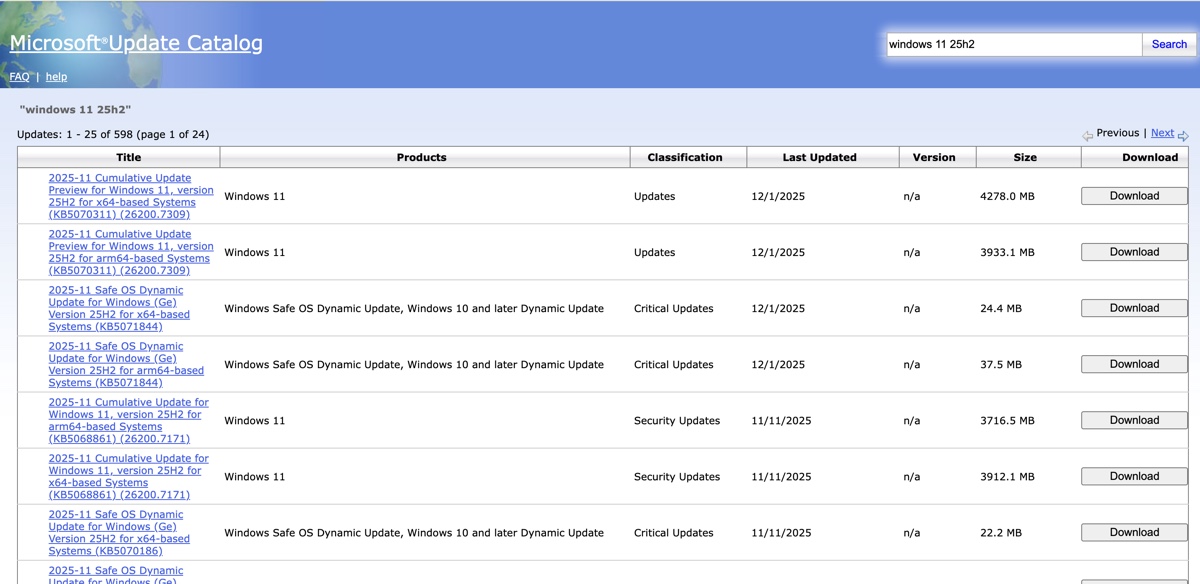
- Sélection du bouton de téléchargement à côté de la mise à jour retenue.
- Depuis la fenêtre qui s’ouvre, clic sur le nom de la mise à jour afin de lancer le téléchargement.
Solutions en cas d’échec du téléchargement d’une mise à jour Windows 11
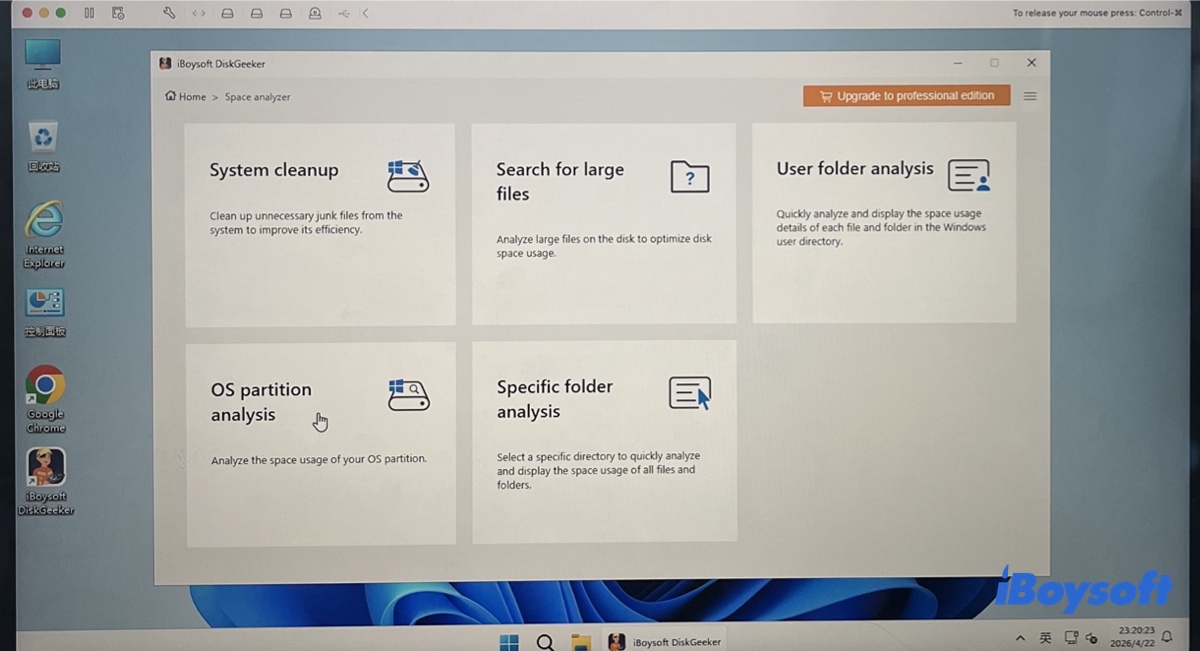
En présence d’une erreur lors du téléchargement du fichier ISO ou de l’installation d’une mise à jour Windows 11, un nettoyage du PC avec iBoysoft DiskGeeker pour Windows s’avère recommandé. Cette suppression de fichiers inutiles améliore les performances globales de l’ordinateur tout en garantissant un espace disque suffisant pour accueillir la mise à jour Windows 11.
Après installation de l’outil, l’utilisation de la fonction d’analyse d’espace disque permet d’identifier et d’effacer rapidement les fichiers obsolètes selon la section souhaitée.
Création d’un support USB amorçable pour les anciennes versions de Windows 11
Remarque : Pour une clé d’installation de la toute dernière version Windows 11 25H2, l’utilitaire officiel Media Creation Tool de Microsoft reste la solution recommandée. Rendez-vous sur la page officielle de téléchargement de Windows 11 puis sélectionnez « Télécharger maintenant » sous l'encadré « Créer un support d’installation de Windows 11 ».
Concernant un support USB d’installation amorçable pour les versions 24H2 ou antérieures de Windows 11, iBoysoft DiskGeeker pour Windows assure à la fois le téléchargement de l’image disque officielle (ISO) pour appareils x64 et ARM ainsi que la création simplifiée d’un support d’installation USB pour les éditions de Windows 11, 10, 8.1 et 7.
Procédure de création d’un support USB amorçable pour Windows 11 24H2, 23H2, 22H2 ou 21H2 :
- Ouverture de iBoysoft DiskGeeker pour Windows.
- Accès à Téléchargement et création de disque de démarrage > Création d’une clé USB de démarrage Windows.
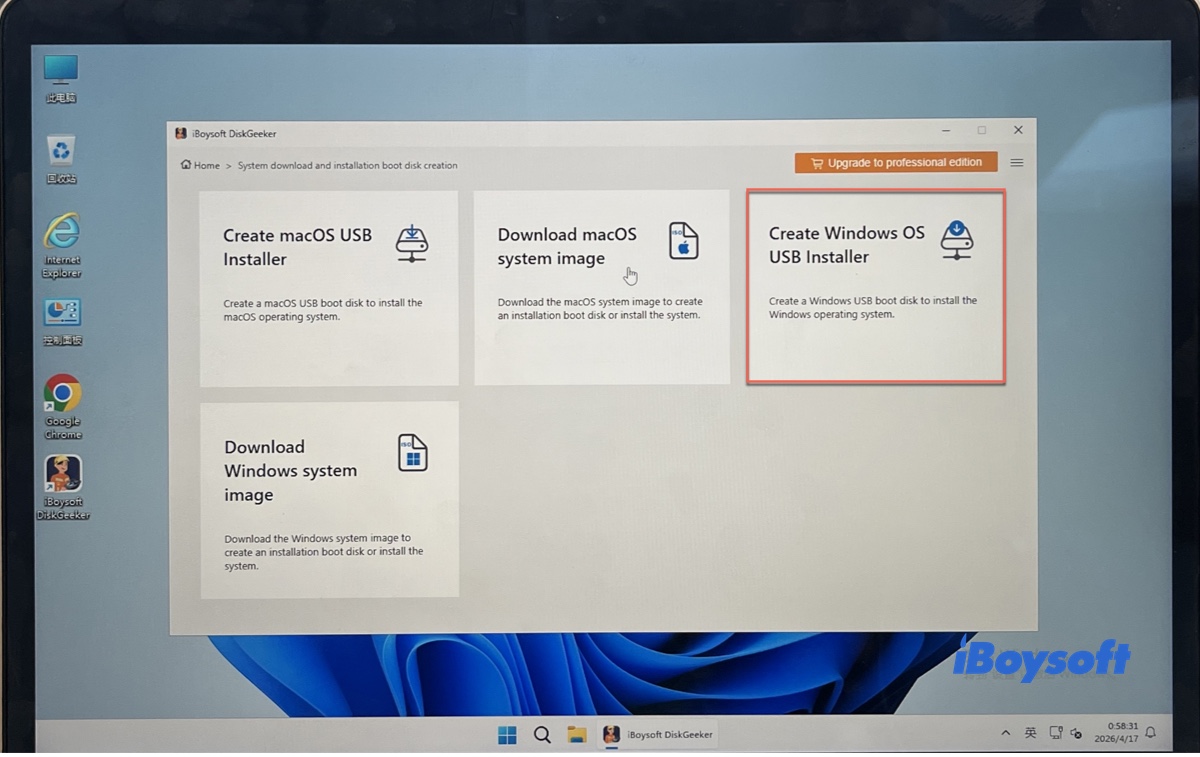
- Connexion du support externe destiné à recevoir le système Windows 11 amorçable.
- Sélection du périphérique ciblé puis choix de l’option Sélectionner.
- Désignation du fichier ISO de Windows 11 requis, par exemple Windows 11 24H2 64 bits Édition Familiale. (Utilisation de l’option Mettre en cache l’image pour intégrer un fichier ISO de Windows 11 déjà récupéré.)
- Lancement de la procédure de création du support de démarrage à partir de l’ISO sélectionné.
- Patience durant le téléchargement et la préparation automatique de la clé USB Windows 11.
Mise à niveau de Windows 11 : solutions disponibles
Trois approches différentes permettent d’effectuer la mise à jour de Windows 11 :
1. Passage à Windows 11 via Windows Update
La méthode recommandée consiste à exploiter les paramètres Windows Update intégrés.
- Accès au menu Démarrer puis à la rubrique Paramètres.
- Ouverture de la catégorie Windows Update.
- Sélection du bouton Rechercher des mises à jour.
- Apparition des derniers correctifs Windows 11 disponibles.
- Démarrage du téléchargement et de l'installation de Windows 11 proposés.
2. Mise à jour avec l’assistant de mise à niveau Windows 11
En cas d’indisponibilité de la première méthode, l’assistant officiel de mise à niveau Windows 11 permet un passage facilité.
- Navigation vers la page officielle de téléchargement de Microsoft Windows 11.
- Téléchargement de l’assistant de mise à niveau Windows 11.
- Lancement de l’outil et suivi des instructions guidées pour effectuer la migration.
3. Création d’un support d’installation Windows 11
Pour une mise à niveau simultanée sur plusieurs postes ou pour une installation « propre », la préparation d’un support d’installation USB Windows 11 via iBoysoft DiskGeeker pour Windows reste la solution la plus efficace. Une fois la clé configurée, il est possible de lancer l'installation directement depuis la session Windows active pour une migration sur place, ou de démarrer l’ordinateur depuis la clé USB afin de procéder à une installation neuve de Windows 11.
Besoin d’informations sur Windows 10 ? 👉 Téléchargement des mises à jour Windows 10 : 22H2, 21H2, 21H1, 20H2 et versions antérieures
Intéressé par Windows 7 ? 👉 Téléchargement Windows 7 Home Premium ; Téléchargement Windows 7 Ultimate
Partagez cette page pour accompagner d’autres utilisateurs vers la mise à jour Windows 11 !
Questions fréquentes sur le téléchargement de l’ISO Windows 11 64 bits
- QHow to stop Windows 11 update after download?
-
A
To stop a Windows 11 update after downloading it, go to Settings > Windows Update, then choose a time period you want to postpone for the update under 'pause updates.'
- QHow do I upgrade from Windows 10 to Windows 11?
-
A
If your PC is compatible with Windows 11, you can update it from Windows 10 to Windows 11 through Windows Update:
1. Go to Settings > Update & Security > Windows Update.
2. Select Check for updates.
3. If your PC is eligible and ready, you will see a Feature update to Windows 11 notification.
4. Click Download and install.
5. Follow the on-screen prompts and accept the license terms. Your PC will restart several times during the process.
- QHow do I update Windows 11?
-
A
You can update Windows 11 via the built-in Windows Update feature. If Windows 11 won't update, you can download the specific patches from Microsoft Update Catalog and run the installer manually.
- QHow do I download and install Windows 11?
-
A
If you're trying to upgrade to Windows 11, use the Windows 11 Installation Assistant to download and install Windows 11.
If you want to clean install Windows 11, create a Windows 11 bootable USB installer and then boot from it.