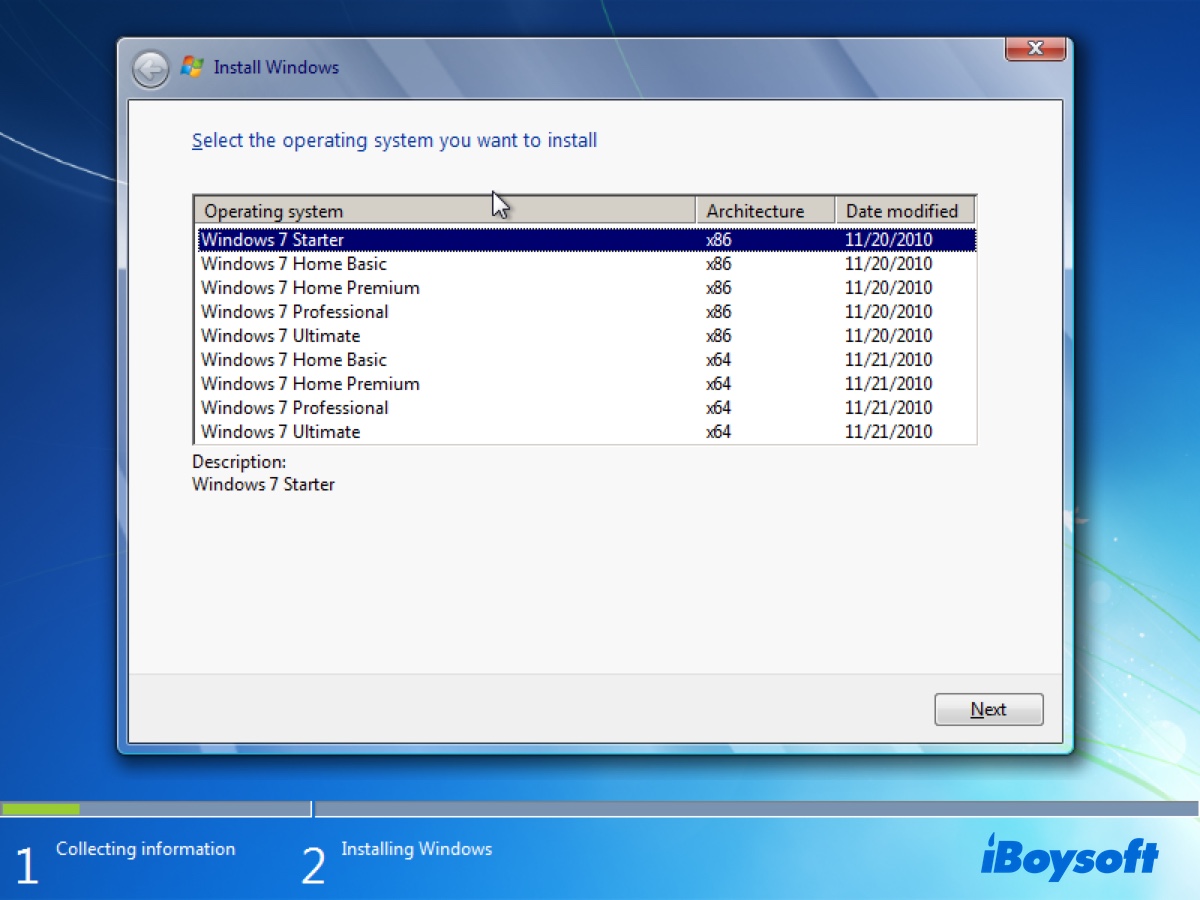
Für ältere Geräte, die weiterhin auf Windows 7 angewiesen sind – etwa zur Unterstützung älterer Anwendungen – bietet sich eine Windows 7 All-in-One-ISO-Datei für 32 und 64 Bit an. Besonders hilfreich ist dies, wenn das System nicht mehr startfähig ist.
Eine Windows 7 All-in-One-ISO-Datei enthält sämtliche Editionen wie Windows 7 Home Basic, Home Premium, Professional und Ultimate in einem einzigen Abbild. So entfällt die zeitaufwändige Suche nach separaten ISO-Dateien für jede Version.
Eine gezielte Auswahl der gewünschten Edition ermöglicht folgender Zugang:
Windows 7 Ultimate – ISO herunterladen (32-Bit & 64-Bit)
Windows 7 Home Premium – ISO herunterladen (32-Bit & 64-Bit)
Ausführliche Anleitung zur Erstellung eines bootfähigen Windows-7-Datenträgers findet sich hier: Windows 7 USB-Bootmedium für UEFI- und BIOS-Systeme erstellen
Hinweis: Wer eine bestimmte Ausgabe von Windows 7 benötigt, kann diese direkt über iBoysoft DiskGeeker für Windows herunterladen. Dort stehen originale ISO-Dateien unterschiedlicher Versionen von Windows 7, 8, 10, 11 und Server bereit. Mit wenigen Klicks lässt sich zudem ein bootfähiger Windows-USB-Installationsstick erstellen.
Direkter Download von Windows 7 ISO-Dateien – Schritt-für-Schritt-Anleitung:
Schritt 1: Kostenlose Installation von iBoysoft DiskGeeker für Windows durchführen.
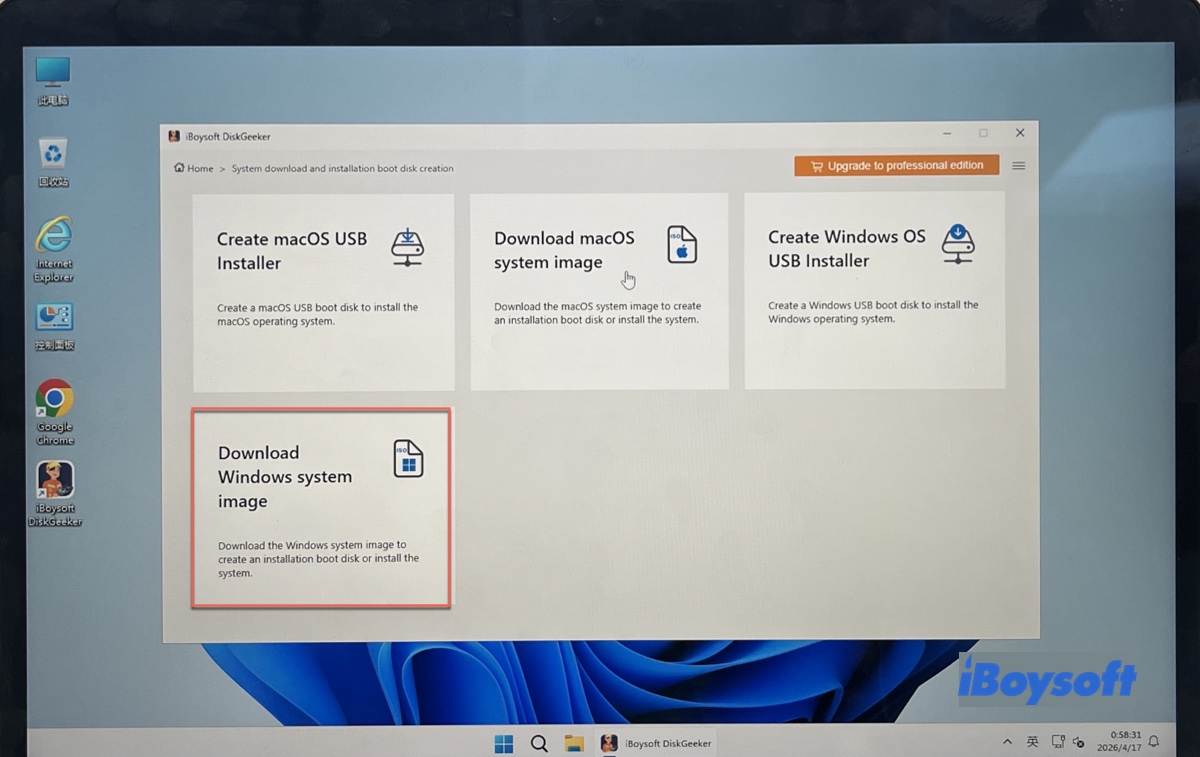
Schritt 2: Im Programm den Punkt "Windows-Systemabbild herunterladen" auswählen.
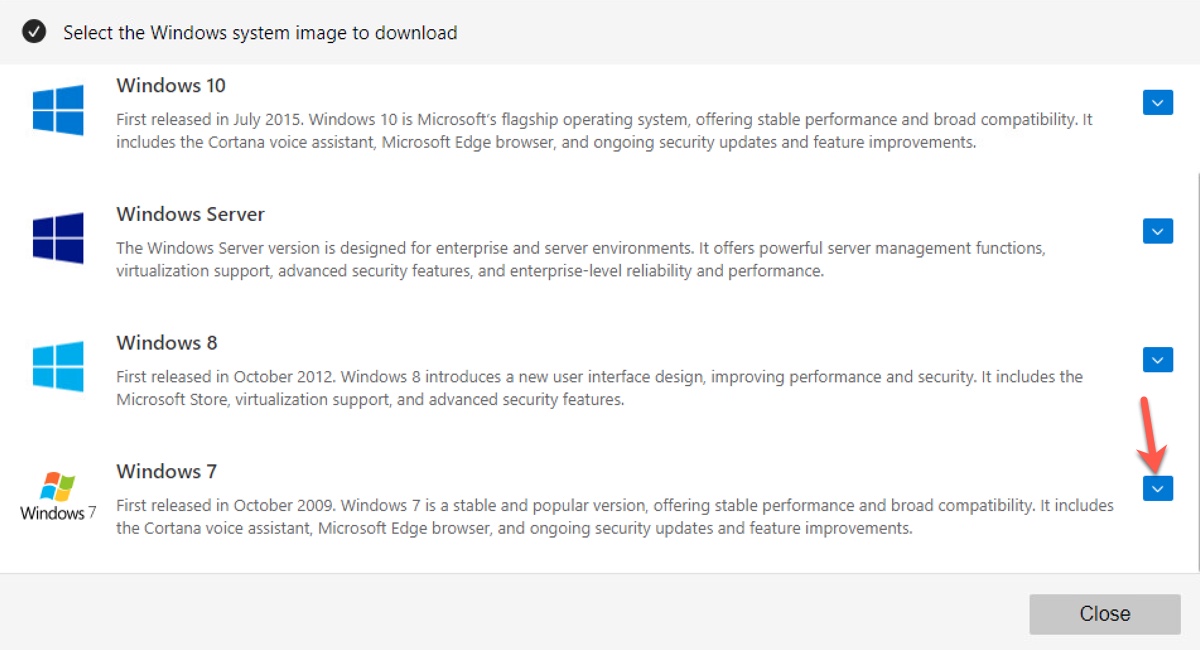
Schritt 3: Nach unten scrollen, um Windows 7 zu finden; über den rechten Pfeil können weitere Details angezeigt werden.
Schritt 4: Gewünschte Version, Sprache, Architektur (64- oder 32-Bit) sowie Edition auswählen.
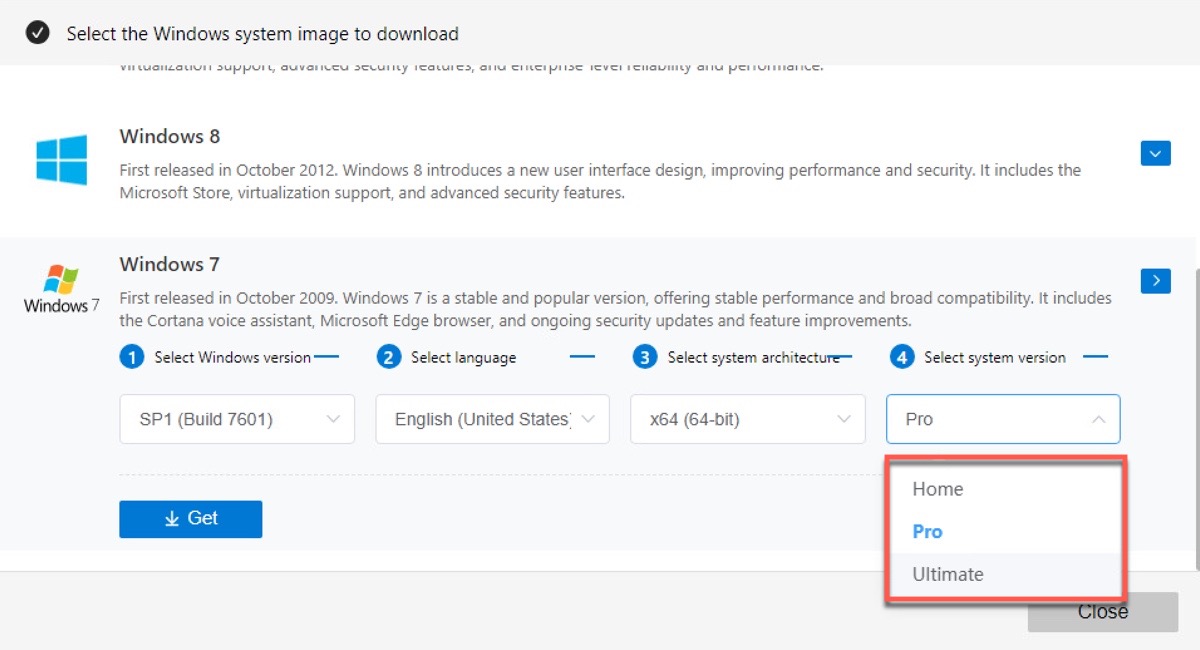
Schritt 5: Mit Get die Auswahl bestätigen und den Speicherort für das vollständige Windows 7 ISO-Abbild bestimmen.
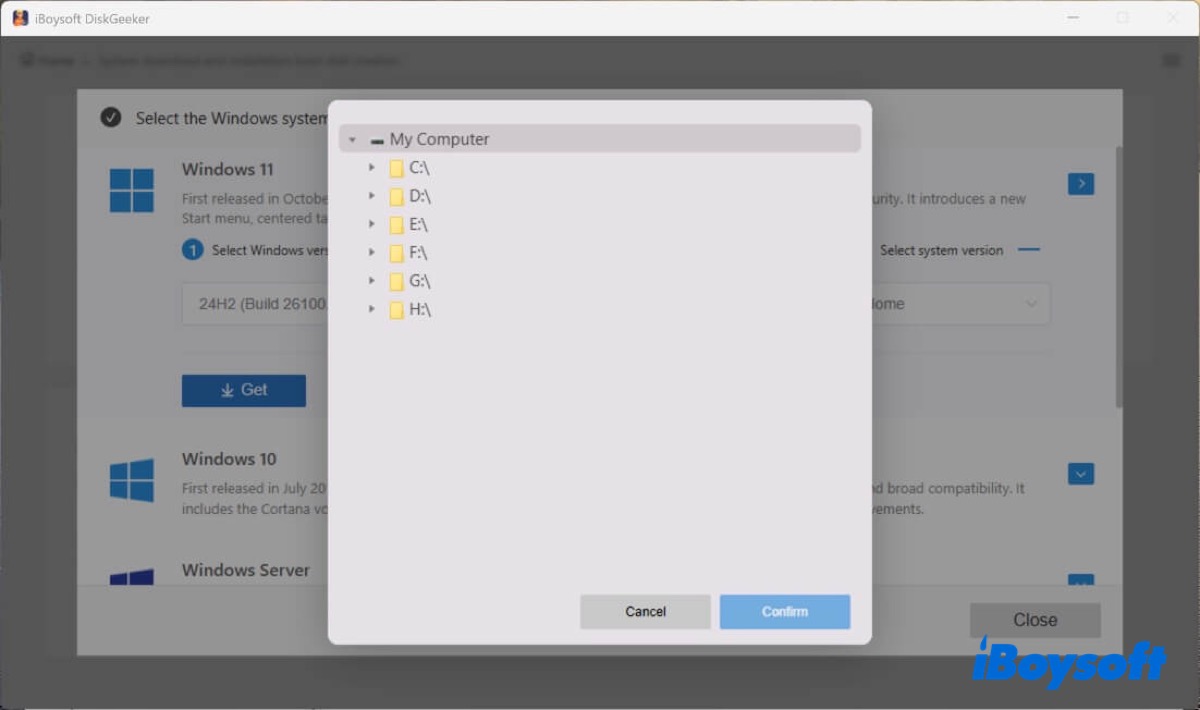
Schritt 6: Nach dem Download steht die ausgewählte Windows 7 Version bereit.
Für ältere Ausgaben von Windows 7 empfiehlt sich das Downloadcenter für ältere Windows-ISO-Dateien.
Wer eine Windows 7 All-in-One DVD ISO-Datei aus dem Internet beziehen möchte, findet in den folgenden Ressourcen die passenden Varianten. Mehrere Ausführungen der Windows 7 AIO ISO-Dateien stehen entsprechend unterschiedlicher Anforderungen zur Auswahl.
Sorgfältige Auswahl des passenden Windows 7 AIO-Images auf Basis des individuellen Nutzungsprofils empfohlen. Bei einigen Links ist eine MD5-Prüfsumme hinterlegt, welche als eindeutiger Fingerabdruck der jeweiligen ISO-Datei dient. Nach abgeschlossener Übertragung der Windows 7 All-in-One ISO kann mit dem integrierten Befehlszeilentool certutil die MD5-Prüfsumme der gespeicherten Datei ermittelt und anschließend mit dem bereitgestellten Originalwert abgeglichen werden. Bei Übereinstimmung liegt weder eine Beschädigung noch eine Manipulation der Datei während Übertragung oder Speicherung vor. |
Windows 7 SP1 ISO-Download 32/64-Bit (All-in-One)
Windows 7 SP1, auch als Service Pack 1 bezeichnet, bildet die aktuellste und umfassendste Ausführung von Windows 7. Diese Variante wurde speziell für gesteigerte Leistungsfähigkeit, Systemstabilität sowie Sicherheitsoptimierung entwickelt. Enthalten sind sämtliche bis zum jeweiligen Zeitpunkt veröffentlichten Updates und Fehlerbehebungen.
Die Installation von Windows 7 SP1 gilt daher als besonders empfehlenswert, um eine bestmögliche Absicherung und Effizienz des Systems zu gewährleisten.
Überblick zum Download der Windows 7 SP1 All-in-One ISO (32/64-Bit):
1️⃣ Windows 7 SP1 ISO-Download 32/64-Bit (AIO)
| Dateigröße: 3,8 GB |
| Architektur: 32-Bit und 64-Bit (x86 & x64) |
| Sprache: Englisch |
Dieses Windows 7 All-in-One ISO-Paket umfasst die Editionen Windows 7 Home Basic SP1, Windows 7 Home Premium SP1, Windows 7 Professional SP1, Windows 7 Ultimate SP1 jeweils in 32-Bit und 64-Bit sowie Windows 7 Starter SP1 in 32-Bit.
Zusätzliche Download-Optionen:
Windows 7 All-in-One DVD ISO-Download SP1 (4,3 GB, 32-&64-Bit (x86 & x64), Englisch)
Windows 7 SP1 ISO-Download 64-Bit (All-in-One)
Für die Nutzung unter einem 64-Bit-System steht auch ein exklusiv 64-Bit-basiertes Windows 7 SP1 All-in-One bereit.
2️⃣ Windows 7 SP1 ISO-Download 64-Bit (AIO)
| Dateigröße: 6,1 GB |
| Architektur: 64-Bit (x64) |
| Sprachen: Mehrsprachig |
| Prüfsumme (SHA256): 08F6B9F1876BF6C41492D92A15046B45EAF431263B8714B95D64D99EA5AC0BBD |
In dieser 64-Bit-Version befinden sich die aktuellen Editionen von Windows 7 Home Basic SP1, Home Premium SP1, Professional SP1 und Ultimate SP1 in jeweils 64-Bit-Ausführung.
Windows 7 SP1 ISO-Download 32-Bit (All-in-One)
Für ein 32-Bit-basiertes System empfiehlt sich die Windows 7 SP1 AIO-Datei über folgenden Link:
3️⃣ Windows 7 SP1 ISO-Gesamtausgabe 32-Bit als Komplettpaket
| Dateigröße: 5,2 GB |
| Systemarchitektur: 32-Bit (x86) |
| Sprachversionen: Mehrsprachig |
| Prüfsumme (SHA 256): A9424FA66BE45EEAD6EB2BA71DB5F78F101E7266B4CAEF63AEC18F8A31B0582F |
In diesem Windows 7 AIO-Datenträger befinden sich ISO-Abbilder der 32-Bit-Versionen von Windows 7 Home Basic SP1, Home Premium SP1, Professional SP1, Ultimate SP1 sowie Starter SP1.
Kostenloser Komplett-Download: Windows 7 ISO-Datei 32/64-Bit
Unabhängig davon, ob die aktuellste Version von Windows 7 SP1 benötigt wird oder speziell Windows 7 Starter im Fokus steht, ermöglicht dieser Link den Zugriff auf geeignete Datenträgerabbilder.
1️⃣ Windows 7 ISO-Datei Komplettpaket 32/64-Bit kostenlos herunterladen
| Dateigröße: 3,8 GB |
| Systemarchitektur: 32-Bit & 64-Bit (x86 und x64) |
| Sprache: Englisch |
| MD5-Prüfsumme: 4a956d4266d8c925accd145f1613e41d |
Diese Windows 7 AIO-ISO beinhaltet sowohl 32-Bit- als auch 64-Bit-Varianten von Windows 7 Home Basic SP1, Home Premium, Professional, Ultimate sowie die 32-Bit-Version von Windows 7 Starter.
Windows 7 Komplettpaket ISO-Datei 64-Bit
Wer ausschließlich eine 64-Bit-Gesamtausgabe von Windows 7 benötigt, erhält über dem folgenden Link Zugriff auf das entsprechende ISO-Abbild:
2️⃣ Windows 7 Komplettpaket ISO-Datei 64-Bit herunterladen
| Dateigröße: 7 GB |
| Systemarchitektur: 64-Bit (x64) |
| Sprachen: Mehrsprachig |
Diese Windows 7 Komplett-ISO enthält Originalausgaben von Windows 7 Home Basic, Home Premium, Professional sowie Ultimate – jeweils als 64-Bit-Version.
Windows 7 Komplettpaket ISO-Datei 32- und 64-Bit mit Voraktivierung
Wer gezielt eine Windows 7 Komplett-ISO (All-in-One) als voraktivierte Fassung mit 32- und 64-Bit-Varianten sucht, findet über folgenden Link das passende Datenträgerabbild:
Windows 7 Komplettpaket ISO-Datei 32- und 64-Bit voraktiviert herunterladen
| Dateigröße: 3,7 GB |
| Systemarchitektur: 32-Bit & 64-Bit (x86 und x64) |
| Sprache: Englisch |
Diese Windows 7 Komplettdatei enthält vorkonfigurierte Fassungen von Windows 7 Home Basic, Windows 7 Home Premium, Windows 7 Professional, Windows 7 Ultimate, Windows 7 Enterprise sowie Windows 7 Starter.
Windows 7 All-in-One DVD-ISO-Datei – Weitere Sprachversionen
Die gewünschte Windows 7 SP1 AIO Datei in einer anderen Sprache steht unter den folgenden Links zur Auswahl:
Links zum Herunterladen der Windows 7 All-in-One-Dateien problemlos mit Freunden teilen!
Bootfähiges Windows 7 USB-Laufwerk mit ISO-Dateien – Schritt-für-Schritt-Anleitung
Ein bootfähiger USB-Stick für Windows 7 bietet große Vorteile, etwa bei einer Neuinstallation oder wenn das System nicht mehr startet. Bei älteren Computern mit klassischem BIOS lässt sich das offizielle Windows USB/DVD Download Tool verwenden, um ein passendes Installationsmedium zu erstellen.
Laufwerke, die mit diesem Tool generiert wurden, eignen sich jedoch nicht für moderne Geräte mit UEFI-Firmware. In solchen Situationen empfiehlt sich der Einsatz einer Drittanbietersoftware wie iBoysoft DiskGeeker für Windows. Mit diesem Programm entsteht ein voll funktionsfähiger Windows 7 USB-Installer (Home/Pro/Ultimate für 32- und 64-Bit). Das mühsame Suchen und Herunterladen von ISO-Dateien entfällt, da diese direkt enthalten sind.
Nachfolgend alle erforderlichen Schritte zur Erstellung eines bootfähigen Windows 7 USB-Installationsmediums:
Schritt 1: iBoysoft DiskGeeker für Windows herunterladen, installieren und öffnen.
Schritt 2: Einen USB-Stick oder eine andere externe Festplatte mit mindestens 32 GB freiem Speicherplatz am Windows-PC anschließen.
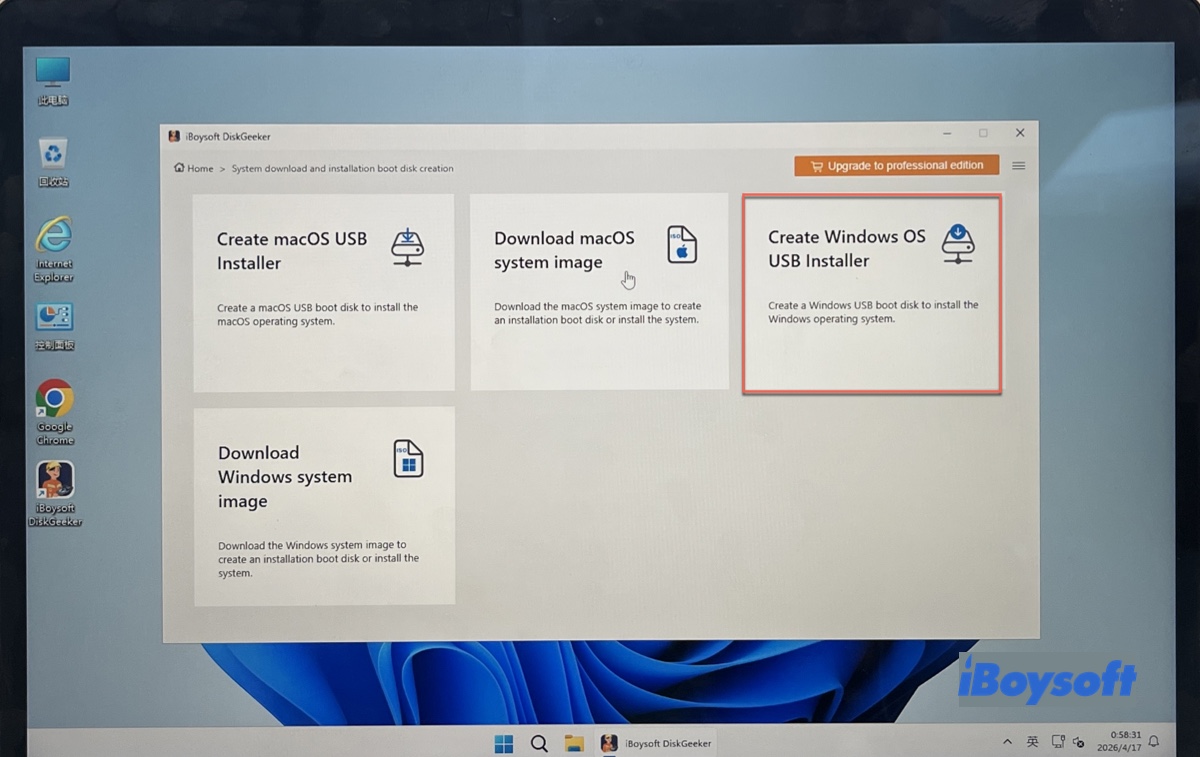
Schritt 3: Die Option "Windows OS USB Installer erstellen" auswählen.
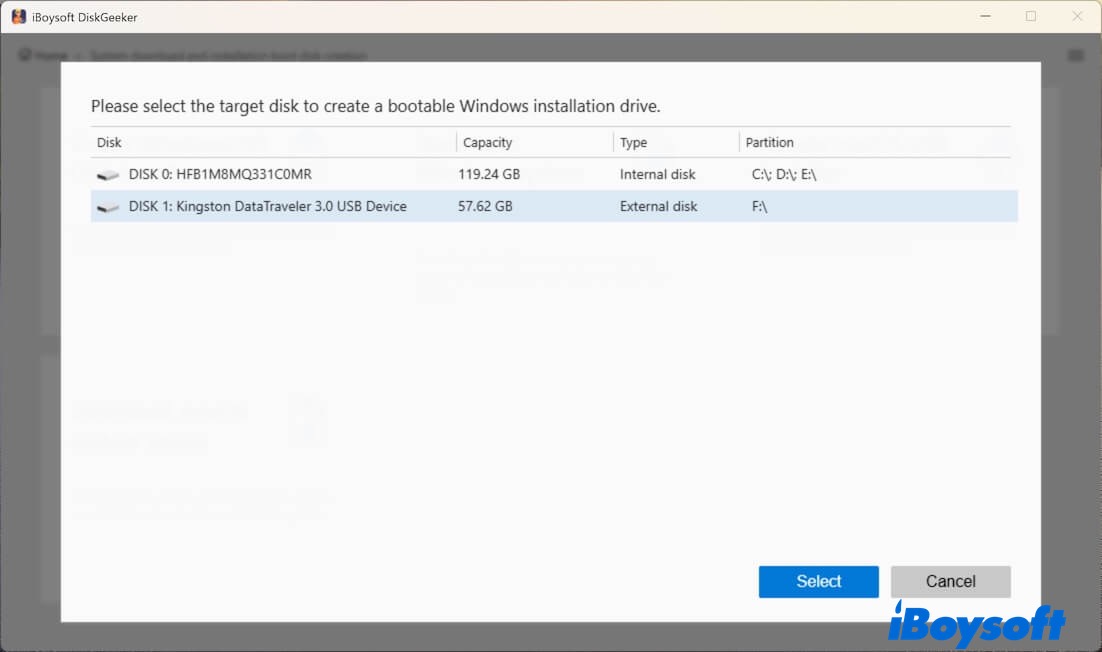
Schritt 4: Das gewünschte externe Laufwerk aus der Liste bestimmen und auf Auswählen klicken.
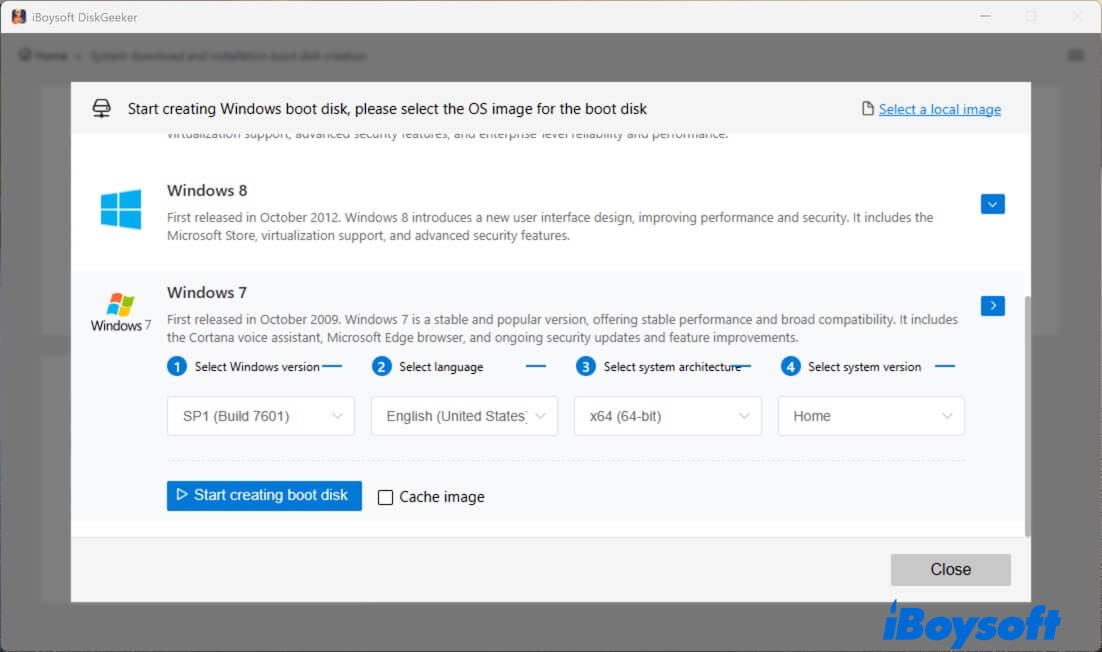
Schritt 5: Nach unten scrollen und bei Windows 7 auf den Pfeil ⌄ tippen.
Schritt 6: Das ISO-Abbild individuell anpassen, indem Build, Sprache, Architektur (32/64-Bit) sowie Edition festgelegt werden. Anschließend mit "Boot-Datenträger erstellen" fortfahren.
Schritt 7: Nach Abschluss des Downloads des Windows 7 ISO-Images nimmt das Programm die automatische Erstellung des bootfähigen USB-Laufwerks vor.
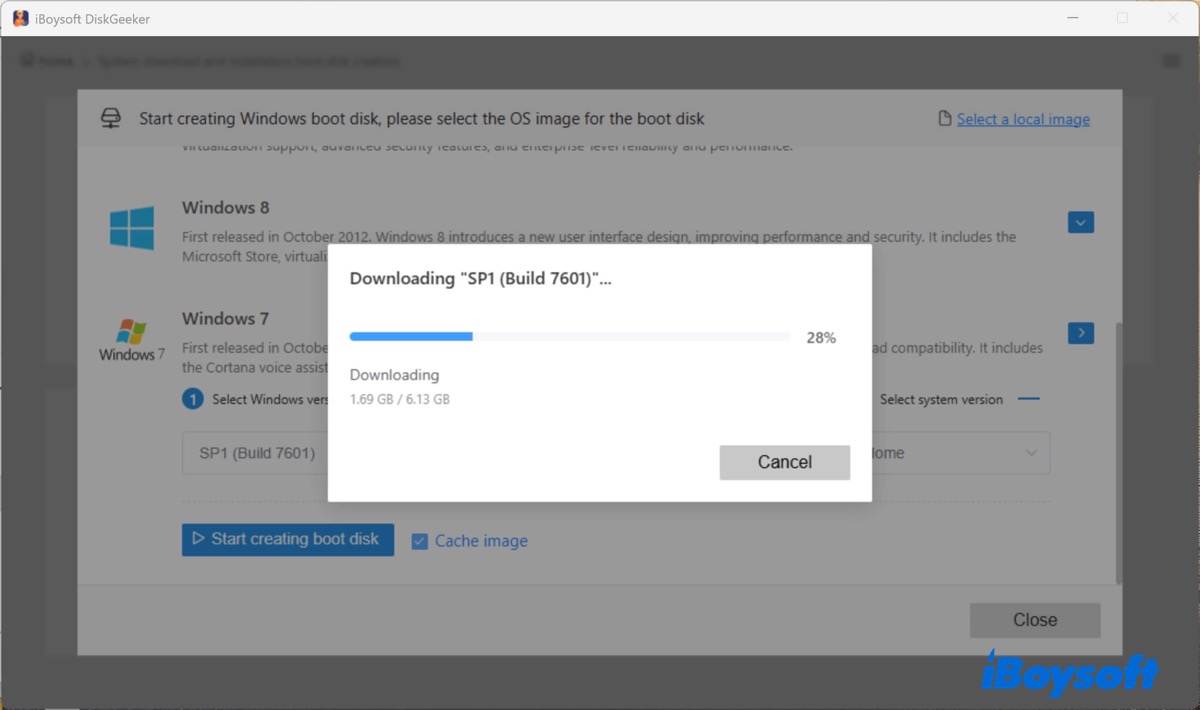
Diesen Beitrag teilen, damit auch andere von der einfachen Erstellung eines bootfähigen Windows 7 USB-Installationsdatenträgers profitieren können!
Häufig gestellte Fragen zum Windows 7 All-in-One ISO-Download (32- & 64-Bit)
- QAnbieter für den Download der Windows 7 ISO-Gesamtausgabe für 32/64 Bit mit Lizenzschlüssel
-
A
Diese Anleitung verweist auf die Version der voraktivierten Windows 7 AIO ISO-Datei.
- QIst eine Aktivierung von Windows 7 ohne Produktschlüssel möglich?
-
A
Eine Aktivierung ohne gültigen Produktschlüssel bleibt ausgeschlossen. Für die Aktivierung ist ein individueller 25-stelliger Schlüssel oder eine rechtmäßige digitale Lizenz erforderlich. Bei Nutzung ohne Aktivierung stehen nur eingeschränkte Funktionen zur Verfügung, außerdem erscheint dauerhaft ein Wasserzeichen zur Windows-Aktivierung.