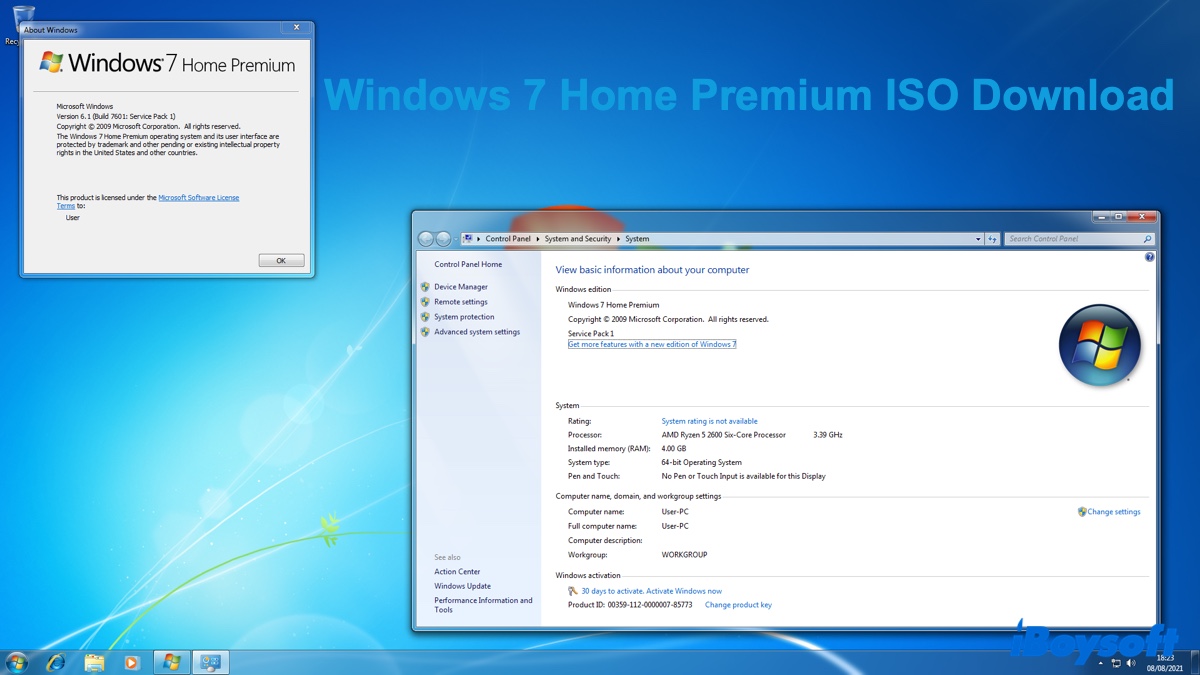
Windows 7 Home Premium zählt zu den meistgenutzten Versionen des Betriebssystems und eignet sich besonders für alltägliche Aufgaben wie Surfen im Internet, Mediennutzung und Büroanwendungen.
Im Vergleich zu den Basiseditionen "Windows 7 Starter" und "Windows 7 Home Basic" bringt diese Variante zahlreiche Funktionen wie die vollständige Windows Aero-Oberfläche, Windows Media Center, HomeGroup-Heimnetzwerk, Multi-Touch- sowie Tablet-PC-Unterstützung und eine verbesserte Bedienleiste und Leistung.
Wer ein modernes, zuverlässiges und vielseitiges Betriebssystem sucht, aber auf komplexe Unternehmens- und Sicherheitsfunktionen (zum Beispiel BitLocker) aus den Professional- oder Ultimate-Editionen verzichten kann, trifft mit dem Windows 7 Home Premium ISO-Image eine gute Entscheidung.
Sichere Optionen für den Windows 7 Home Premium ISO-Download
Hinweis: Über die offizielle Download-Seite von Microsoft steht die Windows 7 Home Premium ISO nicht mehr öffentlich zur Verfügung. Wer dennoch ein Windows 7 Home Premium ISO-Image direkt von Microsoft beziehen möchte, verwendet iBoysoft DiskGeeker für Windows.
Das Programm lädt die Windows 7 Home ISO-Datei mit den Installationsdateien für sowohl Windows 7 Home Basic als auch Windows 7 Home Premium direkt von den Microsoft-Servern herunter. Zusätzlich ermöglicht die Software die zügige Erstellung eines startfähigen USB-Installationsmediums für Windows 7 Home Premium oder jede andere Windows-Version – kompatibel mit UEFI- und BIOS-Systemen.
Nachfolgend die einzelnen Schritte für den Bezug der offiziellen Windows 7 Home Premium 32/64-Bit SP1 ISO:
Schritt 1: Kostenfreier Download, Installation und Start von iBoysoft DiskGeeker für Windows.
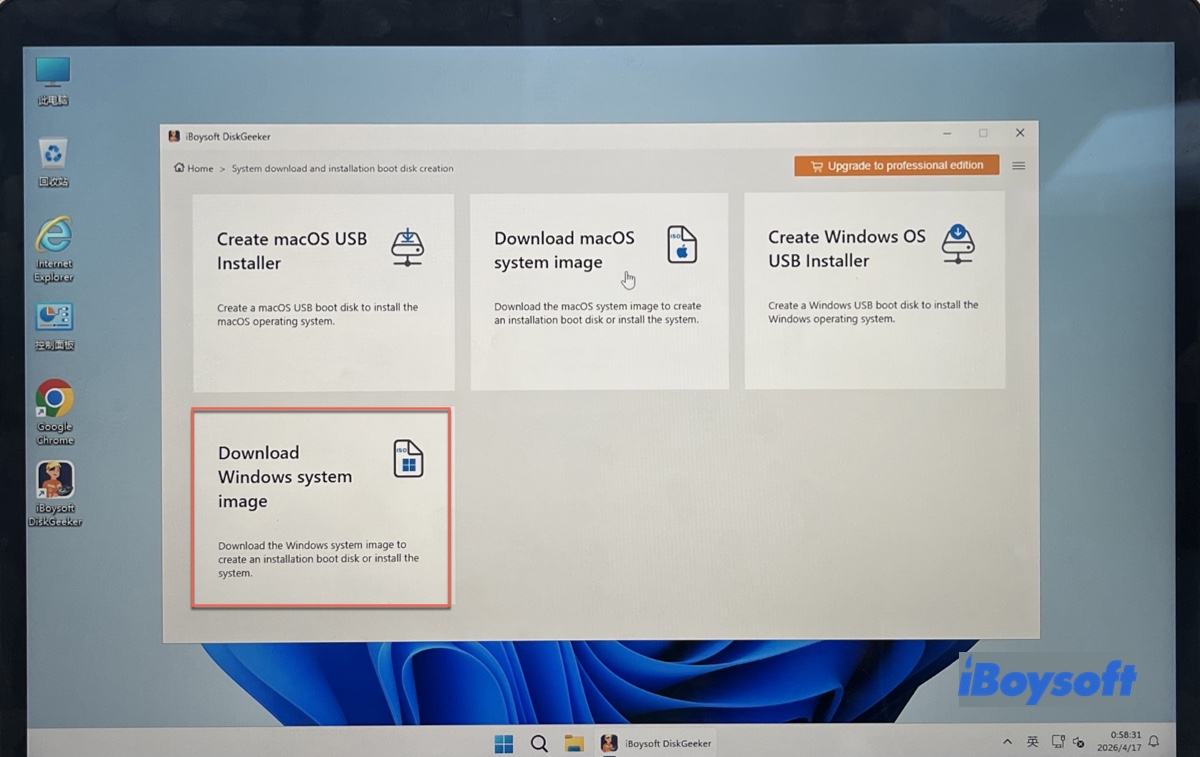
Schritt 2: Navigation zu Download und Startmedium erstellen > Windows-Systemabbild herunterladen.
Schritt 3: Auswahl von Windows 7, anschließend SP1 (Build 7601), bevorzugte Sprache, x64 (64-Bit) oder x86 (32-Bit) sowie Home.
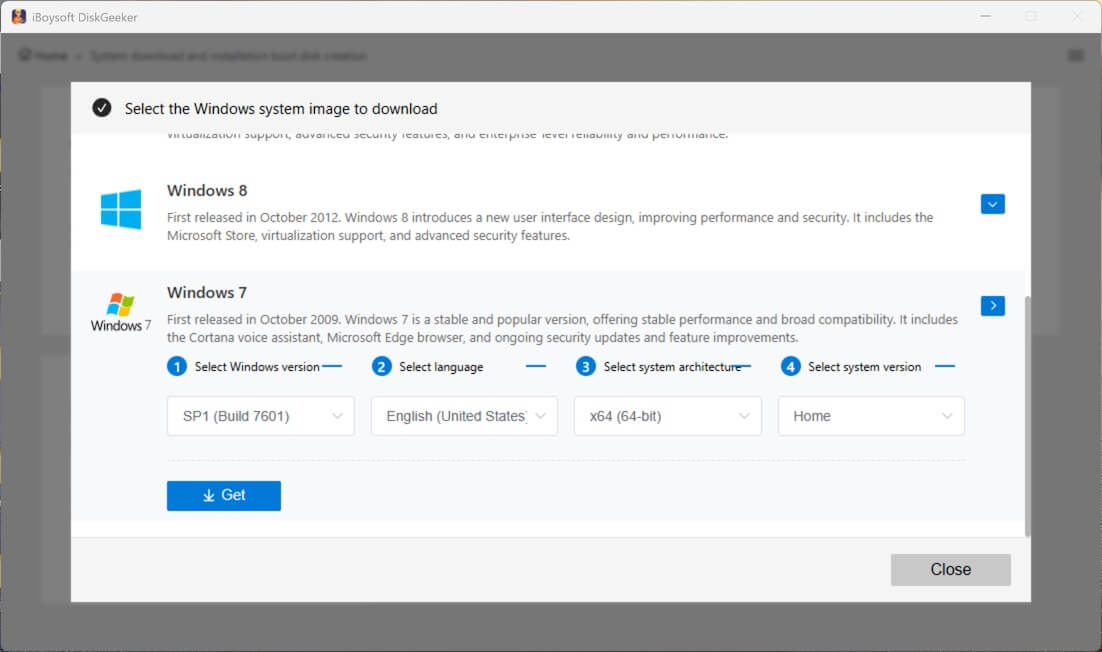
Schritt 4: Den Button Herunterladen auswählen und Speicherort für die Windows 7 Home Premium ISO-Datei bestimmen.
Wer hingegen sofort verfügbare Links zum kostenlosen Download der Windows 7 Home Premium ISO benötigt, findet nachfolgend weitere Informationen!
Achtung: Viele ISO-Direktdownloads bieten keine eindeutigen Integritätsnachweise. Wir stellen bevorzugt Download-Quellen mit angegebenem Hashwert bereit, um die Echtheit zu prüfen und Schadsoftware auszuschließen – trotzdem fehlt diese Möglichkeit bei einigen Dateien. Im Zweifelsfall empfiehlt es sich, zunächst einen Test auf einem Zweitsystem oder in einer virtuellen Umgebung durchzuführen.
An dieser Stelle finden sich 5 Varianten der Windows 7 Home Premium ISO-Dateien auf Englisch:
| Windows 7 Home Premium ISO-Varianten | Beschreibung | Empfehlung |
| Windows 7 Home Premium RTM (Release to Manufacturing) ISO | Originalversion ohne integrierte Aktualisierungen; Erstveröffentlichung am 22. Oktober 2009. | Nicht empfohlen |
| Windows 7 Home Premium SP1 (Service Pack 1) ISO | Ursprüngliche Version mit mehr als einem Jahr an gesammelten Updates, Fehlerbehebungen und Verbesserungen; Herausgabe am 22. Februar 2011. Dies war die letzte große Aktualisierungsrunde für Windows 7. | Für alle Nutzer optimal geeignet |
| Windows 7 Home Premium OA (OEM Activation) ISO | Herstelleredition, bei der spezifische Treiber für bestimmte PCs integriert sein können. | Geeignet für Nutzer mit OEM-SLP-Produktschlüsseln |
| Windows 7 Home Premium N ISO | Variante ohne Multimedia-Funktionen. | Für Nutzer empfohlen, die ein System ohne Medienfunktionen wünschen |
| Windows 7 Home Premium All-in-One ISO | Enthält sowohl die 32-Bit- als auch die 64-Bit-Installationsdateien. | Optimal für Anwender, die beide Architekturen benötigen |
Schneller Zugang zur originalen Windows 7 Home Premium SP1 ISO (32-Bit oder 64-Bit) über iBoysoft DiskGeeker für Windows.
Erstellung eines bootfähigen USB-Installationsmediums für Windows 7 Home Premium
Mithilfe der Windows 7 Home Premium ISO-Datei für 32-Bit oder 64-Bit kann ein Installationsdatenträger für eine Neuinstallation von Windows 7 Home Premium vorbereitet werden. Auf Rechnern mit klassischem BIOS lässt sich hierzu das kostenfreie Windows 7 USB/DVD Tool verwenden (💡: Anleitung zur Erstellung eines Windows 7 USB-Installationssticks). Zu beachten ist, dass dieses Microsoft-Tool veraltet ist und keine offizielle Unterstützung mehr erhält.
Für einen USB-Installationsdatenträger von Windows 7 Home Premium, welcher sowohl für UEFI- als auch für BIOS-Systeme geeignet ist, empfiehlt sich iBoysoft DiskGeeker für Windows. Das Programm stellt nicht nur die passende ISO-Abbilddatei zur Verfügung, sondern ermöglicht ebenso die unkomplizierte Erstellung eines bootfähigen USB-Sticks für 32-Bit- oder 64-Bit-Versionen von Windows 7 Home Premium.
Vorgehensweise für die Erstellung eines bootfähigen USB-Installationsmediums mit Windows 7 Home Premium:
Schritt 1: Herunterladen und Öffnen von iBoysoft DiskGeeker für Windows.
Schritt 2: Anschließen eines USB-Sticks oder externen Speichermediums mit mindestens 10 GB freiem Speicherplatz am Windows-PC.
Schritt 3: Auswahl von Download und Boot-Datenträger erstellen > Windows OS USB-Installationsmedium erstellen.
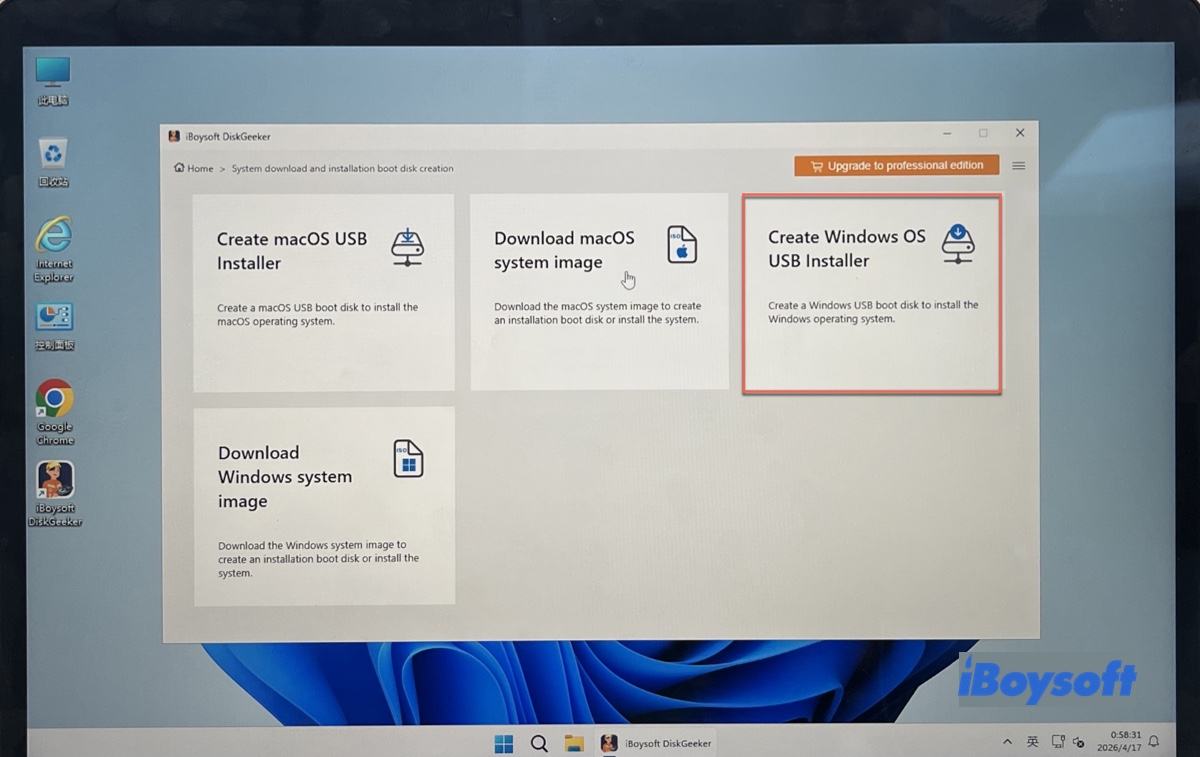
Schritt 4: Auswahl des externen Laufwerks sowie Bestätigung durch Klick auf Auswählen.
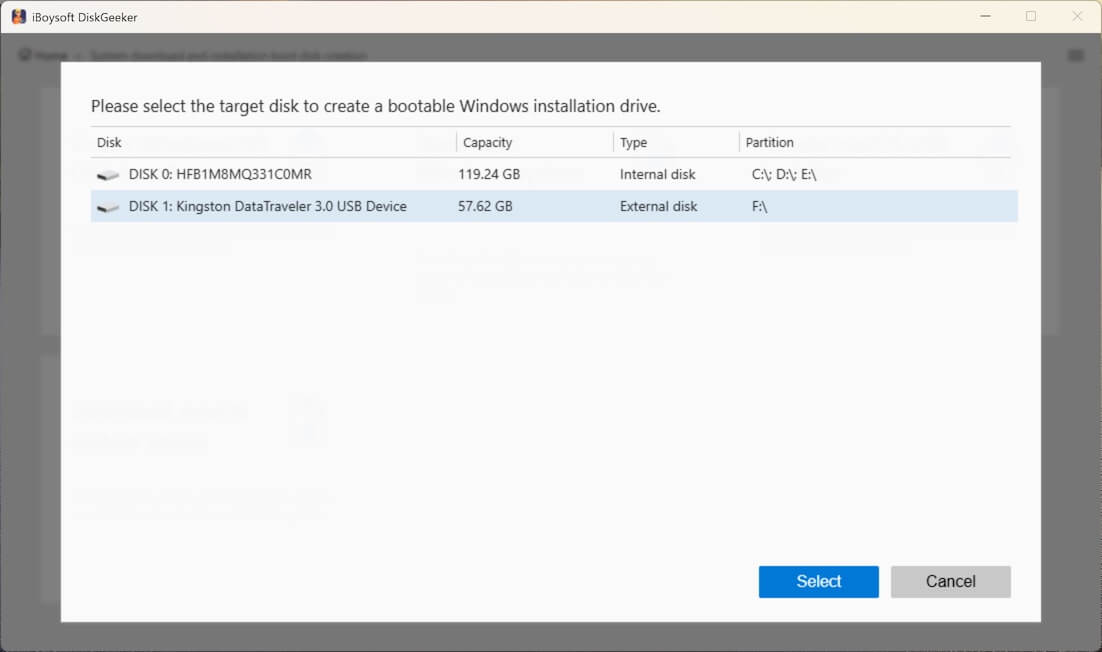
Schritt 5: Auswahl von Windows 7 sowie Festlegung von SP1 (Build 7601), der gewünschten Sprache, x64 (64-Bit) oder x86 (32-Bit) und Home. (Liegt bereits die ISO-Datei von Windows 7 Home Premium vor, genügt ein Klick auf „Lokales Abbild auswählen“, um das Image hochzuladen.)
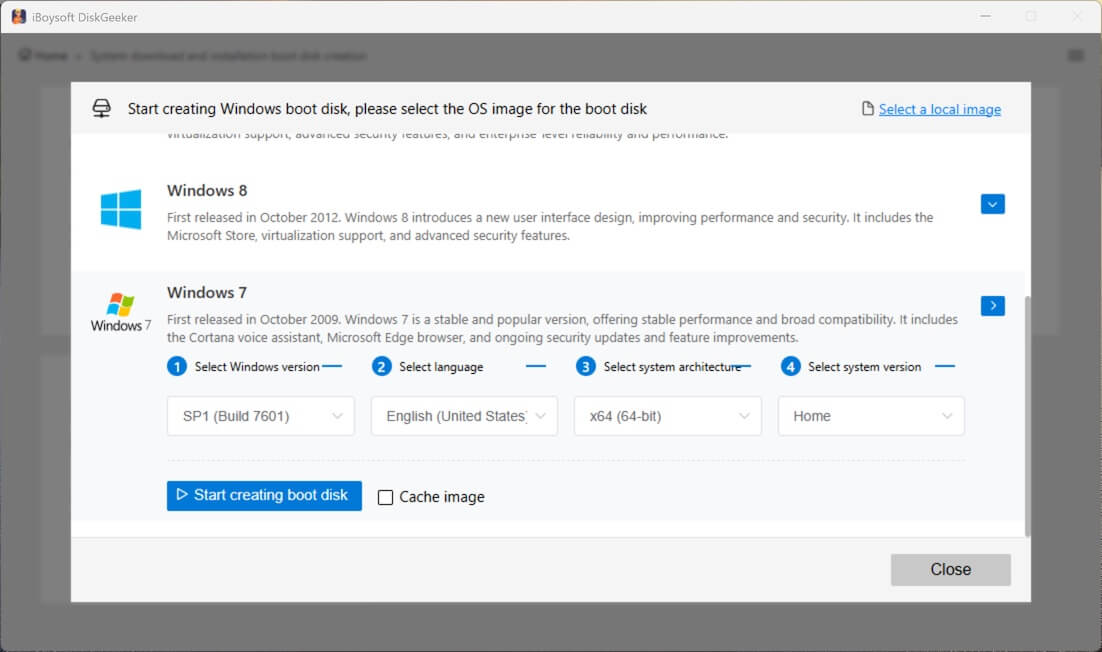
Schritt 6: Start der Erstellung des Boot-Datenträgers per Klick auf Erstellung des Boot-Datenträgers starten.
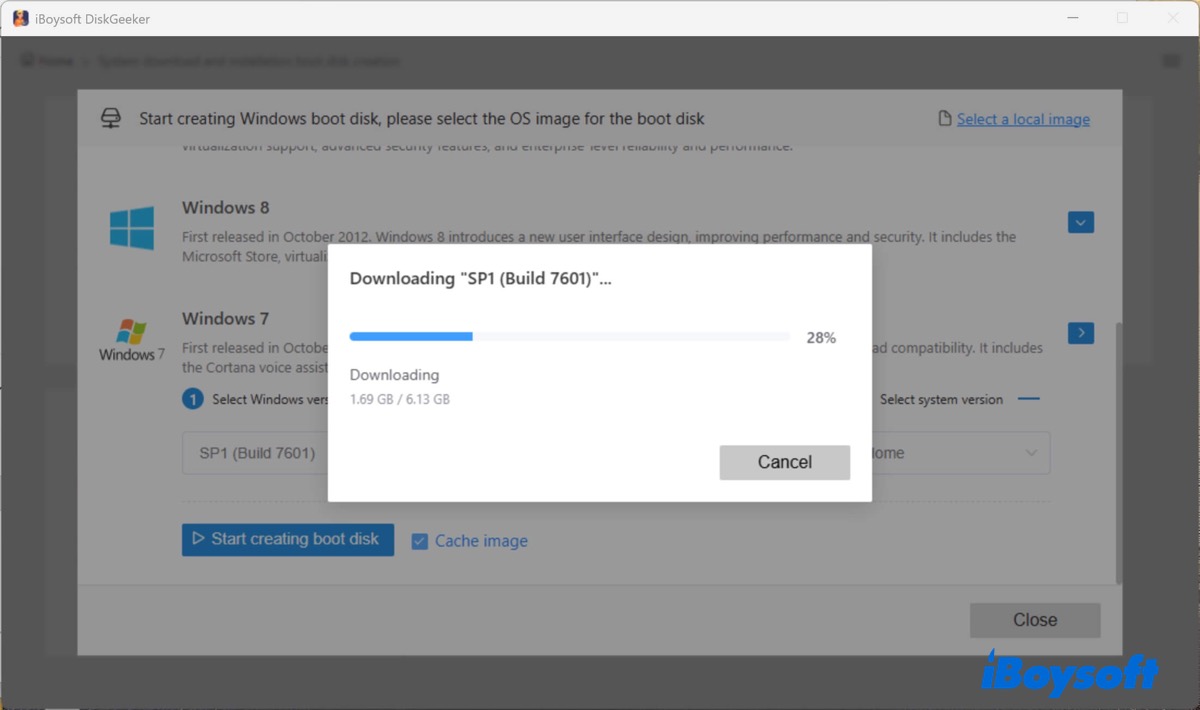
Im Anschluss beginnt die Software mit der Erstellung des Boot-Datenträgers für Windows 7 Home Premium.
Weiterführende Ressourcen:
Hilfreiches Werkzeug? Empfehlung an Bekannte erhöht die Reichweite!
FAQs
- QIs Windows 7 Home Premium still supported?
-
A
No, Windows 7 Home Premium is no longer supported by Microsoft, nor are other Windows 7 editions, or Windows 10 and Windows 8.
- QWhere can I download original Windows 7 ISO?
-
A
You can download the original Windows 7 ISO from iBoysoft DiskGeeker for Windows or a reliable online repository like archive.org.
- QHow to activate Windows 7 Home Premium with product key?
-
A
Here's the standard way to activate Windows 7 Home Premium with a product key:
1. Click the Start button.
2. Right-click on Computer and select Properties from the context menu.
3. Scroll down to the bottom of the System information window.
4. You will see a section titled Windows activation with a link that says Change product key. Click on this link.
5. Enter your product key.
- QCan you still download Windows 7 ISO from Microsoft?
-
A
Yes, although Microsoft doesn't provide the Windows 7 ISO file publicly, you can still download the original version from iBoysoft DiskGeeker for Windows.