Windows 7 Ultimate stellt die umfassend ausgestattete Endkunden-Edition dar. Neben sämtlichen Funktionen von Windows 7 Home und Professional umfasst sie zusätzliche Optionen wie BitLocker-Laufwerksverschlüsselung, Windows XP Mode, Domänenbeitritt in Windows Server-Umgebungen sowie das Umschalten zwischen mehreren Anzeigesprachen.
Für eine Installation von Windows 7 Ultimate auf dem eigenen Rechner empfiehlt sich der Download der Windows 7 Ultimate ISO-Datei. Diese Datei bildet eine vollständige digitale Kopie des ursprünglichen Installationsmediums der Windows 7 Ultimate-Version.
Nachstehend stehen Verweislinks zum Download der offiziellen Windows 7 Ultimate ISO-Dateien bereit, sowohl für 64-Bit als auch für 32-Bit sowie als All-in-One-Variante.
Hinweis: Die Information zum Prozessortyp des PCs lässt sich unter Windows über die Systemsteuerung abrufen. Nach einem Klick auf „Start“ → Rechtsklick auf „Computer“ → „Eigenschaften“ zeigt die Rubrik „System“ das installierte Betriebssystem. „64-Bit-Betriebssystem“ weist auf eine 64-Bit-Architektur hin; andernfalls handelt es sich um eine 32-Bit-Variante.
(Ein bootfähiger USB-Stick für Windows 7 lässt sich mit den Anweisungen unter Windows 7 Bootstick aus ISO erstellen einrichten.)
Originale Windows 7 Ultimate ISO-Datei (64-Bit) herunterladen
Microsoft hat die Bereitstellung der originalen Windows 7 ISO-Dateien auf der offiziellen Downloadseite um den 14. Januar 2020 eingestellt. Für eine authentische Windows 7 Ultimate ISO empfiehlt sich ausschließlich der Bezug über vertrauenswürdige Online-Archive mit Microsoft-Originaldateien.
iBoysoft DiskGeeker für Windows bietet eine professionelle Lösung für den ISO-Dateidownload direkt von den offiziellen Servern von Microsoft. Anwenderinnen und Anwender erhalten dadurch umfassende Möglichkeiten zur individuellen Auswahl der gewünschten Windows-Version, des Builds, der Sprache, Systemarchitektur sowie Edition, um passgenaue ISO-Dateien für Windows 7, 8, 10, 11 sowie Windows Server zu erhalten.
Nahezu alle seit Mitte der 2000er Jahre produzierten PCs verfügen über 64-Bit-Technologie und nutzen UEFI-Firmware anstelle des klassischen BIOS. Bei einem System mit 64-Bit-Prozessor empfiehlt sich folgender Ablauf zur Beschaffung der originalen ISO-Datei von Windows 7 Ultimate.
Anleitung zum Herunterladen der offiziellen Windows 7 Ultimate ISO-Datei (64-Bit):
Schritt 1: Kostenlose Installation und Start von iBoysoft DiskGeeker für Windows.
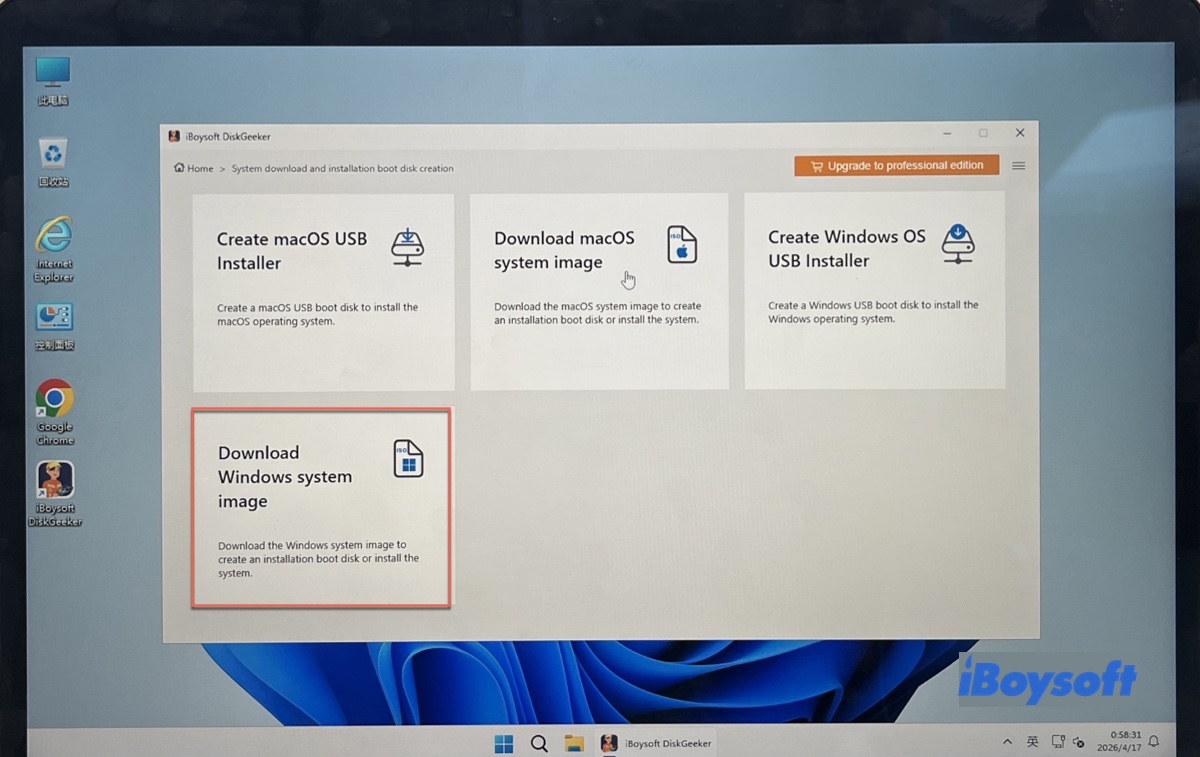
Schritt 2: Im Programm zu Download und Boot-Datenträger erstellen > Windows-Systemabbild herunterladen navigieren.
Schritt 3: Windows-Version Windows 7 auswählen sowie SP1 (Build 7601), bevorzugte Sprache, x64 (64-Bit) und Ultimate bestimmen.
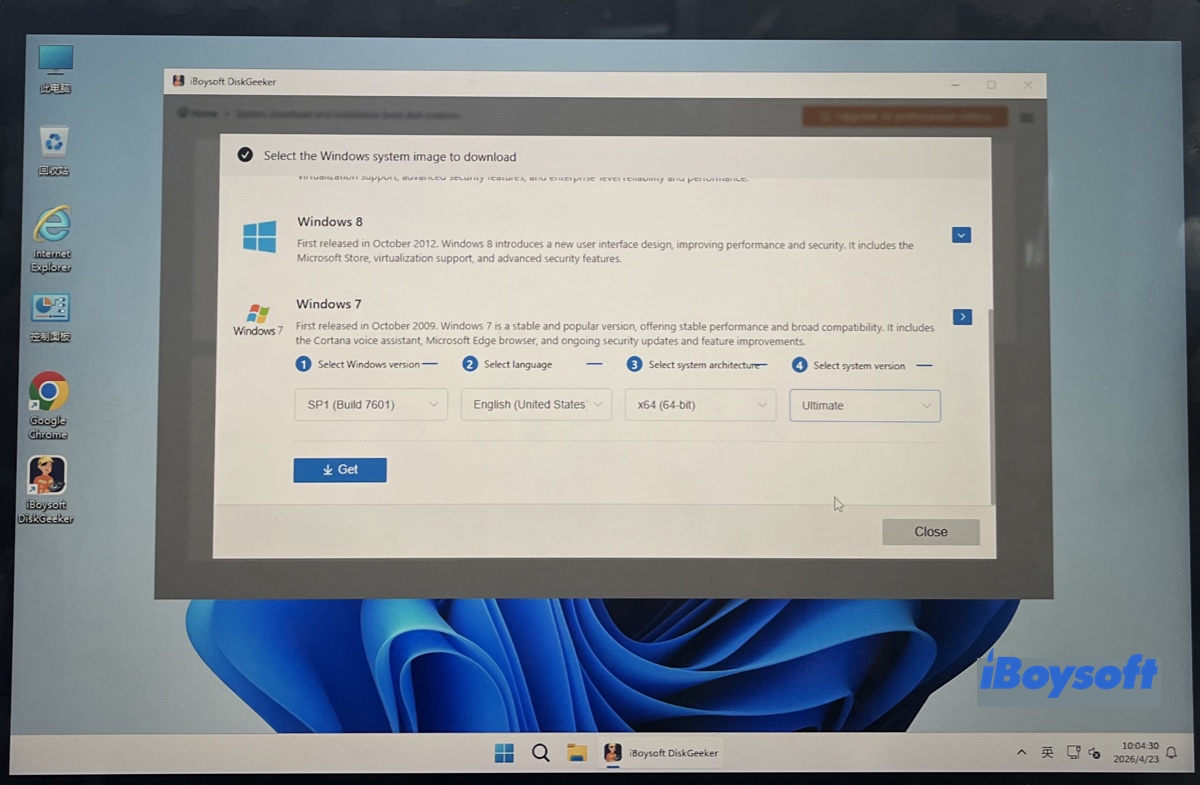
Schritt 4: Mit Herunterladen den Download starten und einen Speicherort für die ISO-Datei festlegen.
Im Anschluss steht eine von Microsoft bereitgestellte, unveränderte Windows 7 Ultimate ISO-Datei (64-Bit) zur Verfügung.
Kostenloser Windows 7 Ultimate 32-Bit ISO-Download (x86)
Wer einen älteren Computer mit 32-Bit-Prozessoren besitzt, erhält hier direkt den offiziellen Windows 7 Ultimate 32-Bit ISO-Download. Der folgende Link führt zur originalen Datei:
Offizieller Windows 7 Ultimate 32-Bit Download SP1 ISO – DVD ⬇️
| Größe: 2,38 GB |
| MD5: 2572274e6b0acf4ed1b502b175f2c2db |
| SHA-1: 65fce0f445d9bf7e78e43f17e441e08c63722657 |
| Quelle: archive.org |
* Nach Aussage des Anbieters handelt es sich um eine originale MSDN-Datei von Microsoft.
Diesen Link für den kostenfreien Windows 7 Ultimate x86 ISO-Download teilen!
Windows 7 Ultimate 32/64-Bit All-in-One ISO-Download
Bei Bedarf nach einer Lösung für Dual-Boot-Systeme steht die Windows 7 Ultimate 32/64-Bit All-in-One ISO zur Verfügung. In dieser einzigen Image-Datei sind sämtliche nötigen Installationsdaten enthalten, um Windows 7 Ultimate sowohl auf 32-Bit- als auch auf 64-Bit-Rechnern zu nutzen.
Windows 7 Ultimate 32/64-Bit All-in-One ISO herunterladen (vorkonfiguriert)
| Dateigröße: 5,1 GB |
| Quelle: archive.org |
Produktschlüssel für Windows 7 Ultimate
Die Beschaffung eines gültigen Windows 7 Ultimate-Produktschlüssels gestaltet sich heute schwierig, denn Microsoft hat den Vertrieb offiziell im Januar 2020 eingestellt. Damit existieren keine offiziellen Quellen für neue Lizenzen.
Im Bedarfsfall empfiehlt sich die Wiederherstellung eines vorhandenen Schlüssels – etwa wenn der Computer mit Windows 7 Ultimate ausgeliefert wurde oder bereits eine Einzelhandelsversion im Besitz ist. Alternativ lassen sich ungenutzte Restposten gelegentlich über Drittanbieter erhalten; diese sind jedoch selten und meist kostenintensiv.
Nachfolgend eine Auswahl an Windows 7 Ultimate Produktschlüsseln, die möglicherweise funktionieren:
FJH38-9YYTR-3RHFDJ-KSFDH-PPTR5
DSLJK-HFZZY-5VVMN-5RR4D-KFHJD
HAADR-MMBN2-3GHHD-JSHER-UITY3
4EETX-KKPS5-9AASD-KSMZ2-HHT26
SSD78-49RPO-IREIU-T8967-KKTT7
ZM4MN-VJKD-FGHKJ-LSAJF-CCVY2
WEOPT-UIORE-TY896-7893-NCVM2
4BBWE-OP782-7IRPO-55WUI-RPIO7
22TJD-F8XRD6-YG69F-9M66D-PMJSM
342DG-6YJR8-X92GV-V8R4V-P6K27
EHY4Q-VB55H-XK8VD-5Y68P-RFQ43
P72CK-2Y3B8-YGHDV-293QB-QKJJM
GMJQF-JC7VC-76HMH-M4RKY-V4HX6
74T2M-DKDBC-788W3-H689G-6P6GT
MKD6B-HV23H-TMH22-WXG3P-TRVJM
2666Q-HGXKH-DFP6M-7YGBB-BQ7Q7
Erstellung eines bootfähigen Windows 7 Ultimate USB-Installers
Für die Erstellung eines bootfähigen USB-Installationsmediums mit Windows 7 Ultimate stehen zwei bewährte Methoden zur Verfügung. Je nachdem, ob der Zielrechner (also der Computer, der später vom USB-Stick starten soll) über ein klassisches BIOS oder das moderne UEFI verfügt, wird die passende Vorgehensweise gewählt.
① Wenn beim Ziel-PC ein BIOS verwendet wird, eignet sich das Windows 7 USB/DVD Download Tool zum Erstellen eines bootfähigen USB-Installationssticks für Windows 7 Ultimate.
Dieses Tool war das offizielle Microsoft-Werkzeug zur schnellen Einrichtung von bootfähigen Datenträgern im Legacy-Modus. Microsoft stellt jedoch keine offiziellen Downloadlinks mehr bereit, so dass das Tool mittlerweile nur noch über Drittanbieter-Webseiten erhältlich ist.
② Bei Computern mit UEFI-Firmware, wie sie heute meist verbaut werden, bewährt sich ein zuverlässiges Programm wie iBoysoft DiskGeeker für Windows. Damit lässt sich ein USB-Installationsmedium für Windows 7 Ultimate anfertigen, das sowohl auf BIOS- als auch auf UEFI-Systemen voll unterstützt wird.
Bereits in vorherigen Abschnitten wurde darauf eingegangen, dass verschiedene Windows-ISO-Dateien (zum Beispiel Windows 7 Ultimate 64 Bit) direkt über die Software bezogen werden können. Das Programm bietet jedoch neben dem Herunterladen der Betriebssystem-ISOs auch die eigenständige Erstellung bootfähiger Installationsmedien für Windows 7 Ultimate und andere Windows-Varianten an.
Schritt-für-Schritt-Anleitung zur Erstellung eines Windows 7 Ultimate USB-Installationssticks:
Einen USB-Stick oder ein externes Laufwerk mit mindestens 10 GB freiem Speicherplatz an den Windows-PC anschließen. Wichtige Daten zuvor sichern, da das Medium bei diesem Vorgang vollständig überschrieben wird.
Schritt 1: Installation von iBoysoft DiskGeeker für Windows vornehmen.
Schritt 2: Im Programm den Menüpunkt Boot-Datenträger herunterladen und erstellen > Windows-Installationsstick erstellen auswählen.
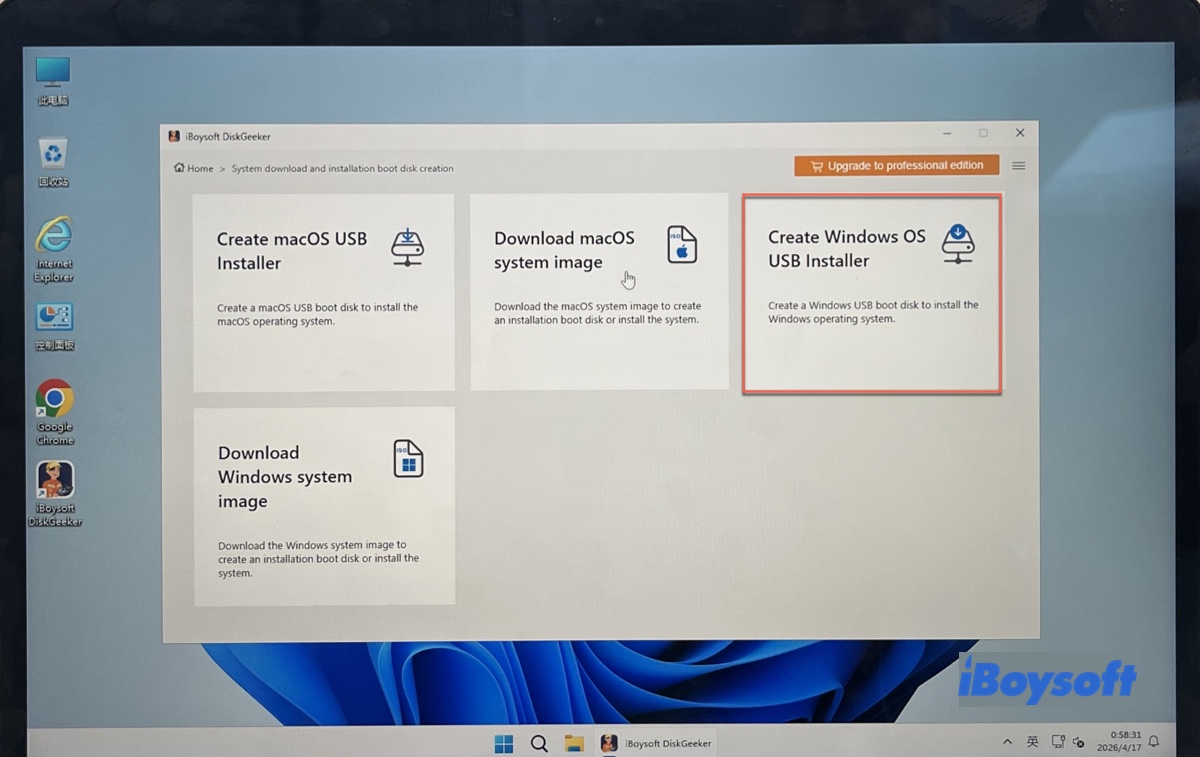
Schritt 3: Das angeschlossene externe Laufwerk aus der Liste wählen und auf Auswählen klicken.
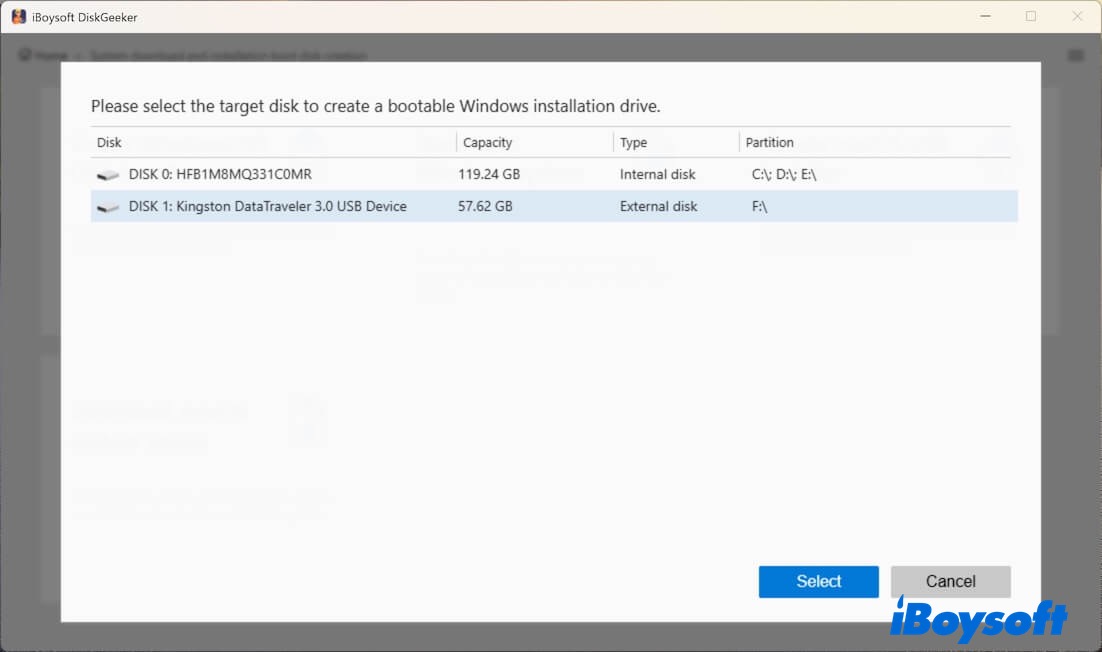
Schritt 4: Als Systemversion Windows 7 festlegen, anschließend SP1, die gewünschte Sprache, 64-Bit und Ultimate bestimmen. (Bei bereits vorhandener Windows 7 Ultimate ISO-Datei im nächsten Schritt auf Lokale ISO auswählen klicken und diese hinzufügen.)
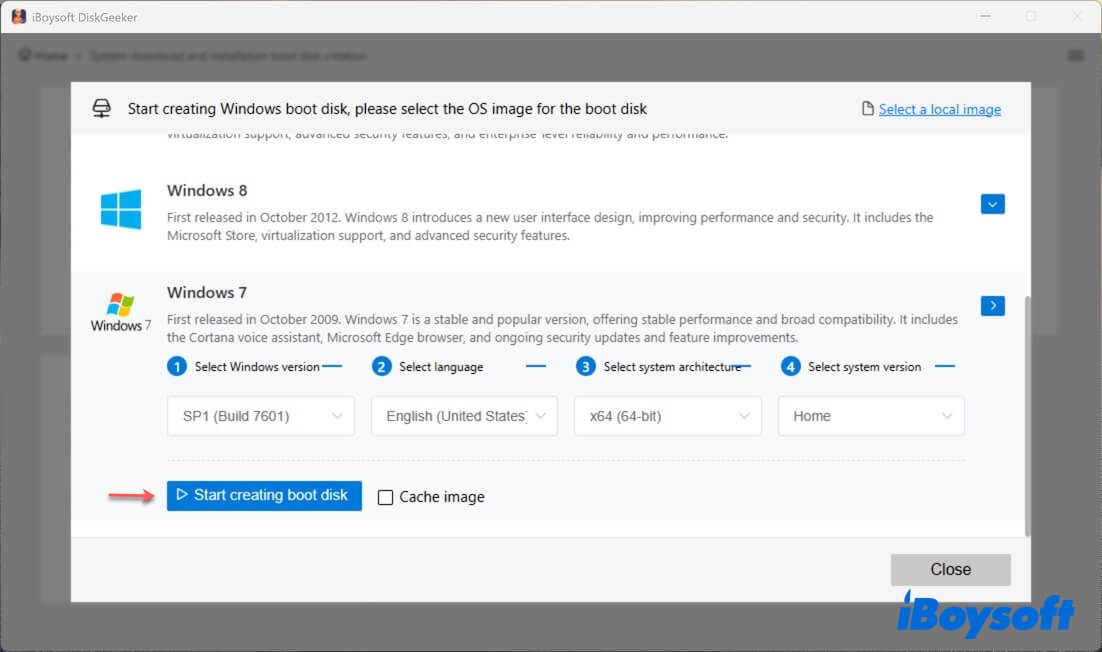
Schritt 5: Den Vorgang mit Erstellung starten abschließen.
Schritt 6: Nach dem Download der Windows 7 Ultimate ISO wird der bootfähige USB-Stick automatisch eingerichtet.
Mit diesem Tool gelingt die Erstellung eines Windows 7 Ultimate Installationssticks unkompliziert und schnell. Die Anleitung gerne weiterempfehlen!
Weitere Windows-Versionen als Download: Windows 10 Pro, Home, Enterprise und Education, Windows 10-Download, Windows 11-Download, Ghost Spectre Windows 11-Download, Alte Windows-ISO-Dateien, Windows 2000-Download, Windows 98-Download.
Häufige Fragen zum Windows 7 Ultimate ISO-Download (32/64-Bit)
- QIst die Nutzung von Windows 7 Ultimate weiterhin möglich?
-
A
Yes, you can still use Windows 7 Ultimate. Although Microsoft has ended support for Windows 7 Ultimate in 2020, this operating system still functions. The problem is that it's no longer updated by Microsoft and is more prone to malware or malicious attacks than maintained systems.
- QKann eine ISO-Datei von Windows 7 Ultimate mit SP1 in 32-Bit-Version heruntergeladen werden?
-
A
Ein Download von Windows 7 Ultimate mit SP1 als 32-Bit-ISO über das Internet Archive oder über vertrauenswürdige Download-Quellen wie iBoysoft DiskGeeker für Windows ist möglich.
- QWie lässt sich Windows 7 Ultimate 64-Bit ohne gültige Lizenz aktivieren?
-
A
Windows 7 Ultimate has an initial 30-day grace period before activation is required. You could prolong the trial period to bypass activation. But you'll need a working product key to activate it eventually. If you can't get a product key, consider downloading a preactivated Windows 7 Ultimate ISO file if you're willing to try.
- QWelche Quelle eignet sich am besten für den Download eines Windows 7 ISO-Abbilds?
-
A
Microsoft doesn't provide official links to download Windows 7 ISO files. So the best place to get such an ISO file is from a reliable third-party source. Internet Archive has many Windows ISO files. If you look carefully, you should find unmodified, genuine Windows 7 ISO files, as covered in this article. Still, if you want to absolutely sure the Windows ISO file is safe and legit, I suggest you use iBoysoft DiskGeeker for Windows.