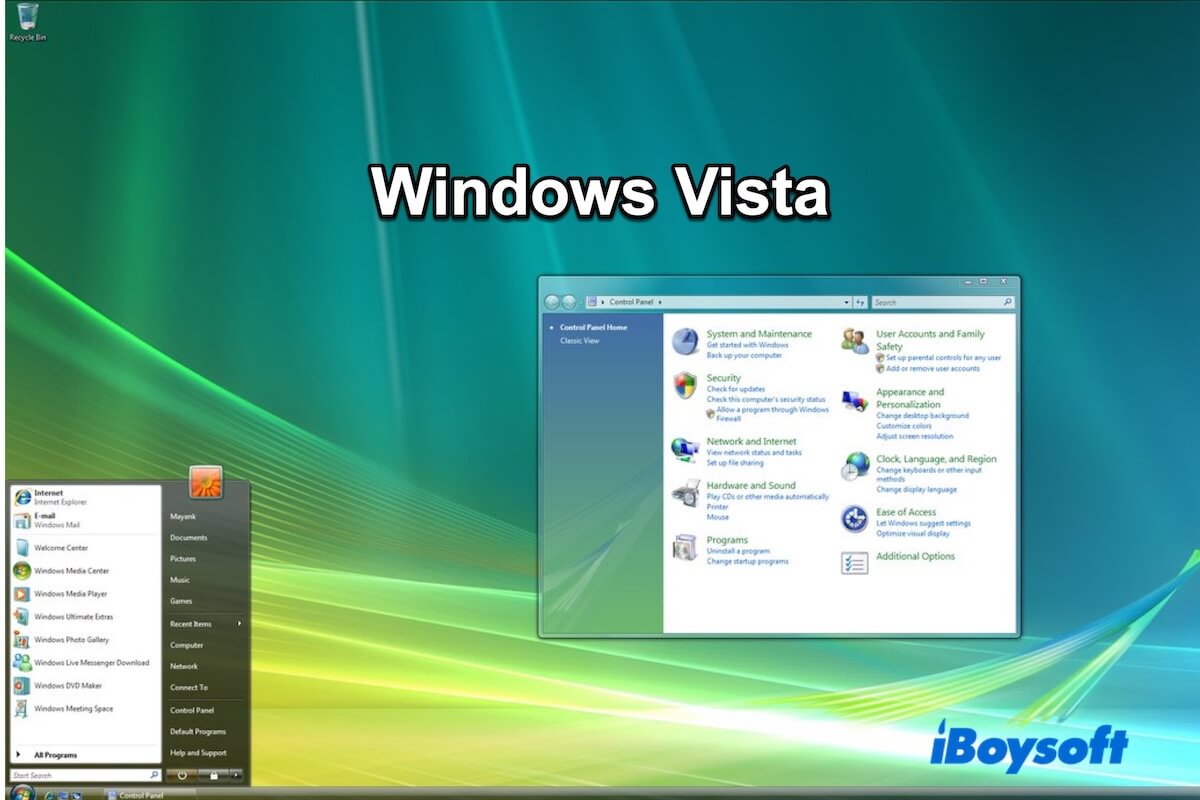
Successeur de Windows XP (🔔: Téléchargement Windows XP), Windows Vista est publié le 30 janvier 2007. Ce système antérieur n’est plus proposé officiellement par Microsoft, que ce soit en fichier ISO ou en pack d’installation complet.
Des solutions alternatives existent toutefois. Ce centre de téléchargement Windows Vista regroupe des sources fiables d’archives permettant l’accès aux images ISO Windows Vista 64 bits et 32 bits, incluant les Service Pack 2 (SP2), Service Pack 1 (SP1) et version initiale (SP0).
Remarque : Les liens ci-dessous proposent le téléchargement gratuit des images ISO de Windows Vista 64 bits, couvrant notamment Starter, Home Basic, Home Premium, Business et autres éditions. Le choix final de l’édition se fait lors de l’installation.
L’installation sans clé produit reste possible, avec des fonctions limitées. Ce mode suffit pour des usages de test ou d’évaluation.
Accès aux autres versions Windows disponible via : Centre de téléchargement ISOs Windows.
Besoin de Windows 7 ? Rendez-vous sur : Téléchargement ISO Windows 7
Pour des éditions spécifiques de Windows 7 : Téléchargement ISO Windows 7 Professionnel; Téléchargement Windows 7 Édition Familiale
Configuration requise pour Windows Vista
Avant toute installation de Windows Vista, il convient de vérifier la compatibilité de la configuration matérielle du PC cible. Un écart avec les exigences système risque d’entraîner un échec à l’installation, synonyme de perte de temps et d’efforts.
Exigences techniques pour Windows Vista 64 bits :
| Processeur (CPU) | Configuration minimale : processeur 64 bits (x64) à 1 GHz |
| Mémoire vive (RAM) | 2 Go au minimum |
| Compatibilité des applications | Applications 64 bits uniquement ; pour les logiciels 32 bits, compatibilité avec WOW64 requise |
| Espace disque requis pour l’installation | Espace disponible minimal : 20 Go (avec au moins 15 Go libres après installation) |
| Carte graphique (GPU) | Pilote compatible DirectX 9 et WDDM 1.0, mémoire vidéo : 128 Mo |
| Résolution d’affichage | 800 x 600 pixels |
| Prise en charge du micrologiciel | BIOS ou UEFI (mode hérité) |
Prérequis système pour Windows Vista 32 bits :
| Processeur (CPU) | Configuration minimale : processeur 32 bits (x86) à 800 MHz |
| Mémoire vive (RAM) | Au minimum 512 Mo |
| Compatibilité des applications | Logiciels Windows 32 bits et 16 bits acceptés |
| Espace disque requis pour l’installation | 15 Go d’espace libre requis (sur 20 Go au total) |
| Carte graphique (GPU) | Pilote compatible DirectX 9 et WDDM, mémoire vidéo : 64 Mo |
| Résolution d’affichage | 800 x 600 pixels |
| Prise en charge du micrologiciel | BIOS |
Téléchargement de Windows Vista (x64/64 bits)
Le fichier ISO de Windows Vista 64 bits convient aux ordinateurs équipés de processeurs 64 bits. L’accès direct aux liens de téléchargement de Windows Vista 64 bits SP2, SP1 et SP0 figure ci-dessous. Les Service Packs (SP) correspondent aux mises à jour majeures du système.
La version SP2 de Windows Vista représente l’édition la plus récente. La version SP0 correspond à la première mouture officielle du système.
Conseil : Avant de procéder à l’obtention de plusieurs fichiers ISO de Windows Vista, un nettoyage préalable de l’ordinateur offre de multiples avantages. La suppression des éléments superflus permet d’optimiser l’espace de stockage disponible pour les nouveaux fichiers tout en favorisant de meilleures performances du système.
iBoysoft DiskGeeker pour Windows propose une gestion centralisée des disques rendant ces tâches accessibles à tous. L’analyse automatique du disque identifie rapidement les fichiers inutiles, offrant ainsi la possibilité de les éliminer en un clic et de libérer immédiatement de l’espace.
1. Installation et ouverture d’iBoysoft DiskGeeker pour Windows.
2. Attente de l’analyse automatique des fichiers temporaires et indésirables par l’application.
3. Visualisation par type des éléments détectés, sélection de ceux à supprimer, puis utilisation de la fonction « Nettoyer » afin de retirer ces fichiers du poste.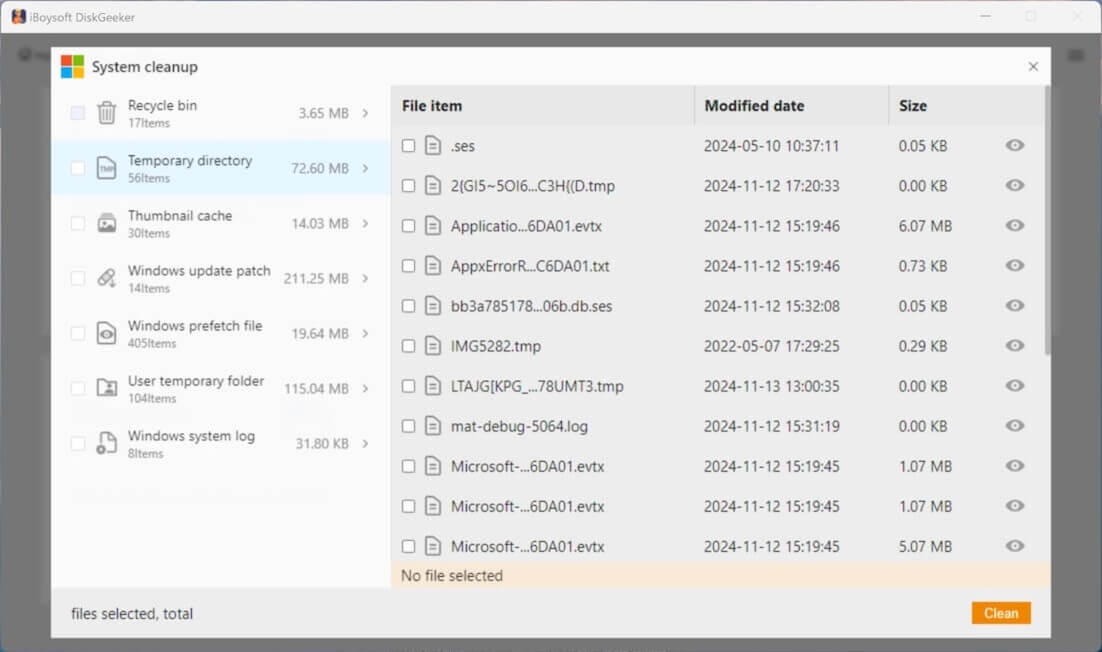
⬇️ Téléchargement Windows Vista 64 bits (SP2)
Taille : 3,6 Go
Langue : anglais
MD5 : a1c024d7abaf34bac3368e88efbc2574
SHA-1 : aaee3c04533899f9f8c4ae0c4250ef5fafbe29a3
Source : Internet Archive
⬇️ Téléchargement Windows Vista 64 bits (SP1)
Taille : 3,7 Go
Langue : anglais
MD5 : e4ce0b193d94279e4dce1098d6b5afeb
SHA-1 : bdadc46a263a7bf67eb38609770e4fdbd05247cb
Source : Internet Archive
⬇️ Téléchargement Windows Vista 64 bits (SP0)
Taille : 3,5 Go
Langue : anglais
MD5 : 11e2010d857fffc47813295e6be6d58d
SHA-1 : 04671ce6713921983ff23ab9fc3e7a9280712b94
Source : Internet Archive
Téléchargement de Windows Vista (x86/32 bits)
La version 32 bits de Windows Vista (ISO) correspond principalement aux ordinateurs anciens dotés de processeurs x86 ou de faibles capacités de mémoire vive, mais elle peut également fonctionner sur les plateformes 64 bits en mode de compatibilité 32 bits.
Accès libre aux liens ci-dessous pour l’obtention de Windows Vista 32 bits (x86).
⬇️ Téléchargement Windows Vista 32 bits (SP2)
Taille : 3,0 Go
Langue : anglais
MD5 : 19ca90a425667812977bab6f4ce24175
SHA-1 : 25ad9a776503e6a583bec07879dbcc5dfd20cd6e
Source : Internet Archive
⬇️ Fichier Windows Vista 32 b – Version SP1
Taille : 2,9 Go
Langue : anglais
MD5 : b09267740ddd1a08d80b04ec6bbc232a
SHA-1 : bcd715a02739809e477c726ae4b5caa914156429
Source : Internet Archive
⬇️ Fichier Windows Vista 32 b – Version SP0
Taille : 2,5 Go
Langue : anglais
MD5 : 1008f323d5170c8e614e52ccb85c0491
SHA-1 : b71e04564ca22e4d9928e59298eff87cf62b382b
Source : Internet Archive
Pack Windows Vista Édition Tout-en-Un (AIO)
L’image ISO « Tout-en-un » pour Windows Vista regroupe plusieurs éditions dans un même installateur : Starter, Familiale Basique, Familiale Premium, Professionnel, Entreprise et Intégrale.
⬇️ Pack Windows Vista Tout-en-un 64 bits (x64)
Taille : 3,6 Go
Langue : anglais
Source : Internet Archive
⬇️ Pack Windows Vista Tout-en-un 32 bits (x86)
Taille : 3,0 Go
Langue : anglais
Source : Internet Archive
Ci-dessous, l’ensemble des liens directs vers les éditions les plus demandées de Windows Vista :
⬇️ ISO Windows Vista Familiale Basique SP1 (32 bits)
Taille : 2,9 Go
Clé du produit : VQWB6-M9DT9-8YTX3-TJ2HR-2CPRC
Source : Internet Archive
⬇️ ISO Windows Vista Starter SP2 (32 bits)
Taille : 3 Go
Clé du produit : X9PYV-YBQRV-9BXWV-TQDMK-QDWK4
Source : Internet Archive
⬇️ Windows Vista Professionnel OEM (64 bits)
Taille : 3,5 Go
Source : Internet Archive
Vérification de l’authenticité d’une image ISO Windows Vista (procédure de sécurité)
Pour renforcer la sécurité des utilisateurs, chaque fichier ISO Windows Vista disponible possède ses propres empreintes MD5 et SHA-1, permettant de contrôler l’intégrité du téléchargement.
Ci-après, la procédure détaillée pour valider la conformité et la sûreté du fichier ISO récupéré.
Procédure détaillée :
- Lancement de l’Invite de commandes (CMD) en mode administrateur sur l’ordinateur.
- Insertion de la commande ci-dessous dans la fenêtre CMD pour afficher la somme de contrôle MD5 de l’image ISO de Windows Vista téléchargée. certutil -hashfile "C:\path\to\your\windowsvista.iso" MD5Pensez à remplacer "C:\path\to\your\windowsvista.iso" par l’emplacement effectif de l’image ISO de Windows Vista sur le PC.
- Vérification de la correspondance entre le code MD5 obtenu (chaîne de caractères longue) et la référence mentionnée plus haut.
- Saisie de la commande suivante pour afficher la valeur SHA-1. De même, remplacer "C:\path\to\your\windowsvista.iso" par le chemin réel de l’image ISO. certutil -hashfile "C:\path\to\your\windowsvista.iso" SHA1
- Contrôle de la conformité entre la valeur SHA-1 affichée et celle indiquée ci-dessus.
Si les résultats MD5 et SHA-1 correspondent exactement aux valeurs communiquées, la sécurité de l’image ISO se trouve garantie. L’utilisation du fichier peut alors s’effectuer en toute tranquillité.
Installation de Windows Vista sans lecteur CD
L’installation de Windows Vista sans support CD devient possible en passant par une machine virtuelle telle que VirtualBox ou VMware Workstation.
Procédure d’installation de Windows Vista sur une machine virtuelle via VirtualBox :
- Téléchargement de Oracle VirtualBox puis installation sur le poste.
- Téléchargement du fichier ISO de Windows Vista.
- Vérification de la disponibilité d’un espace disque libre minimal de 20 Go ainsi que de 1 à 2 Go de mémoire vive sur l’ordinateur.
- Ouverture de VirtualBox puis sélection de Nouveau.
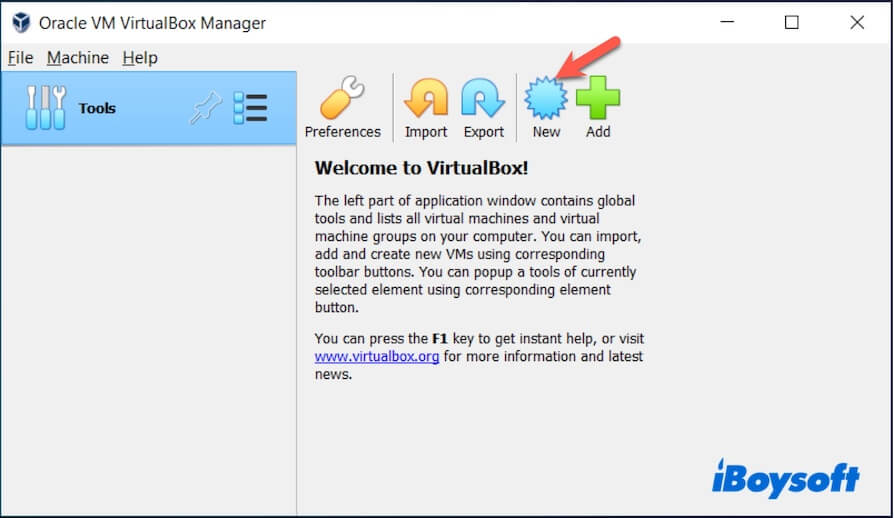
- Dans le champ Nom, saisie de : Windows Vista.
- Depuis la rubrique Type, choix de Microsoft Windows.
- Dans Version, sélection de l’édition Windows Vista souhaitée, Windows Vista (64 bits) ou Windows Vista (32 bits).
- Poursuite de la configuration en sélectionnant Suivant.
- Dans la section Allocation de la mémoire, définition de 1 Go (1024 Mo) au minimum pour Vista 32 bits, ou de 2 Go pour Vista 64 bits.
- Sélection de Suivant.
- Sélection de Créer un disque dur virtuel maintenant > puis Création.
- Choix du format VDI (VirtualBox Disk Image) > puis Suivant.
- Sélection de Allocation dynamique > puis Suivant.
- Paramétrage de la taille du disque à 20 Go minimum.
- Validation par Création.
- Sélection de la nouvelle machine virtuelle > puis accès à Paramètres > Stockage.
- Sous Contrôleur : IDE, sélection de l’icône CD vide.
- Sur la partie droite, sélection de l’icône CD, puis choix de Sélectionner un fichier disque et indication du fichier ISO Windows Vista.
- Validation par OK.
- Accès à Paramètres > Système > Carte mère.
- Déplacement du lecteur optique au-dessus du disque dur dans l’ordre de démarrage et désactivation du lecteur disquette (inutile).
- Validation par OK.
- Lancement du démarrage de la VM en cliquant sur Démarrer.
- Suivi de l’ensemble des indications affichées à l’écran pour finaliser l’installation de Windows Vista.
Intéressé par Windows 7 ? Accédez au fichier ISO Windows 7 – version intégrale 32 et 64 bits.
La base de données de téléchargement d'ISO de Windows Vista présente-t-elle un intérêt ? N'hésitez pas à la faire découvrir à d'autres utilisateurs.
Questions fréquentes concernant le téléchargement de Windows Vista
- QWindows Vista peut-il être obtenu gratuitement ?
-
A
Il est possible de télécharger et d’installer Windows Vista gratuitement, l’accès à l’ensemble des fonctionnalités reste néanmoins limité sans clé produit valide. Malgré son ancienneté, il faut activer Windows Vista avec une licence officielle pour bénéficier pleinement et légalement de ses fonctions.
- QLe téléchargement de Windows Vista est-il toujours possible ?
-
A
Oui, même si Microsoft a mis fin au support et retiré les fichiers depuis sa page officielle, plusieurs sources alternatives telles qu’archive.org permettent encore de se procurer Windows Vista.