Windows 7 Professionnel, mis à disposition en 2009, s’adresse principalement aux entreprises, aux professionnels et aux utilisateurs de bureaux recherchant une gestion réseau avancée, une sécurité renforcée ainsi qu’une productivité optimisée.
Microsoft ne propose plus directement ce téléchargement via ses canaux officiels.
Il reste cependant possible d’obtenir légalement Windows 7 Professionnel sans frais. Cette base de téléchargement ISO Windows 7 Professionnel centralise les liens directs pour les éditions 64 bits et 32 bits.
Conseil : En cas de doute concernant la sécurité lors du téléchargement d’un fichier ISO à partir d’un installeur archivé en ligne, privilégier iBoysoft DiskGeeker pour Windows.
Ce gestionnaire de disques professionnel propose le téléchargement direct et sécurisé du fichier ISO officiel de Windows 7 Pro 64 bits, de manière à éliminer tout risque de modification ou de corruption. Le fichier ISO Windows 7 Pro 64 bits ainsi obtenu se trouve vérifié et complet, garantissant une sécurité optimale.
1. Téléchargement, installation puis lancement de iBoysoft DiskGeeker pour Windows sur l’ordinateur.
2. Depuis l’onglet « Télécharger et créer un disque de démarrage », sélectionner « Windows » puis « Télécharger une image système Windows ».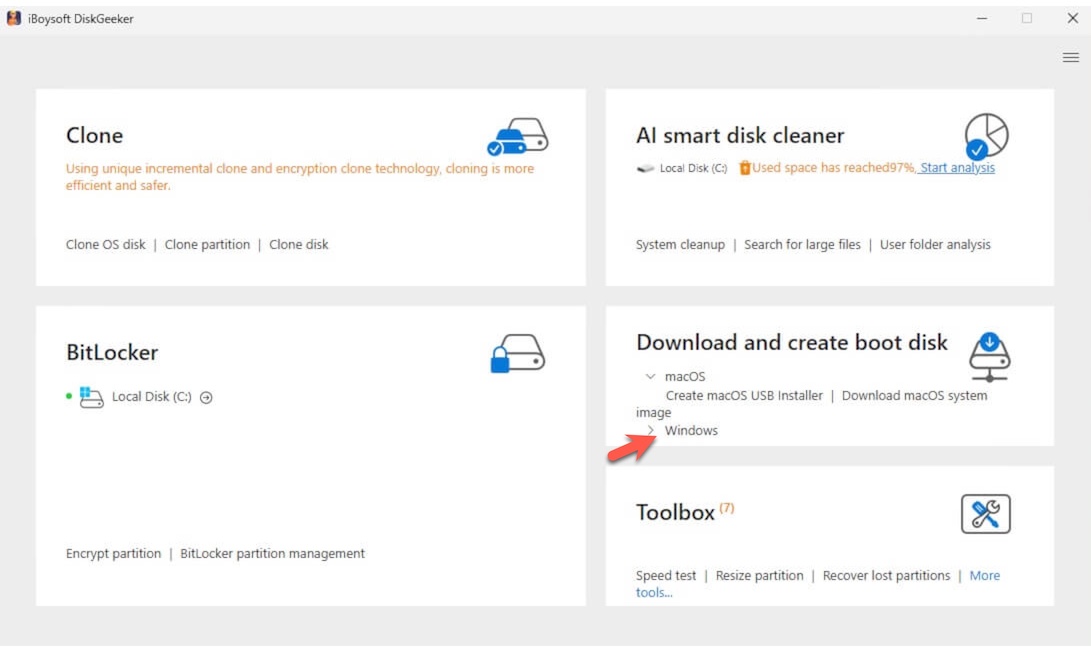
3. Choix de « Windows 7 », puis, après quelques instants, validation automatique des autres paramètres et sélection de « Pro » dans la section version du système. Enfin, validation.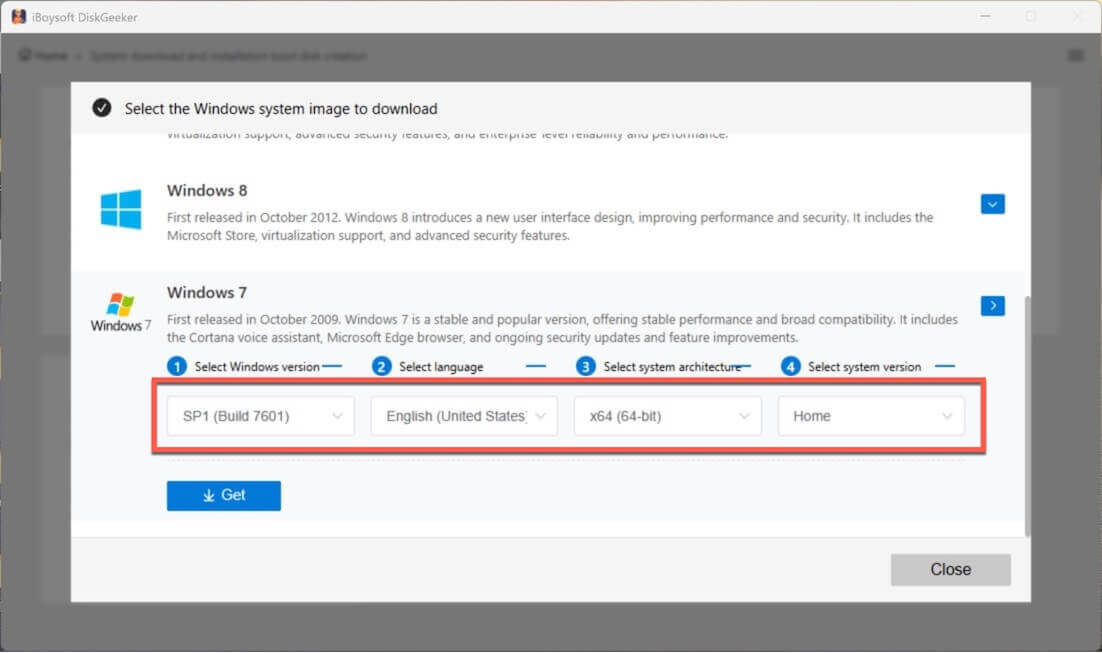
Après un court délai, récupération du fichier ISO Windows 7 Pro.
Pour préparer une clé USB d’installation amorçable de Windows 7 Pro, se rendre dans l’interface principale du logiciel et choisir « Windows » puis « Créer un installeur USB Windows ».
Configuration requise pour Windows 7 Pro
Avant toute installation de Windows 7 Professionnel, il demeure recommandé de vérifier la configuration système minimale.
Cette étape facilite le choix de la bonne édition (32 ou 64 bits) et prévient les erreurs lors de l’installation.
Configuration minimale pour Windows 7 Professionnel :
| Composant | Windows 7 Professionnel 64 bits (x64) | Windows 7 Professionnel 32 bits (x86) |
| Processeur | 1 GHz (64 bits) | 1 GHz (32 bits) |
| Mémoire vive (RAM) | 2 Go | 1 Go |
| Espace requis | 20 Go | 16 Go |
| Compatibilité des applications | Applications 32 bits et 64 bits | Applications 32 bits |
| Graphismes | Base : GPU compatible DirectX 9 avec pilote WDDM 1.0 Aero Glass : mémoire graphique 128 Mo, Pixel Shader 2.0, Indice de performance Windows ≥ 3.0 | Base : GPU compatible DirectX 9 avec pilote WDDM 1.0 Aero Glass : mémoire graphique 128 Mo, Pixel Shader 2.0, Indice de performance Windows ≥ 3.0 |
| Affichage | Résolution 800 × 600 | Résolution 800 × 600 |
| Micrologiciel | BIOS ou UEFI (démarrage sécurisé pris en charge, sans obligation) | BIOS ou UEFI (démarrage sécurisé pris en charge, sans obligation) |
Si la version Windows 7 Professionnel n’est pas compatible avec votre ordinateur, rendez-vous sur le centre de téléchargement des images ISO de Windows afin d’identifier l’édition appropriée.
Bascule vers l’édition Windows Home — Informations détaillées à découvrir ici : Téléchargement Windows 7 Édition Familiale
D’autres variantes de Windows 7 recherchées ? Accès complet au centre de téléchargement ISO Windows 7
Téléchargement de l’image ISO Windows 7 Pro (64 bits)
Tous les liens proposés ci-dessous permettent d’obtenir directement le fichier image ISO de Windows 7 Professionnel en 64 bits (x64).
⬇️ Fichier ISO Windows 7 Professionnel 64 bits à télécharger (SP1)
MD5 : 3c394e66c208cfd641b976de10fe90b5
SHA-1 : 708e0338d4e2f094dfeb860347c84a6ed9e91d0c
Taille : 3,0 Go
Langue : anglais
Remarque : Les valeurs MD5 et SHA-1 servent à contrôler l’intégrité du fichier ISO de Windows 7 Pro 64 bits. Utilisation recommandée de l’outil natif Windows certutil pour afficher les signatures MD5 et SHA-1, puis les comparer avec celles mentionnées ci-dessus.
⬇️ Fichier ISO Windows 7 Professionnel 64 bits à télécharger (version tout-en-un)
Taille : 5,5 Go
Langue : anglais
Clés produit :
Clé 1 : FJH38-9YYTR-3RHFDJ-KSFDH-PPTR5
Clé 2 : DSLJK-HFZZY-5VVMN-5RR4D-KFHJD
Clé 3 : HAADR-MMBN2-3GHHD-JSHER-UITY3
Clé 4 : 4EETX-KKPS5-9AASD-KSMZ2-HHT26
Clé 5 : SSD78-49RPO-IREIU-T8967-KKTT7
Remarque : Pour activer l’ensemble des fonctionnalités de Windows 7 Pro, la saisie d’une clé produit valide demeure indispensable. Les codes indiqués ci-dessus sont disponibles à titre informatif ; il reste possible que certains aient déjà été activés. L’étape d’activation peut aussi être omise lors de l’installation initiale.
⬇️ Fichier ISO Windows 7 Professionnel 64 bits à télécharger (Dell OEM)
Taille : 5,2 Go
Langue : anglais
⬇️ Fichier ISO Windows 7 Professionnel 64 bits à télécharger
Taille : 3,1 Go
Langue : anglais
⬇️ Fichier ISO Windows 7 Professionnel 64 bits à télécharger
Taille : 3,1 Go
Langue : anglais
Téléchargement du fichier ISO Windows 7 Pro (32 bits)
Pour les ordinateurs plus anciens compatibles uniquement avec Windows 7 Pro 32 bits (x86), retrouvez la sélection de liens directs ci-dessous.
Liste complète pour l’obtention de l’image ISO Windows 7 Pro 32 bits :
⬇️ Fichier ISO Windows 7 Professionnel 32 bits à télécharger
MD5 : f55d3916622dd4125be6336876559690
SHA-1 : d5bd65e1b326d728f4fd146878ee0d9a3da85075
Taille : 2,3 Go
⬇️ Fichier ISO Windows 7 Professionnel 32 bits – Téléchargement
Taille : 2,4 Go
Langue : français
⬇️ Fichier ISO Windows 7 Professionnel 32 bits – Téléchargement
Taille : 2,4 Go
Langue : français
⬇️ Fichier ISO Windows 7 Professionnel 32 bits – Édition intégrale
Taille : 3,8 Go
Langue : français
Création d’une clé USB d’installation amorçable de Windows 7 Professionnel
Rufus figure parmi les solutions largement employées pour générer une clé USB d’installation amorçable de Windows. Cependant, en raison de la conception antérieure de Windows 7 par rapport aux systèmes UEFI actuels, la plupart des clés USB créées via Rufus ne permettent pas un démarrage direct en mode UEFI natif.
Pour générer une clé USB d'installation de Windows 7 Pro totalement fonctionnelle, la meilleure option reste iBoysoft DiskGeeker pour Windows. Cet utilitaire simplifie toutes les étapes : il suffit de quelques actions simples pour obtenir une clé USB prête à l’emploi, garantissant une procédure rapide, accessible à tous.
Procédure détaillée :
- Insérer une clé USB vierge sur l’ordinateur.
- Télécharger, installer puis lancer iBoysoft DiskGeeker pour Windows.
- Dans le module « Télécharger et créer un disque de démarrage », sélectionner « Windows » puis « Créer un installateur USB Windows ».
- Choisir la clé USB parmi les disques détectés.
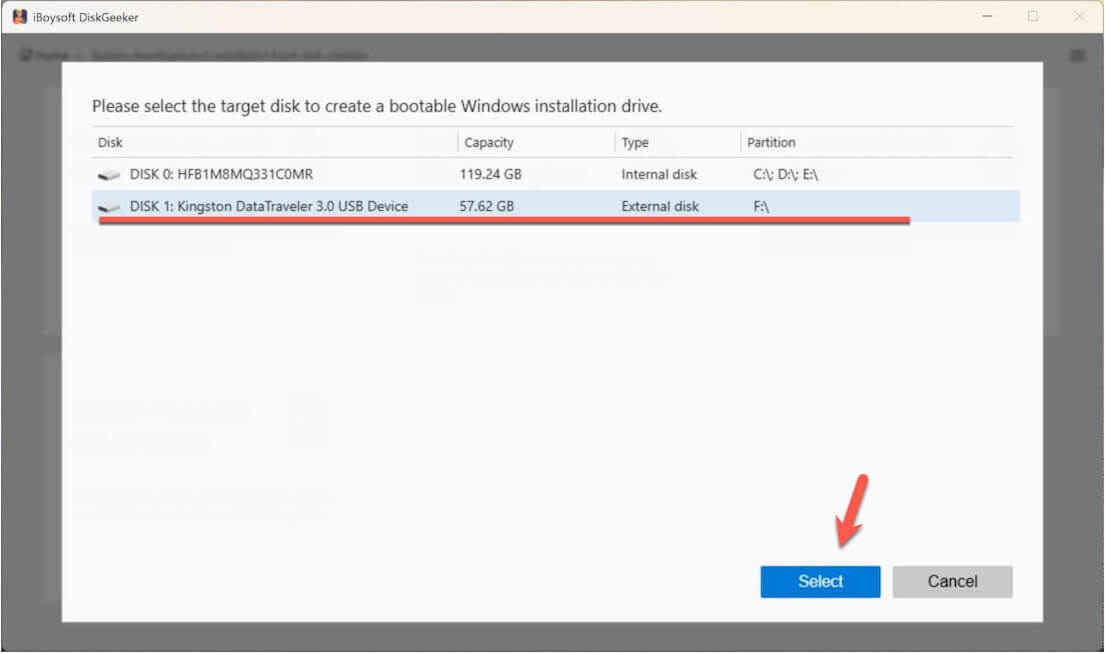
- Indiquer « Windows 7 », choisir « Pro » dans la rubrique version du système, puis valider avec « Démarrer la création du disque d’amorçage ».
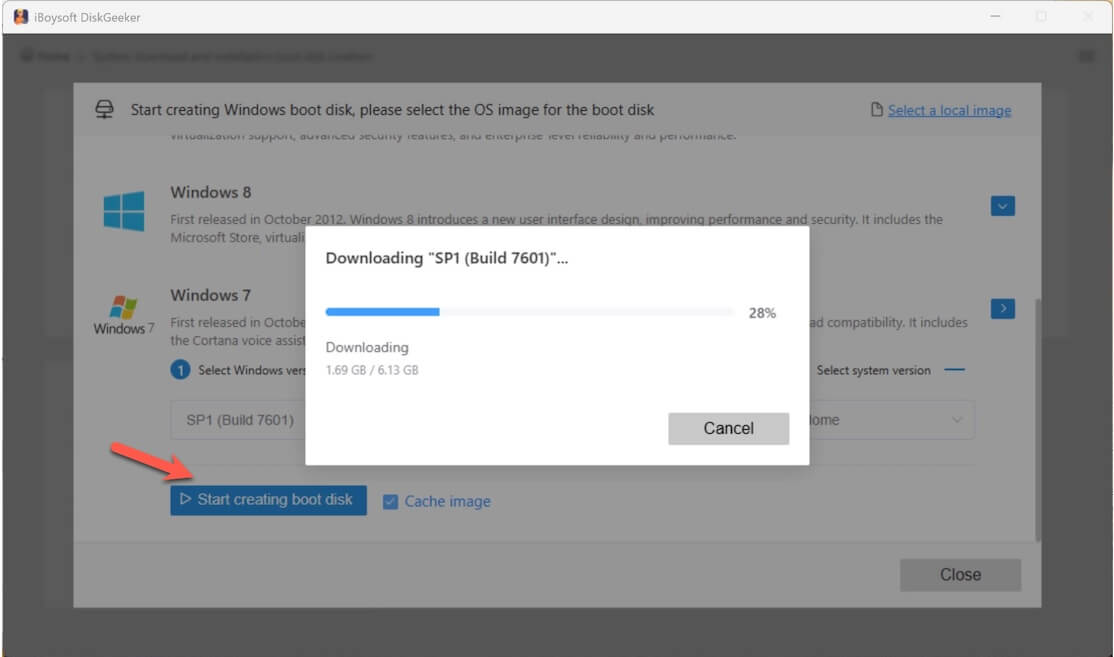
Il ne reste plus qu’à patienter durant la préparation automatique de la clé USB. Pour garantir le bon déroulement, veiller à ne pas déconnecter la clé USB de l’ordinateur, maintenir une connexion internet stable et s’assurer que le poste reste alimenté.
Installation de Windows 7 Professionnel depuis une clé USB
Pré requis nécessaires :
- Clé USB d'installation amorçable Windows 7
- Ordinateur compatible avec Windows 7 Professionnel
- Clé de produit valide (optionnelle à l’installation)
Lors de l’installation de Windows 7 Professionnel, une clé de produit est demandée. Ce champ peut être laissé vide afin d’utiliser le système dans son intégralité pendant une période d’évaluation de 30 jours, toutes fonctionnalités activées. Cette solution convient parfaitement pour réaliser des essais de Windows 7.
À l’issue de cette période, l’utilisation sans activation demeure possible, mais certaines fonctions se trouvent limitées.
Étant donné que Microsoft ne distribue plus de clés de produit pour Windows 7, il reste possible de continuer avec la version non activée, ou d’acquérir une clé de licence authentique au détail, un code COA OEM ou tout autre mode de licence reconnu.
Procédure d’installation de Windows 7 Professionnel :
- Connecter la clé USB à l’ordinateur.
- Lancer le démarrage depuis la clé USB.
Redémarrer la machine, puis utiliser la touche d’accès au menu de démarrage (généralement F12, ESC, DEL ou F2) pour sélectionner la clé USB. - Lancement du programme d’installation Windows.
Sélectionner la langue, le format horaire et monétaire, ainsi que le type de clavier, puis cliquer sur « Installer maintenant ». - Saisie de la clé de produit.
Inscrire la clé Windows 7 Pro ou ignorer cette étape pour activer ultérieurement. - Sélection du mode d’installation.
Disponibles :
- « Personnalisée (avancé) » conseillé pour une installation propre.
- « Mise à niveau » disponible uniquement depuis un autre système Windows. - Choix et préparation du disque.
- Sélectionner la partition de destination.
- Pour une installation propre, utiliser « Options des lecteurs » > Formater/Supprimer (étape facultative).
- Choisir « Espace non alloué » > Suivant pour une installation sur un disque vierge.
⚠️ Toutes les données présentes sur la partition sélectionnée seront supprimées. - Patientez durant l’installation.
Le système procède à la copie des fichiers et effectue plusieurs redémarrages successifs. - Configuration initiale.
- Création du compte utilisateur.
- Définition du fuseau horaire.
- Paramétrage de la connexion réseau. - Installation des pilotes (indispensable)
Installer les pilotes pour le chipset, la carte graphique et le réseau proposés par le fabricant de la carte mère ou de l’ordinateur.
Besoin d’anciennes éditions ? Télécharger l’ISO de Windows Vista | Télécharger l’ISO de Windows XP
Questions fréquentes sur le téléchargement de l’ISO de Windows 7 Professionnel
- QPossibilité d’obtenir encore l’image ISO de Windows 7 auprès de Microsoft
-
A
No, you can't. Microsoft stopped extended support for Windows 7 on January 14, 2020. They also removed the ISO download options for Windows 7 after the support ended.
- QMéthodes d’obtention gratuite de l’image ISO de Windows 7
-
A
L’image ISO de Windows 7 est consultable sur les archives Internet pour un téléchargement sans frais. Toutefois, seule une période d’essai de 30 jours reste accessible gratuitement. Au-delà de cette durée, il s’avère nécessaire de saisir une clé produit valide afin de profiter de l’ensemble des fonctionnalités. Sinon, seules certaines options limitées demeurent actives sous Windows 7.
- QProcédure pour accéder à l’image ISO de Windows 7 en 2025
-
A
Actuellement, il est possible d’utiliser iBoysoft DiskGeeker pour Windows afin d’obtenir en toute sécurité l’intégralité de l’image ISO de Windows 7.