Windows 7 Professional – seit 2009 erhältlich – stellt eine auf Geschäftsanwender zugeschnittene Edition dar und richtet sich insbesondere an Büroarbeitsplätze, kleine Unternehmen sowie professionelle Nutzer mit gesteigerten Anforderungen an Netzwerk-, Sicherheits- und Produktivitätsfunktionen.
Microsoft bietet für diese alte Version keine offiziellen Downloadmöglichkeiten mehr an.
Trotzdem lässt sich eine Originalinstallation von Windows 7 Professional kostenfrei beziehen. Diese Datenbank für Windows 7 Professional ISO-Downloads stellt direkte Links für die 64- sowie die 32-Bit-Variante bereit.
Interesse an der Home-Edition? Zur Übersicht: Windows 7 Home Edition Download
Weitere Windows 7-Ausgaben verfügbar unter: Download-Center für Windows 7 ISOs
Hinweis: Bei Bedenken hinsichtlich der Sicherheit von ISO-Downloads aus archivierten Installationsquellen empfiehlt sich die Nutzung von iBoysoft DiskGeeker für Windows.
Dieses professionelle Festplattenverwaltungsprogramm ermöglicht den direkten und unveränderten Download der offiziellen Windows 7 Pro 64-Bit ISO-Datei. Die Integrität und Vollständigkeit der heruntergeladenen Windows 7 Pro ISO 64-Bit Datei bleibt dabei garantiert.
1. Kostenlosen Download, Installation und Start von iBoysoft DiskGeeker für Windows auf dem Rechner durchführen.
2. Im Bereich „Boot-Datenträger herunterladen und erstellen“ die Option „Windows“ aufrufen und anschließend „Windows Systemabbild herunterladen“ auswählen.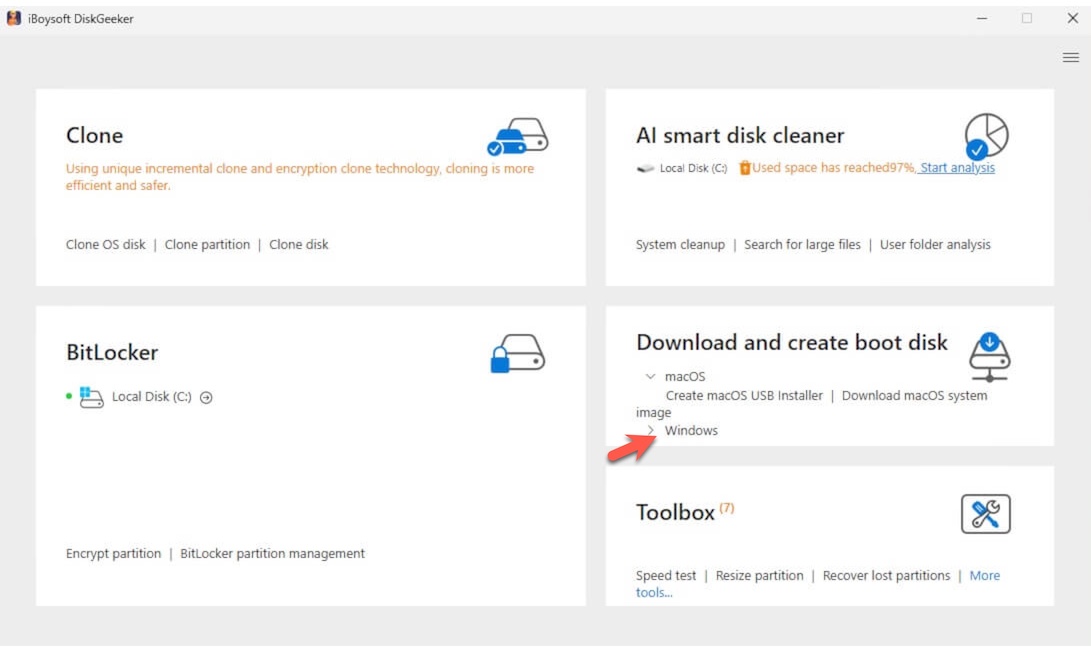
3. Die Auswahl „Windows 7“ treffen, einen kurzen Moment für die automatische Vervollständigung abwarten und in der Systemversionsauswahl „Pro“ bestimmen. Im Anschluss auf „Herunterladen“ klicken.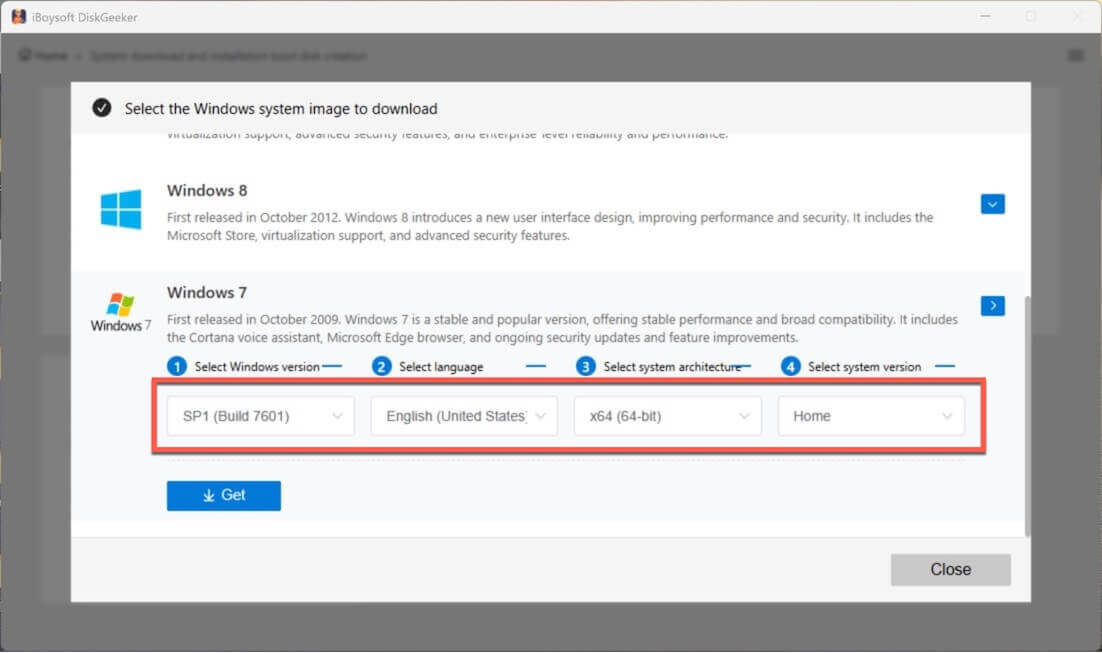
Nach kurzer Wartezeit steht die Windows 7 Pro ISO-Datei bereit.
Zur Erstellung eines USB-Installationsmediums im Hauptmenü der Anwendung „Windows“ aufrufen und „Windows USB-Installationsmedium erstellen“ auswählen.
Systemanforderungen für Windows 7 Pro
Vor dem Herunterladen von Windows 7 Professional ist ein Blick auf die Systemanforderungen ratsam.
Die Berücksichtigung dieser Voraussetzungen erleichtert die richtige Wahl der Edition (32-Bit oder 64-Bit) und verhindert Installationsprobleme.
Mindestanforderungen für Windows 7 Professional:
| Komponente | Windows 7 Professional 64-Bit (x64) | Windows 7 Professional 32-Bit (x86) |
| Prozessor | 1 GHz (64-Bit) | 1 GHz (32-Bit) |
| Arbeitsspeicher | 2 GB | 1 GB |
| Speicherplatz für Installation | 20 GB | 16 GB |
| Anwendungskompatibilität | 32- & 64-Bit Anwendungen | 32-Bit Anwendungen |
| Grafik | Basis: DirectX 9-fähige GPU mit WDDM 1.0 Treiber Aero Glass: 128 MB Grafikspeicher, Pixel Shader 2.0, Windows Leistungsindex ≥ 3.0 | Basis: DirectX 9-fähige GPU mit WDDM 1.0 Treiber Aero Glass: 128 MB Grafikspeicher, Pixel Shader 2.0, Windows Leistungsindex ≥ 3.0 |
| Anzeige | 800 × 600 Pixel | 800 × 600 Pixel |
| Firmware | BIOS oder UEFI (Secure Boot wird unterstützt, ist jedoch nicht erforderlich) | BIOS oder UEFI (Secure Boot wird unterstützt, ist jedoch nicht erforderlich) |
Falls der Computer Windows 7 Professional nicht unterstützt, stehen im offiziellen Windows ISO-Downloadportal passende Versionen zur Auswahl.
Direkte Downloadmöglichkeiten für Windows 7 Professional ISO (64-Bit)
Nachfolgend Übersicht aller offiziellen Direktlinks für den ISO-Download der 64-Bit-Version von Windows 7 Professional (x64).
⬇️ Windows 7 Professional 64-Bit ISO-Datei herunterladen (SP1)
MD5: 3c394e66c208cfd641b976de10fe90b5
SHA-1: 708e0338d4e2f094dfeb860347c84a6ed9e91d0c
Größe: 3,0 GB
Sprache: Englisch
Hinweis: Die MD5- und SHA-1-Prüfsummen ermöglichen eine Integritätsprüfung dieser 64-Bit-ISO. Im Windows-System lässt sich mit dem Bordmittel certutil der Hashwert ermitteln, um ihn anschließend mit den obigen Werten zu vergleichen.
⬇️ Windows 7 Professional 64-Bit ISO-Datei herunterladen (All-in-One)
Größe: 5,5 GB
Sprache: Englisch
Produktschlüssel:
Key 1: FJH38-9YYTR-3RHFDJ-KSFDH-PPTR5
Key 2: DSLJK-HFZZY-5VVMN-5RR4D-KFHJD
Key 3: HAADR-MMBN2-3GHHD-JSHER-UITY3
Key 4: 4EETX-KKPS5-9AASD-KSMZ2-HHT26
Key 5: SSD78-49RPO-IREIU-T8967-KKTT7
Hinweis: Für die vollständige Freischaltung sämtlicher Funktionen in Windows 7 Professional ist ein gültiger Lizenzschlüssel erforderlich. Einer der oben genannten Keys kann verwendet werden, allerdings ist deren Gültigkeit nicht garantiert. Die Eingabe eines Schlüssels lässt sich während der Installation überspringen.
⬇️ Windows 7 Professional 64-Bit ISO-Datei herunterladen (Dell OEM)
Größe: 5,2 GB
Sprache: Englisch
⬇️ Windows 7 Professional 64-Bit ISO-Datei herunterladen
Größe: 3,1 GB
Sprache: Englisch
⬇️ Windows 7 Professional 64-Bit ISO-Datei herunterladen
Größe: 3,1 GB
Sprache: Englisch
Windows 7 Professional ISO-Download (32-Bit)
Falls ein älteres Gerät ausschließlich Windows 7 Professional mit 32-Bit-Architektur unterstützt, stehen folgende kostenfreie Downloadmöglichkeiten bereit.
Überblick: ISO-Downloads für Windows 7 Professional 32-Bit:
⬇️ Windows 7 Professional 32-Bit ISO-Datei herunterladen
MD5: f55d3916622dd4125be6336876559690
SHA-1: d5bd65e1b326d728f4fd146878ee0d9a3da85075
Größe: 2,3 GB
⬇️ Windows 7 Professional 32-Bit ISO-Datei herunterladen
Größe: 2,4 GB
Sprache: Englisch
⬇️ Windows 7 Professional 32-Bit ISO-Datei herunterladen
Größe: 2,4 GB
Sprache: Englisch
⬇️ Windows 7 Professional 32-Bit ISO-Komplettversion herunterladen (All-in-One)
Größe: 3,8 GB
Sprache: Englisch
Erstellung eines Windows 7 Professional USB-Installationsmediums
Für die Mehrheit der Anwender gilt Rufus als gängige Lösung zur Erstellung eines USB-Installationsmediums für Windows. Bei Windows 7 führt jedoch eine Installation per Rufus-USB-Stick oft zu Startproblemen im reinen UEFI-Modus, da Windows 7 ursprünglich nicht für moderne UEFI-Systeme ausgelegt wurde.
Für eine funktionierende, bootfähige USB-Installation von Windows 7 Professional empfiehlt sich iBoysoft DiskGeeker für Windows. Mit dieser Software gelingt die Bereitstellung eines startfähigen USB-Sticks für Windows 7 Professional in wenigen Schritten, wodurch sich der Erstellungsprozess deutlich effizienter und komfortabler gestaltet.
Vorgehensweise:
- Ein leeres USB-Laufwerk am PC anschließen.
- iBoysoft DiskGeeker für Windows kostenlos herunterladen, installieren und starten.
- Im Modul „Download und Boot-Datenträger erstellen“ „Windows“ wählen und „Windows OS USB-Installationsmedium erstellen“ anklicken.
- Das gewünschte USB-Laufwerk als Ziellaufwerk auswählen.
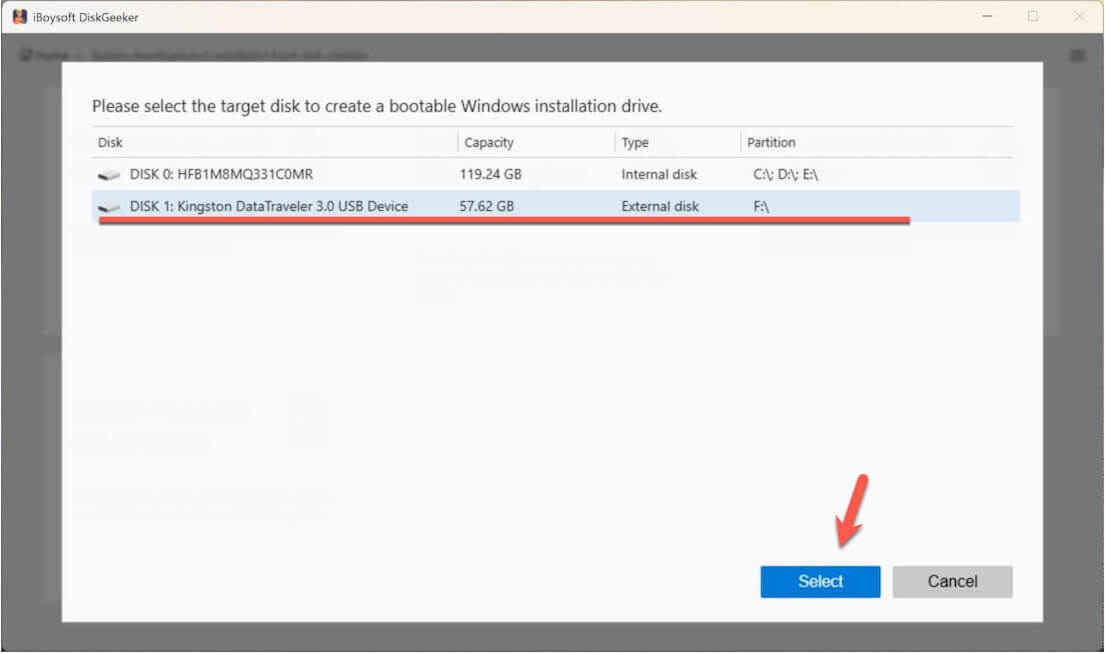
- „Windows 7“ markieren, im Feld für die Systemversion „Pro“ auswählen und auf „Start Boot-Datenträger-Erstellung“ klicken.
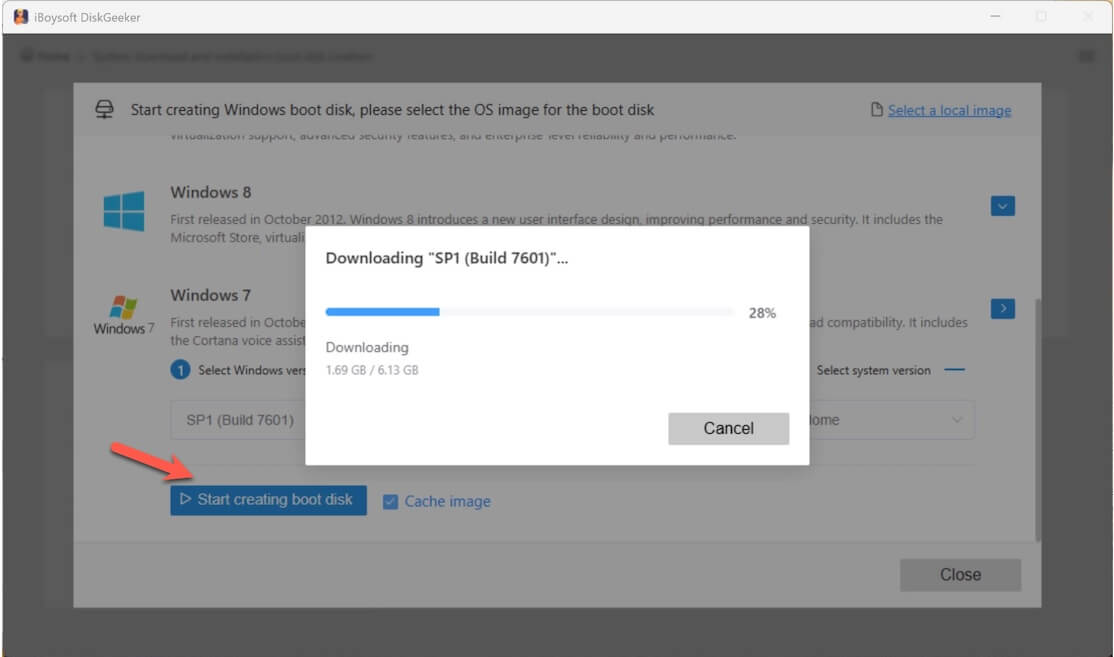
Anschließend wird das Windows 7 USB-Installationsmedium automatisch erstellt. Während der Erstellung empfiehlt es sich, das USB-Laufwerk und die Stromversorgung dauerhaft angeschlossen sowie eine stabile Internetverbindung sicherzustellen.
Installation von Windows 7 Professional mit USB-Stick
Erforderliche Komponenten:
- Bootfähiger Windows 7 USB-Installationsstick
- Mit Windows 7 Professional kompatibler PC
- Gültiger Produktschlüssel (während der Installation optional)
Während der Installation von Windows 7 Professional erscheint die Abfrage nach einem Produktschlüssel. Dieser Schritt kann zunächst übersprungen werden; alle Systemfunktionen bleiben für einen Zeitraum von 30 Tagen ohne Einschränkungen verfügbar. Für Testzwecke reicht dies für die vollständige Installation aus.
Nach Ablauf der 30 Tage kann Windows 7 Professional weiterhin ohne Aktivierung verwendet werden, allerdings stehen dann nicht mehr alle Funktionen uneingeschränkt zur Verfügung.
Da Microsoft keine Produktschlüssel für Windows 7 mehr anbietet, bleibt entweder die Weiternutzung des nicht aktivierten Systems oder der Erwerb eines gültigen Einzelhandelslizenzschlüssels, einer OEM-COA oder einer anderen rechtmäßigen Lizenz.
Installationsablauf für Windows 7 Pro:
- USB-Laufwerk am Rechner anschließen.
- Startvorgang vom USB-Medium aus einleiten.
Den PC neu starten, währenddessen die Boot-Menü-Taste (meist F12, ESC, DEL oder F2) betätigen und anschließend das USB-Laufwerk auswählen. - Windows-Setup starten.
Sprache, Zeit- und Währungsformat sowie Tastaturlayout bestimmen und über "Jetzt installieren" fortfahren. - Produktschlüssel eingeben.
Windows 7 Pro-Schlüssel eintragen oder diesen Schritt überspringen, um die Aktivierung später durchzuführen. - Installationsoption auswählen.
Möglich sind:
- Benutzerdefiniert (erweitert): Empfohlen für eine Neuinstallation.
- Upgrade: Ausschließlich für die Aktualisierung einer bestehenden Windows-Version verwendbar. - Festplattenauswahl und Vorbereitung.
- Die gewünschte Partition bestimmen.
- Über "Laufwerksoptionen" > "Formatieren/Löschen" eine Neuinstallation ermöglichen (optional).
- "Nicht zugeordneter Speicherplatz" > "Weiter" verwenden, falls eine komplett frische Einrichtung erfolgen soll.
⚠️ Achtung: Alle Daten auf der ausgewählten Partition gehen dabei unwiderruflich verloren. - Abschluss des Installationsvorgangs abwarten.
Dateien werden kopiert und der PC startet mehrfach neu. - Ersteinrichtung durchführen.
- Benutzerkonto anlegen.
- Zeitzone einstellen.
- Netzwerkeinstellungen vornehmen. - Treiberinstallation (erforderlich)
Chipsatz-, Grafik- und Netzwerk-Treiber des PC- oder Mainboard-Herstellers aufspielen.
Frühere Versionen benötigt? Windows Vista ISO herunterladen | Windows XP ISO herunterladen
Häufige Fragen zum Windows 7 Pro ISO-Download
- QIst der Download der Windows 7 ISO von Microsoft weiterhin möglich?
-
A
Die Option besteht nicht mehr. Microsoft hat den erweiterten Support für Windows 7 am 14. Januar 2020 eingestellt und alle offiziellen Downloadmöglichkeiten für die ISO-Dateien entfernt.
- QWelche Wege führen zum kostenlosen Download der Windows 7 ISO?
-
A
In Internetarchiven lassen sich die ISO-Dateien von Windows 7 kostenlos finden. Windows 7 steht jedoch nur für eine Testphase von 30 Tagen gratis zur Verfügung. Nach Ablauf der Frist wird ein gültiger Produktschlüssel benötigt, um sämtliche Funktionen freizuschalten. Andernfalls bleibt der Zugang auf bestimmte Basisfunktionen beschränkt.
- QWie lässt sich die Windows 7 ISO-Datei im Jahr 2025 beziehen?
-
A
Aktuell bietet iBoysoft DiskGeeker für Windows einen sicheren Zugriff auf den vollständigen Download der Windows 7 ISO-Datei.